


Wix Automations: Een actie maken en beheren met de AI Custom Agent
5 min
In dit artikel
- Een Delegeren aan AI Custom Agent-actie maken
- De taken van je actie beheren
- Veelgestelde vragen
Gebruik de Delegeren aan AI Custom Agent-actie om delen van je automatiseringen over te dragen aan je AI Custom Agent. Wanneer een automatisering wordt getriggerd, volgt de Agent je instructies en gebruikt hij gekoppelde tools en integraties om het werk af te handelen. De 'Agent' initieert belangrijke acties, bijvoorbeeld het verzenden van e-mails of het aanbrengen van wijzigingen aan je website, en vraagt om je goedkeuring voordat hij ze uitvoert.
Automatiseringen met deze actie verschijnen in je gepersonaliseerde AI Custom Agent-dashboard, zodat je kunt volgen wat de Agent aan het doen is, openstaande goedkeuringen kunt bekijken en je workflows per periode kunt verfijnen.
Lees meer over de AI Custom Agent en de mogelijkheden.
Een Delegeren aan AI Custom Agent-actie maken
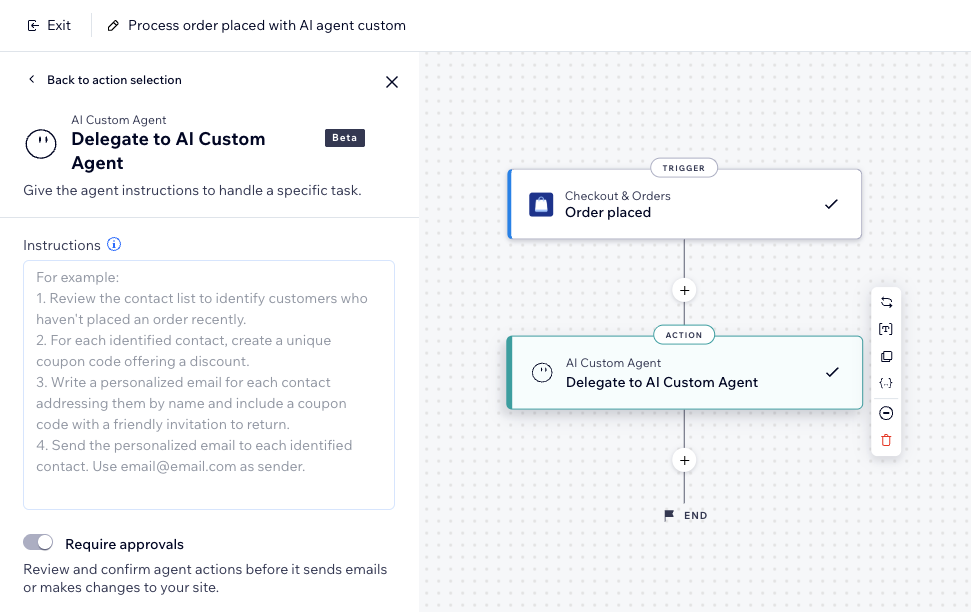
Voeg de Delegeren aan AI Custom Agent-actie toe aan je automatisering om de Agent te laten reageren op triggers zoals bestellingen, formulierinzendingen of geplande tijden. Je definieert de instructies en selecteert optioneel extra integraties en uitvoergegevens als je de uitvoer van de Agent in later stappen wilt hergebruiken.
Om een Delegeren aan AI Custom Agent-actie te maken:
- Ga naar Automatiseringen op het dashboard van je website.
- Klik rechtsboven op + Automatisering maken.
- Klik op + Nieuw.
- Selecteer een trigger voor je automatisering.
- Klik op het Stap toevoegen-pictogram
 en voeg een Actie toe.
 - Selecteer links Delegeren aan AI Custom Agent.
- Klik op het Instructies-tekstvak om instructies te beginnen schrijven over de taken waarvan je wilt dat de Agent ze afhandelt.
- (Optioneel) Klik in het Integraties en tools-gedeelte op Beheren om je integraties voor deze actie te beheren.
Tip: Lees meer over het koppelen en beheren van Integraties. - (Optioneel) Klik in het Uitvoergegevens-gedeelte op Beheren om de gegevens van AI Custom Agent te structureren om deze te gebruiken in latere automatiseringsstappen zoals voorwaarden of acties.
Let op:
- Hoewel deze functie zich in de bètafase bevindt, is Goedkeuringen vereisen altijd ingeschakeld. Dit betekent dat de Agent je zal vragen om de actie van een taak goed te keuren of af te wijzen, in plaats van deze uit te voeren zonder jouw goedkeuring.
- Aangezien elke taak in realtime wordt uitgevoerd, kunnen de resultaten bij elke uitvoering enigszins verschillen om het doel te bereiken dat je in de taakinstructies hebt beschreven.
De taken van je actie beheren
Gebruik het AI Custom Agent-dashboard om automatiseringen bij te houden die de Delegeren naar AI Custom Agent-actie bevatten en te zien welke je aandacht vereisen. Je kunt de voorgestelde acties van de Agent bekijken en goedkeuren, een taak openen om de instellingen te bewerken in de nieuwe automatiseringsmaker, of taken die je niet langer nodig hebt, deactiveren en verwijderen.
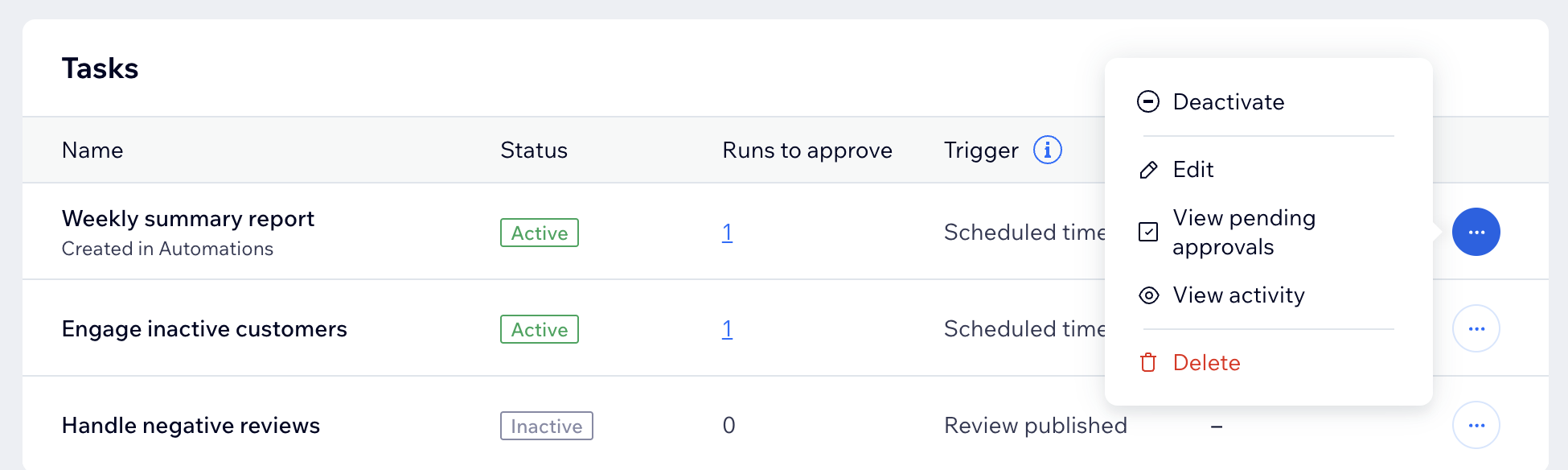
Op het dashboard kun je de volgende informatie voor elke taak bekijken:
- Status: Toont of de taak actief, inactief of een concept is.
- Actief: De taak wordt uitgevoerd zoals verwacht.
- Inactief: De taak wordt gedeactiveerd als je acties van Agents niet binnen 3 dagen goedkeurt of afwijst, of als de taak 5 keer achter elkaar wordt uitgevoerd zonder je reactie.
- Concept: De taak verschijnt als concept wanneer je deze maakt en opslaat zonder het te activeren.
- Uitvoeringen om goed te keuren: Het aantal taak uitvoeringen dat wacht op je beoordeling en goedkeuring. Je hebt bijvoorbeeld mogelijk meerdere uitvoeringen in behandeling, elk voor een aparte e-mail die de Agent naar een klant wil sturen.
- Trigger: Wat maakt de Agent de taak uit te voeren. Je kunt de trigger wijzigen via de instellingen van de taak.
- Laatste uitvoering: De laatste keer dat de Agent de taak heeft uitgevoerd.
Tip:
Taken die zijn gemaakt door een automatisering, tonen een 'Aangemaakt in automatiseringen'-badge, zodat je ze snel kunt zien.
Om je taken te beheren:
- Ga naar de AI Custom Agent op het dashboard van je website.
- Ga naar het Taken-gedeelte.
- Beheer je taken met behulp van de beschikbare opties.
Veelgestelde vragen
Klik hieronder om meer te lezen over het gebruik van de Delegeren aan AI Custom Agent-actie.
Waarom zie ik de optie om uitvoeringen voor mijn taak goed te keuren, niet?
Wat is het verschil tussen ingebouwde tools en externe integraties?
Kan ik meer dan één 'Delegeren aan AI Custom Agent'-actie toevoegen in dezelfde automatisering?
Waarom kan ik 'Goedkeuringen vereisen' niet uitschakelen voor deze actie?
Wat gebeurt er als ik een goedkeuring die in behandeling is, negeer?