AI Custom Agent: Je AI Custom Agent beheren
In dit artikel
- Taken beheren
- Je activiteit bekijken
- Meldingen beheren
- Je integraties beheren
- Veelgestelde vragen
Beheer de taken van je AI Custom Agent vanaf een gecentraliseerd dashboard. Het AI Custom Agent-dashboard geeft je een compleet overzicht van alles wat je Agent aan het doen is, met tools om je taken, instellingen en meldingen te beheren.
Taken beheren
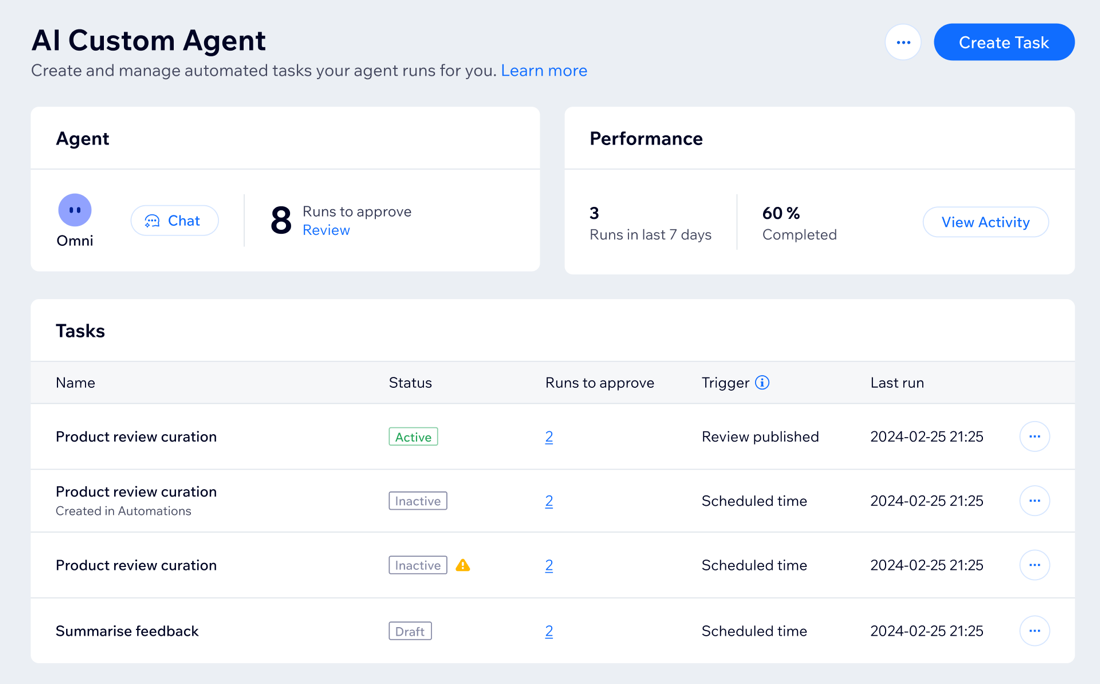
Bekijk welke taken aandacht nodig hebben en blijf in één oogopslag op de hoogte van wat je Agent aan het doen is. Controleer en keur de acties van de Agent goed, breng eventuele wijzigingen aan in bestaande taken en meer, om je processen up-to-date te houden naarmate je zakelijke behoeften evolueren.
Op het dashboard kun je de volgende informatie voor elke taak bekijken:
- Status: Toont of de taak actief, inactief of een concept is.
- Actief: De taak wordt uitgevoerd zoals verwacht.
- Inactief: De taak wordt gedeactiveerd als je acties van Agents niet binnen 3 dagen goedkeurt of afwijst, of als de taak 5 keer achter elkaar wordt uitgevoerd zonder je reactie.
- Concept: De taak verschijnt als concept wanneer je deze maakt en opslaat zonder het te activeren.
- Uitvoeringen om goed te keuren: Het aantal taak uitvoeringen dat wacht op je beoordeling en goedkeuring. Je hebt bijvoorbeeld mogelijk meerdere uitvoeringen in behandeling, elk voor een aparte e-mail die de Agent naar een klant wil sturen.
- Trigger: Wat maakt de Agent de taak uit te voeren. Je kunt de trigger wijzigen via de instellingen van de taak.
- Laatste uitvoering: De laatste keer dat de Agent de taak heeft uitgevoerd.
Om je taken te beheren:
Dashboard
Wix-app
- Ga naar de Custom Agent op het dashboard van je website.
- Ga naar het Taken-gedeelte.
- Kies wat je wilt doen:
Openstaande goedkeuringen beoordelen
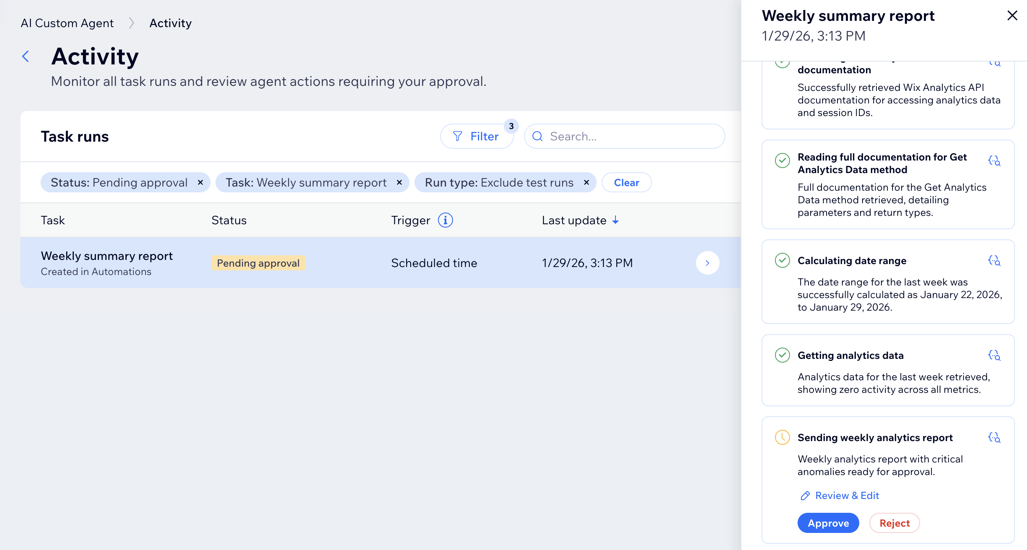
Een taak bewerken
De activiteit van een taak bekijken
Een taak dupliceren
Een taak verwijderen
Je activiteit bekijken
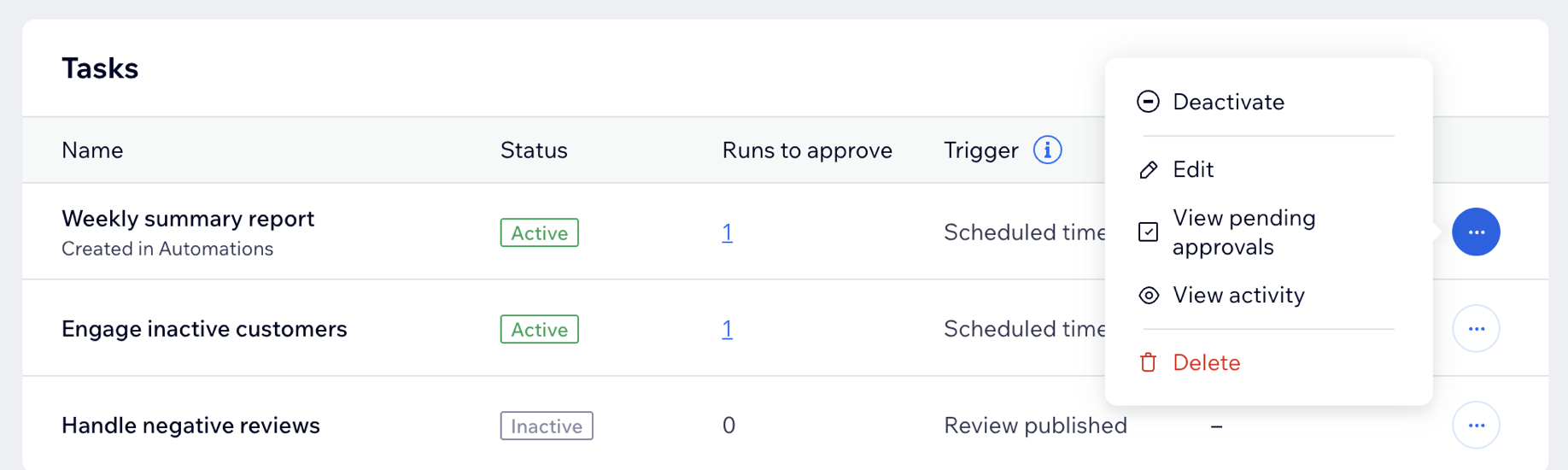
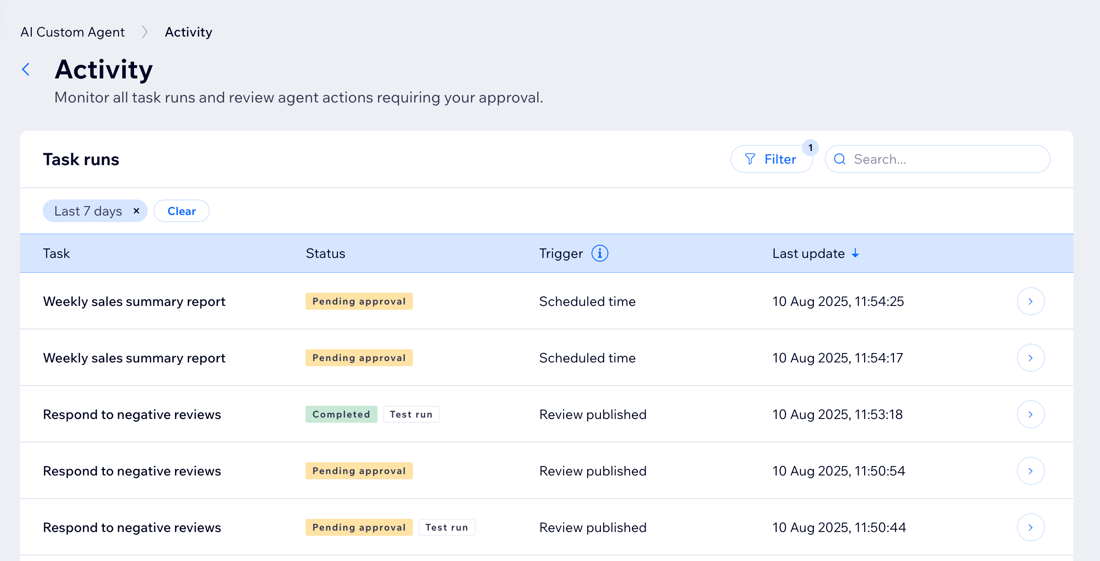
Bekijk een volledig overzicht van elke uitgevoerde taak, inclusief hun huidige status en gedetailleerde uitvoeringsinformatie. Elke keer dat een taak is uitgevoerd, wordt in je taakruns aangegeven. Voor elke taak die wordt uitgevoerd, kun je de volgende informatie zien:
- Status: De status van de uitvoering (bijvoorbeeld: in uitvoering, voltooid, mislukt).
Tip: Bekijk het Veelgestelde vragen-gedeelte om te lezen wat elke status aangeeft. - Trigger: De automatiseringstrigger die ervoor zorgt dat de taak wordt uitgevoerd.
- Laatste update: De laatste keer dat de Agent de taak heeft uitgevoerd.
Om je activiteit te bekijken:
Dashboard
Wix-app
- Ga naar de Custom Agent op het dashboard van je website.
- Klik in het Prestaties-gedeelte op Activiteit bekijken.
- Kies wat je wilt doen:
- De taakuitvoeringen filteren: Filter de Activiteit-pagina om alleen informatie te zien die je nodig hebt. Je kunt de taakuitvoeringen filteren op Status, Taak, Tijd, Trigger en Type uitvoering.
- De details van een taakrun bekijken: Bekijk details zoals de stappen van de medewerker, aanvraaggegevens en resultaatgegevens, en een taakoverzicht. Als je een taak hebt die in afwachting is van goedkeuring, kun je deze hier bekijken en goedkeuren. Wijs de relevante taakrun aan en klik op Details bekijken.
Meldingen beheren
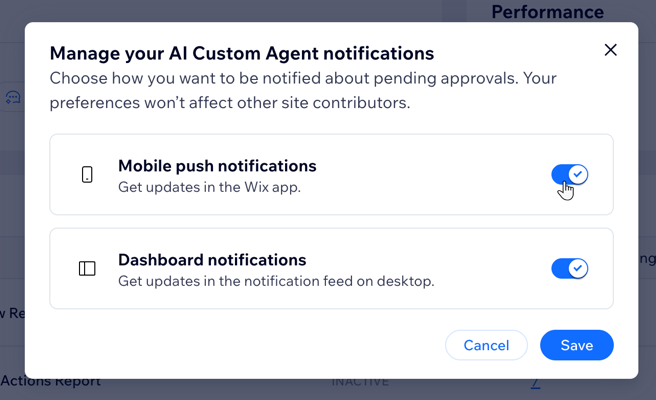
Blijf op de hoogte van de activiteiten van je medewerker door je meldingsvoorkeuren aan te passen.
Om je meldingen te beheren:
Dashboard
Wix-app
- Ga naar de Custom Agent op het dashboard van je website.
- Klik bovenaan op het Meer acties-pictogram
 .
. - Selecteer Meldingsinstellingen bewerken.
- Klik op de schakelaar naast het relevante meldingstype om ze in of uit te schakelen:
- Mobiele pushmeldingen: Ontvang updates via de Wix-app.
- Dashboard-meldingen: Ontvang updates in de meldingsfeed van je website.
Je integraties beheren
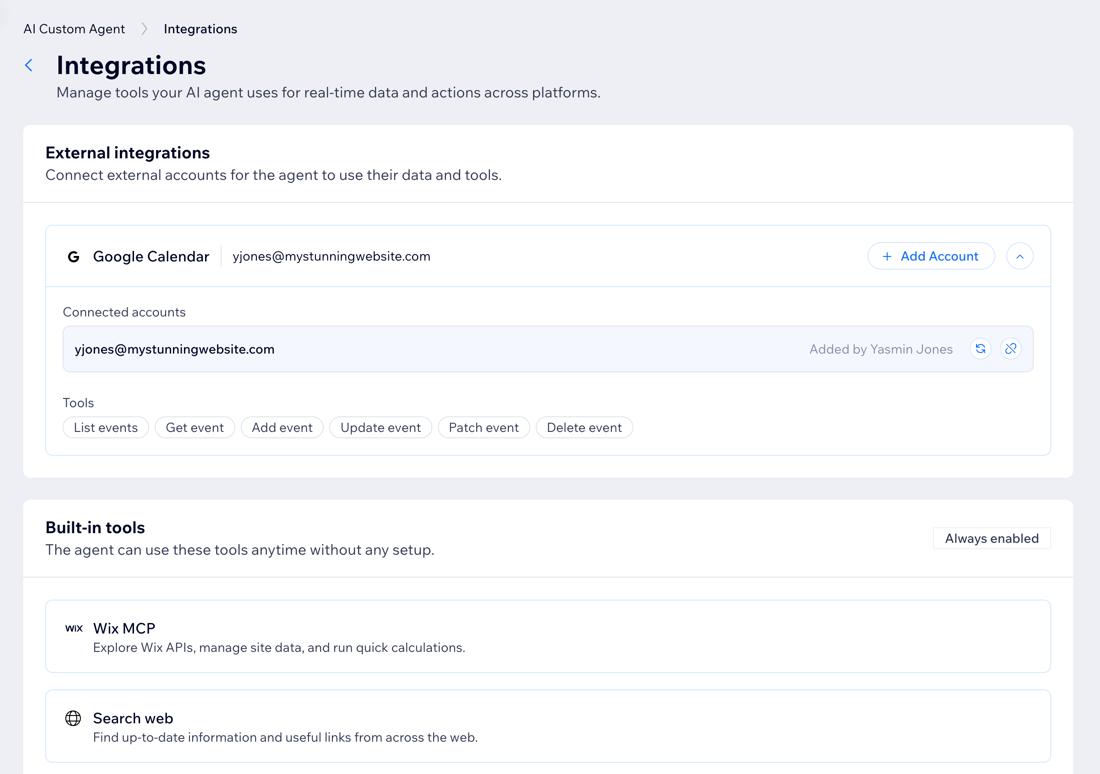
Met integraties kan je Agent verbinding maken met verschillende externe platforms en tools, zodat hij proactief taken namens je kan uitvoeren. Wanneer je een taak of een automatisering maakt, kun je beslissen welke van de beschikbare integraties de Agent voor die specifieke taak kan gebruiken.
Vanaf de Integraties-pagina kun je accounts koppelen, opnieuw verifiëren of verwijderen.
Lees hoe je integraties beheert.
Veelgestelde vragen
Klik op een vraag hieronder om meer te lezen over het beheren van de AI Custom Agent.
Wat betekent de taakstatus op de Activiteit-pagina?
Waarom zie ik mislukte stappen in een taak, maar de taak is voltooid?
Hoe wijzig ik de automatiseringsinstelling van een taak van 'Inactief' in 'Actief'?