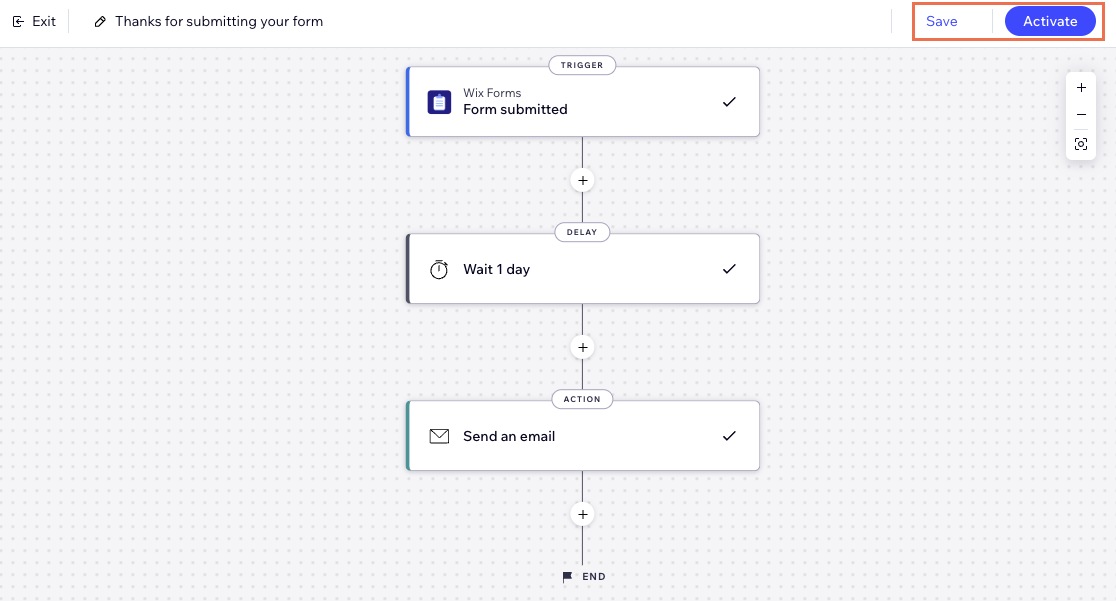
Creëer een automatisering om je bedrijf te laten groeien of te beheren. Kies ervoor om er een helemaal vanaf nul te maken of te beginnen met een voorgestelde automatisering.
Alle automatiseringen bestaan uit een trigger en minimaal één actie. De trigger van een automatisering is de gebeurtenis die ervoor zorgt dat de reeks stappen wordt uitgevoerd. De actie is de reactie op de trigger. Een actie kan plaatsvinden direct na de trigger, na een vooraf bepaald aantal uren of dagen, of als aan bepaalde criteria wordt voldaan.
Stap 1 | Maak een nieuwe automatisering
Alle automatiseringen die je maakt, verschijnen onder Automatiseringen op het dashboard van je website. Zorg ervoor dat je een naam kiest die goed te onthouden is en die door alle websitebijdragers kan worden begrepen.
Om een nieuwe automatisering te maken:
- Ga naar Automatiseringen op het dashboard van je website.
- Klik rechtsboven op + Automatisering maken.
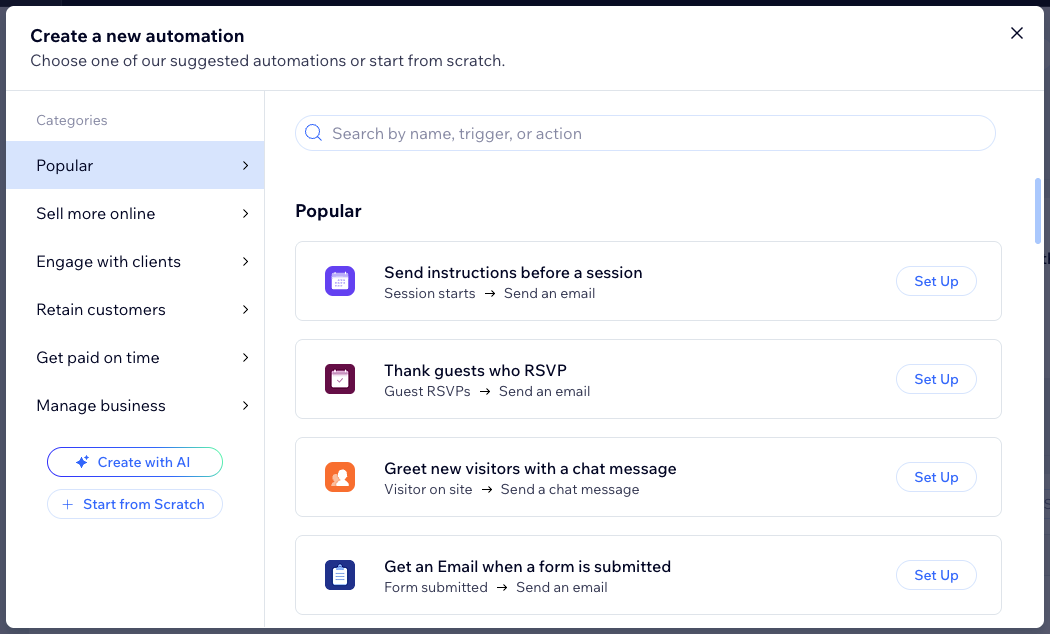
- Kies hoe je wilt beginnen met het maken van je automatisering:
- Vanaf nul: Klik op Nieuw om met een lege automatiseringstemplate te beginnen.
- Voorgestelde automatisering: Gebruik de categorieën of zoekbalk om de voorgestelde automatisering te vinden die je wilt bewerken. Klik vervolgens naast de automatisering op Instellen.
Klik op de titel om je automatisering een naam te geven.
Stap 2 | Kies een trigger
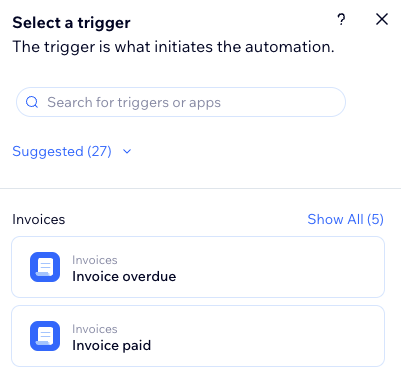
Selecteer om te beginnen de trigger waarmee je de automatisering wilt starten. Dit kan iets zijn dat een bezoeker op je website doet (bijvoorbeeld een product kopen), of iets dat jij of je medewerkers doen (bijvoorbeeld het maken van een factuur).
Om een trigger te kiezen:
- Kies in het triggerselectiepaneel een trigger uit de beschikbare opties onder de betreffende app.
Stel de trigger in.
Let op: Op basis van de trigger die je kiest, zie je verschillende instellingen om het configureren van de trigger te voltooien.
(Optioneel) Schakel de Trigger één keer per persoon-schakelaar in om de triggerfrequentie te beperken:
Selecteer de persoon uit de triggergegevens: Bepaal hoe vaak de automatisering voor dezelfde persoon kan worden getriggerd (bijvoorbeeld: Contact-ID, Contact-ID auteur post, Bezoekers-ID).
Tip: Dit is handig voor triggers die herhaaldelijk kunnen voorkomen.
Trigger één keer per persoon elke: Schakel dit selectievakje in als je een specifieke hoeveelheid tijd wilt instellen die moet verstrijken voordat de automatisering opnieuw voor dezelfde persoon kan worden geactiveerd.
Stap 3 | Voeg stappen toe aan je automatisering
Nadat je een trigger hebt geselecteerd, ga je verder met het instellen van je automatisering met behulp van een van de beschikbare stappen: Vertraging, Voorwaarde, Opsplitsen, Lokale variabele, Globaal opslagitem. Deze stappen kunnen overal in je automatiseringsreeks worden toegevoegd, afhankelijk van de logica die je probeert te implementeren.
Pas je automatisering aan door deze stappen toe te voegen:
- Vertraging: Pauzeer je automatisering tussen stappen door een vertraging toe te voegen. Hiermee kun je een specifieke tijd wachten voordat je doorgaat naar de volgende stap.
Tip: Als je geen vertraging toevoegt, wordt de actie onmiddellijk uitgevoerd.
- Voorwaarde: Met voorwaarden kun je complexe automatiseringsstromen maken door criteria te definiëren voor het voortzetten van de stroom. In het 'THEN'-pad gaat de automatiseringsflow alleen verder als aan de voorwaarde is voldaan. Je kunt een ELSE-pad instellen om te bepalen wat er gebeurt als dat niet het geval is.
- Gesplitst: Voeg meerdere paden toe aan je automatisering zodat meerdere acties tegelijkertijd kunnen plaatsvinden.
- Lokale variabele: Maak een placeholder voor informatie die je herhaaldelijk in je automatisering gebruikt. Dit geeft je de flexibiliteit om je gegevens te manipuleren en te hergebruiken in voorwaarden of acties.
- Globaal opslagitem: Maak een dynamische globale waarde die kan worden gelezen en bijgewerkt in al je automatiseringen. Dit geeft je automatiseringen de mogelijkheid om gedeelde informatie te onthouden en bij te werken terwijl ze worden uitgevoerd.
Stap 4 | Kies een actie
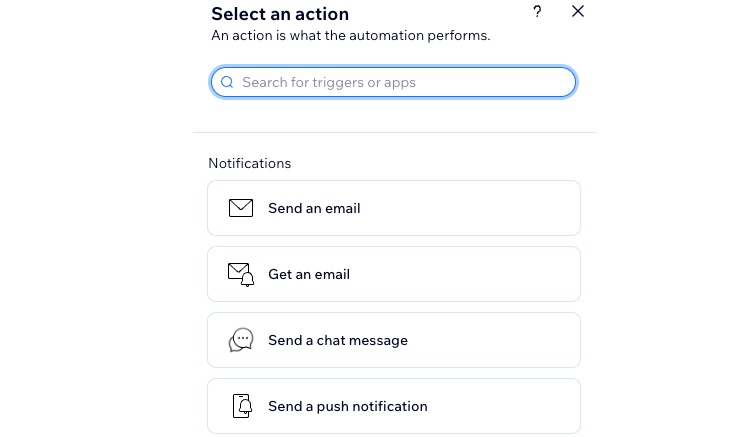
Acties zijn wat de automatisering uitvoert. Als je trigger bijvoorbeeld 'Formulier ingediend' is, wil je die bezoeker misschien een automatische bedankmail sturen. In het Selecteer een actie-paneel kun je de actie vinden die relevant is voor de geselecteerde trigger, die kan worden aangepast aan je behoeften.
Om een actie te kiezen:
- Klik op het Stap toevoegen-pictogram
 .
.
- Klik op Actie.
- Kies een actie in het paneel.
Let op: De beschikbare acties zullen verschillen afhankelijk van je keuze van trigger.
Stel de actie in met behulp van de beschikbare instellingen. Klik op de relevante actie hieronder om te lezen over het volgende:
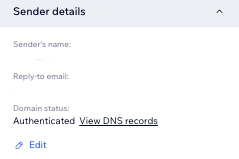
Klik in het Afzendergegevens-gedeelte op Bewerken om je afzendergegevens te bewerken:
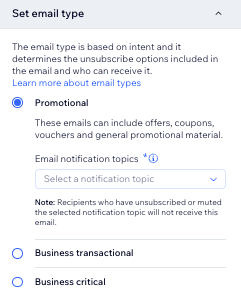
Klik op het E-mailtemplate-gedeelte en kies wat je wilt doen:
Klik op Bewerken om de standaard template die door deze automatisering is gegenereerd, bij te werken. Selecteer indien relevant E-mail Builder of E-mail Builder Plus. Lees meer over het bewerken van je e-mailtemplate.
Klik op Template wijzigen om een e-mailtemplate uit een andere automatiserings- of e-mailmarketingcampagne te gebruiken.
Klik op Meer acties om een voorbeeld te bekijken en de e-mail te testen of om de standaardtemplate terug te zetten.
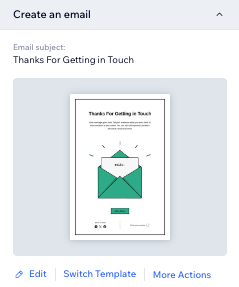
Selecteer onder Stel een e-mailtype in een type voor je e-mail om te bepalen hoe en wanneer je ontvangers je e-mails kunnen dempen of zich kunnen afmelden voor je e-mails:
Promotioneel: Niet-essentiële bedrijfsinformatie of marketinginhoud.
Zakelijke transacties: Essentiële informatie voor je klanten, rechtstreeks gerelateerd aan hun activiteit op je website.
Bedrijfskritisch: Alleen bedoeld voor kritieke gevallen.
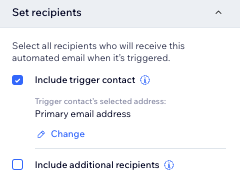
Selecteer onder Ontvangers instellen wie deze geautomatiseerde e-mail zal ontvangen wanneer deze wordt getriggerd:
Tips:
Als je e-mails naar jezelf en je team wilt sturen, schakel je het Inclusief trigger-contact-selectievakje uit en selecteer je alle contacten of rollen die je de e-mail wilt ontvangen.
Zorg ervoor dat je e-mailautomatiseringen maakt die niet overlappen met andere e-mails. Veel apps sturen al e-mails naar je contactpersonen voor specifieke gebeurtenissen (zoals: aankopen doen in Wix Stores).
Als er geen ontvangers zijn geselecteerd, of een ontvanger een rode 'ontbrekende eigenschap'-waarschuwing toont, kan de automatisering de e-mail nergens verzenden. Zorg ervoor dat je een geldige ontvanger toevoegt en dan je wijzigingen opslaat.
Voer het chatbericht dat je wilt verzenden in het Bericht-veld in.
Klik op de Verstuur dit bericht alleen wanneer ik online ben om te chatten-knop om aan te geven wanneer deze berichten worden verzonden:
Ingeschakeld: Dit chatbericht wordt alleen verzonden wanneer je chatstatus online is.
Uitgeschakeld: Dit chatbericht wordt verzonden, of je chatstatus nu online of offline is.
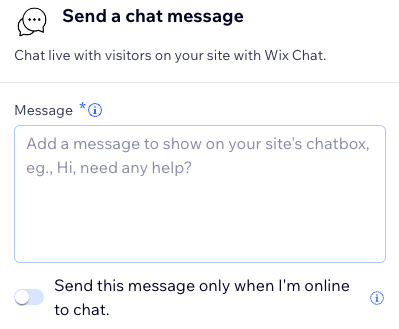
Let op: Je moet Wix Chat geïnstalleerd hebben om deze actie in te stellen.
Stuur een pushmelding die wordt weergegeven op het scherm van het apparaat van een klant ('gepusht' door de mobiele app). Voer de titel en het bericht van de melding in en kies of klanten naar het startscherm van je app of naar een specifiek product of dienst moeten gaan.
Let op: Deze actie is alleen beschikbaar met een Mobile App Premiumpakket en wanneer je app live in je webshop is.
Voeg een taak toe voor jezelf of je teamleden en stel er een deadline voor in.
Voer je taak in het Voeg een taak voor jezelf of je team toe-veld in.
Klik op de Aan jou of je team toewijzen-dropdown om te kiezen of de taak naar jou of een lid van je team moet worden verzonden, of niet mag worden toegewezen.
Klik op de Voeg een deadline toe-knop om te kiezen of je een deadline wilt instellen:

Lees meer over taken en herinneringen.
Met badges kun je je contactpersonen labelen zodat ze gemakkelijk van elkaar kunnen worden onderscheiden (een badge kan bijvoorbeeld aangeven dat een bepaalde mijlpaal is bereikt). Lees meer over badges.
Klik naast de badge(s) die je niet wilt toewijzen, op X totdat je alleen de badge(s) kunt zien die je wel door deze automatisering wilt toewijzen.

Let op: Klik op + Nieuwe badge om je eerste badge te maken als je er geen in de lijst ziet staan.
Selecteer of je elke keer een unieke coupon wilt versturen onder Coupon instellen.
Klik op de Selecteer of maak een coupontemplate-dropdownmenu om de coupon te kiezen die je wilt gebruiken of maak een nieuwe.
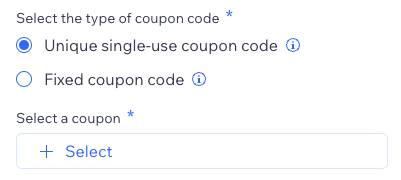
Als je een coupon toevoegt, wordt die coupon niet automatisch verzonden. Je moet de coupon aan een relevante actie toevoegen en deze toevoegen als een dynamische waarde om te verzenden. Je kunt de couponcode bijvoorbeeld gebruiken bij 'Stuur een e-mail', 'Stuur een sms' en meer.
Verplaats een kaart in een workflow
Een workflow is een lijst die alle stappen van een project in kolommen weergeeft, zodat je elke fase gemakkelijk kunt bijhouden. Maak of verplaats automatisch een kaart in een workflow met Automatiseringen.
Lees meer over workflows.
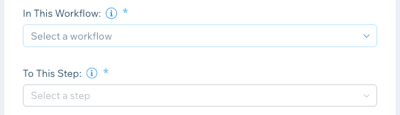
Klik op de In deze Workflow-dropdown om de workflow te selecteren waarin je een kaart wilt verplaatsen.
Klik op de Naar deze stap-dropdown om de stap te selecteren waarnaar je de kaart wilt verplaatsen.
Beloon je bezoekers voor hun loyaliteit door loyaliteitspunten toe te kennen. Lees meer over het Wix Loyaliteitsprogramma.
Geef een beschrijving van deze manier om punten te verdienen in het Vertel klanten hoe ze punten kunnen verdienen-veld.
Let op: Deze beschrijving moet de trigger weergeven die je hebt gekozen voor deze automatisering (bijvoorbeeld: als je trigger een bezoeker is die een formulier indient, dan zal dit de manier zijn waarop ze punten verdienen).
Voer het aantal toegekende punten in het Klant verdient-veld in.
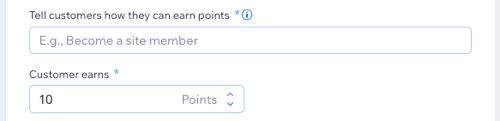
Let op: Je kunt ook manieren toevoegen om loyaliteitspunten te verdienen in het Loyaliteitsprogramma-gedeelte van het dashboard van je website.
Door labels aan je contactpersonen toe te voegen, kun je je contactpersonenlijst filteren en je mailinglijsten categoriseren. Lees meer over labels.
Klik op + Label toevoegen om de labels te selecteren die je wilt toevoegen.

Stuur een e-mail naar contactpersonen om ze uit te nodigen om lid te worden van je groep.
Selecteer een bestaande groep waarvoor je contactpersonen wilt uitnodigen of maak een nieuwe groep.
Voeg items in je CMS-verzamelingen toe, verwijder, werk of herstel ze. Je kunt items ook vinden of opvragen om hun gegevens te gebruiken in volgende automatiseringsstappen.
Kies uit de volgende CMS-acties:
Item toevoegen: Voeg een nieuw item toe aan een bestaande verzameling.
Item verwijderen: Verwijder een item uit een verzameling.
Item zoeken: Zoek een item op ID om de gegevens in volgende automatiseringsstappen te gebruiken.
Item bijwerken: Bewerk of wis alleen waarden in geselecteerde velden. Velden die je niet opneemt, blijven hetzelfde.
Zoeken naar items: Verkrijg alle items die overeenkomen met je filters om hun gegevens te gebruiken in volgende automatiseringsstappen.
Item bijwerken: Overschrijf elk veld in een item.
Belangrijk: De Item bijwerken-actie overschrijft alle velden in het geselecteerde item. Van elk veld dat je niet invult, wordt de bestaande inhoud verwijderd.
Lees meer over het gebruik van CMS-acties in automatiseringen.
Stap 5 | (Optioneel) Test je automatisering
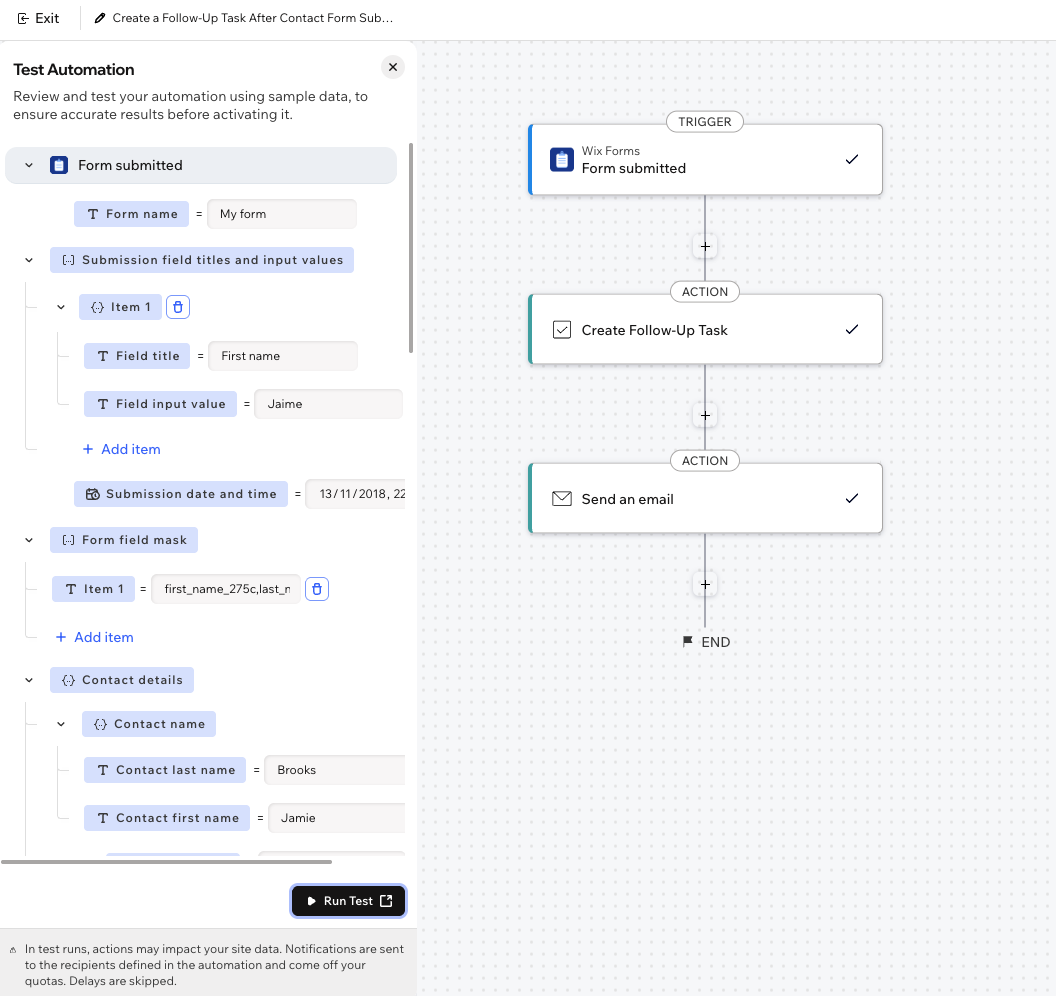
Voordat je je automatisering activeert, kun je een test uitvoeren om te controleren of je trigger, acties en toegewezen waarden werken zoals bedoeld. De test slaat vertragingen over, zodat je de resultaten meteen kunt zien.
Om je automatisering te testen:
Klik bovenaan de automatiseringsmaker op Testen.
(Optioneel) Voer de voorbeeldtriggergegevens in in het Testautomatisering-paneel.
Let op: Velden worden gegenereerd op basis van je trigger en kunnen vooraf zijn ingevuld met voorbeeldwaarden.
Klik onderaan het paneel op Test uitvoeren.
Lees de bevestiging en klik op Test uitvoeren.
Bekijk je resultaten op het nieuwe tabblad dat wordt geopend met je testautomatiseringsstroom.
Let op: Testresultaten verschijnen niet in het uitvoeringslogboek van je automatisering en zijn alleen beschikbaar op het tabblad dat na de test wordt geopend.
Stap 6 | Activeer de automatisering
Klik rechtsboven op
Opslaan om op te slaan als concept en later terug te komen. Je kunt ook op
Activeren klikken om de automatisering onmiddellijk in te schakelen. Het verschijnt nu op je
Automatiseringen-pagina waar je automatiseringen kunt controleren, bewerken, deactiveren of verwijderen op basis van je behoeften.

 en sleep het naar de relevante plaats.
 ingedrukt te houden en naar de relevante plaats te slepen.
 of Opnieuw-pijlen
  gebruiken om je recente wijzigingen terug te draaien of opnieuw toe te passen.