


Wix Automations: Een HTTP-verzoek verzenden
In dit artikel
- Stap 1 | Een nieuwe automatisering instellen
- Stap 2 | Configureer de HTTP-aanvraag
- (Optioneel) Stap 3 | Stel de gegevensstructuur voor antwoorden in
- Stap 5 | Activeer de automatisering
- Veelgestelde vragen
Voordat je begint:
Dit artikel is bedoeld voor geavanceerde gebruikers. Het verzenden van een HTTP-verzoek vereist technische kennis en ervaring met het werken met webhooks.
Wix Automations kan naadloos worden geïntegreerd met externe diensten door gegevens te verzenden of op te halen vanaf elke webhook of API-eindpunt. Gebruik de HTTP-verzoekactie om gebeurtenissen te triggeren, externe records bij te werken of externe gegevens op te nemen in latere stappen van je automatiseringsflow.
Deze actie ondersteunt realtime communicatie tussen niet-gekoppelde systemen, waardoor het gemakkelijk wordt om hoofdteksten van aanvragen te verwerken en reacties te beheren (bijvoorbeeld: JSON) en wijst de geretourneerde gegevens toe voor volgende automatiseringsstappen.
Stap 1 | Een nieuwe automatisering instellen
Maak om te beginnen een nieuwe automatisering en voeg de HTTP-aanvraagactie toe.
Om een automatisering in te stellen:
- Ga naar Automatiseringen op het dashboard van je website.
- Klik rechtsboven op + Automatisering maken.
- Klik op + Nieuw.
- Klik op de titel om je automatisering een naam te geven.
- Selecteer een trigger voor je automatisering.
- Klik op + om een stap toe te voegen.
- Klik op Actie.
- Selecteer links HTTP-verzoek verzenden.
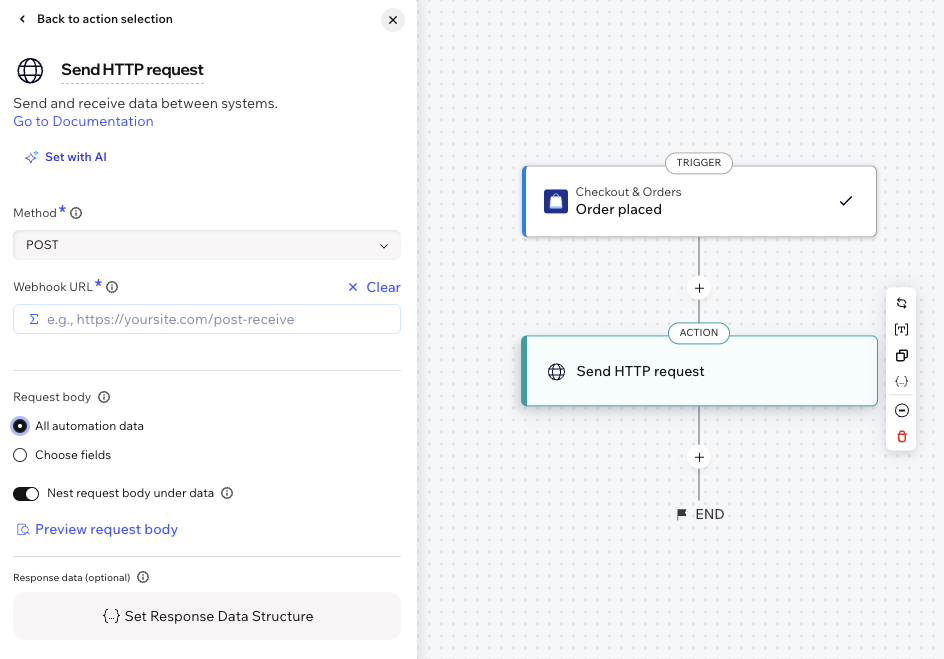
Stap 2 | Configureer de HTTP-aanvraag
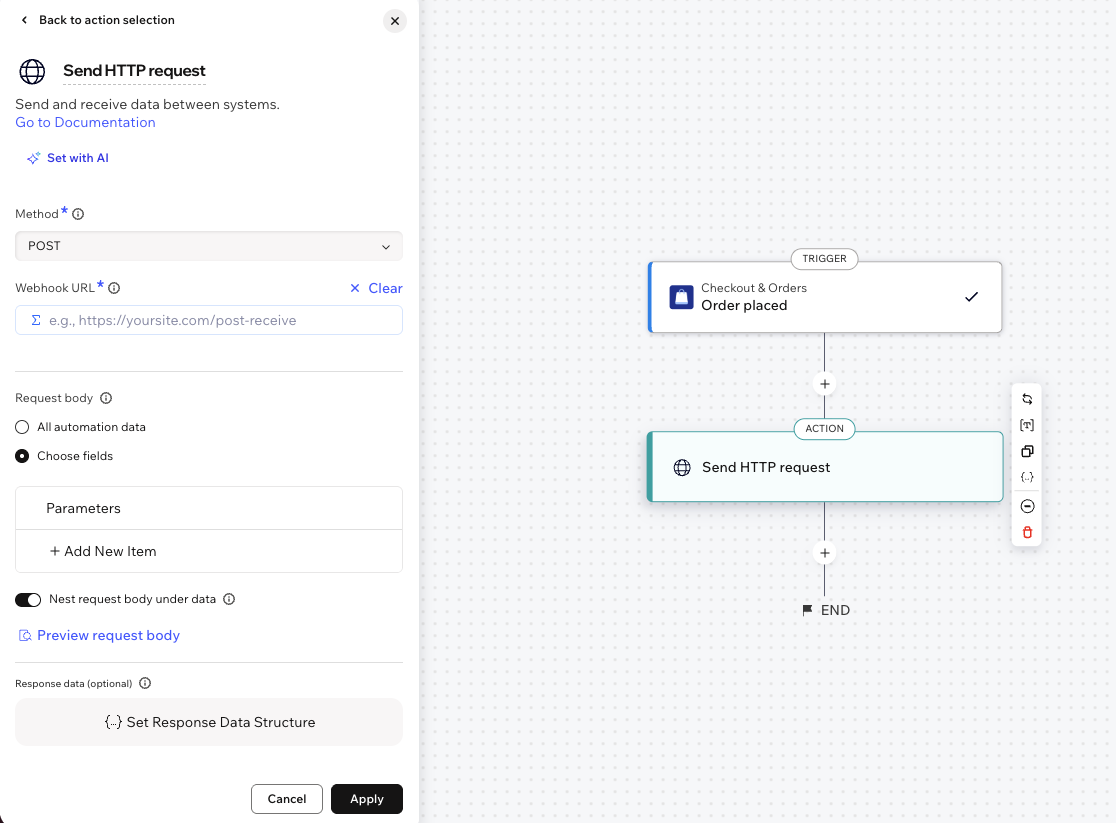
Stel de details van je HTTP-verzoek in, inclusief de methode, URL en de gegevens die je wilt verzenden.
Klik hieronder om te lezen hoe je elk veld kunt configureren.
Methode

Webhook-URL


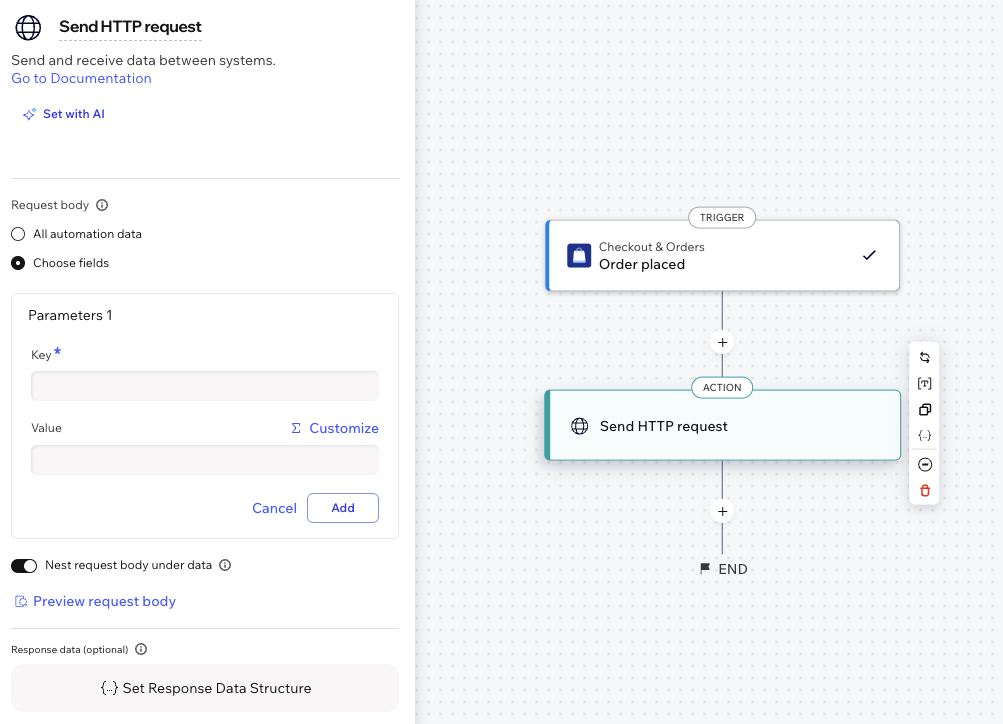
Hoofdtekst van aanvraag
(Optioneel) Stap 3 | Stel de gegevensstructuur voor antwoorden in
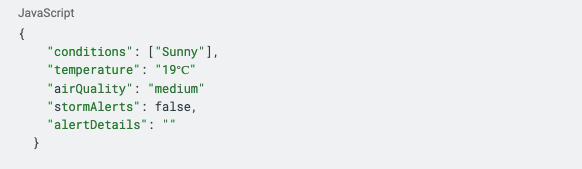
Configureer ten slotte de gegevensstructuur die door de externe dienst wordt geretourneerd zodat deze overeenkomt met het schema van Wix Automations. Voor een reactie van de weer-app kunnen we bijvoorbeeld een voorbeeld-JSON zoals als volgt invoeren:
Let op:
Deze voorbeeldgegevens worden gebruikt om een uitvoergegevensstructuur te genereren. De automatisering kan deze velden dan verwerken (bijvoorbeeld: firstName, id, leeftijd) als verschillende variabelen, die je in latere stappen kunt gebruiken.
Om je antwoordstructuur in te stellen:
- Klik op Stel structuur voor responsgegevens in om de gegevens te definiëren die aan je automatisering worden doorgegeven.
- Voer een JSON-voorbeeld in dat je in het antwoord verwacht te zien.
- Klik op Structuur bekijken.
- Klik op Structuur opslaan of JSON bewerken om door te gaan met bewerken.
- Wanneer je klaar bent, klik je op Toepassen.

Stap 5 | Activeer de automatisering
Sla de automatisering rechtsboven op als concept en kom later terug of activeer ze direct. Het verschijnt nu op je Automatiseringen-pagina waar je kunt controleren, bewerken, deactiveren of verwijderen op basis van je behoeften.
Tip:
Stuur een testverzoek om er zeker van te zijn dat je je reactie met succes hebt ingesteld om aan je verwachtingen te voldoen.
Veelgestelde vragen
Klik hieronder om meer te lezen over het verzenden van een HTTP-verzoek.
Kan ik Wix API's aanroepen met deze functie?
Wat gebeurt er als mijn automatisering is uitgeschakeld?
Wat als de payload die ik van een externe dienst ontvang niet overeenkomt met mijn gedefinieerde schema?
Waarom werden de gegevens die ik verwachtte niet in de volgende stappen weergegeven?