


Wix Apps: De Wix Intakeformulieren-app toevoegen en instellen
In dit artikel
- Stap 1 | Voeg de Wix Intakeformulieren-app toe aan je website
- Stap 2 | Maak een intakeformulier
- Stap 3 | Deel je intakeformulier
- Veelgestelde vragen
De Wix Intakeformulieren-app helpt je belangrijke informatie van je klanten te verzamelen vóór hun bezoek. Maak digitale formulieren, bijvoorbeeld verklaringen of enquêtes en beslis of klanten ze één keer of regelmatig invullen. Dit maakt de registratieproces sneller, houdt je bedrijf beschermd en helpt je elke klant een veiligere, meer persoonlijke ervaring te geven.
Iedereen kan de Intakeformulieren-app downloaden, maar de formulierlink is alleen beschikbaar met Business en Business Elite Premiumpakketten voor Wix Editor-gebruikers, of Plus en Elite Studio-pakketten voor Studio Editor-gebruikers. Lees meer over
het upgraden van je website.
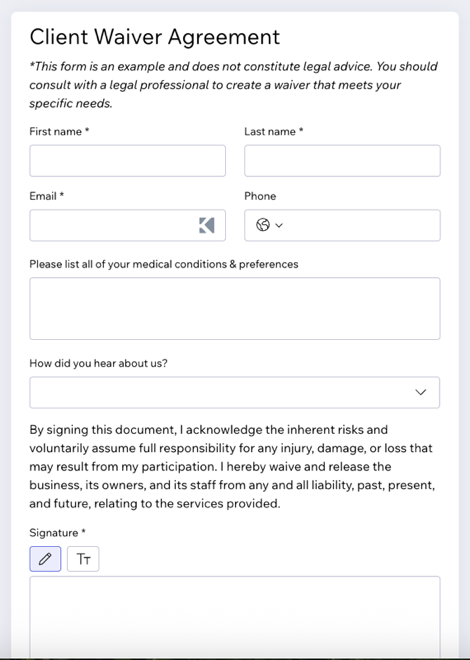
Manieren waarop je de Intakeformulieren-app kunt gebruiken:
Stap 1 | Voeg de Wix Intakeformulieren-app toe aan je website
Disclaimer:
Door de Intakeformulieren-app te gebruiken, erken je dat Wix niet verantwoordelijk is voor enige schade of verlies die voortvloeit uit het gebruik. Je bent als enige verantwoordelijk voor het verifiëren van de nauwkeurigheid van de app vóór gebruik. Neem de tijd om te begrijpen hoe de app werkt, inclusief hoe verklaring wordt toegewezen en bijgehouden, en controleer inzendingen altijd handmatig voordat je klanten bedient om ontbrekende of onjuiste formulieren te voorkomen.
Begin met het toevoegen van de Wix Intake Forms-app aan je website vanuit de Wix Appmarkt. Zodra deze is geïnstalleerd, kun je beginnen met het maken van digitale gezondheidsverklaringen, opnameformulieren of gezondheidsvragenlijsten voor je klanten.
Dashboard
Wix Editor
Studio Editor
- Ga naar Intakeformulieren van Wix in de Wix Appmarkt.
- Klik op Toevoegen aan website.
- Klik op Aan de slag.
Stap 2 | Maak een intakeformulier
Bouw een aangepast intakeformulier door de velden toe te voegen die er het meest toe doen voor je bedrijf en klanten. Er zijn 4 onderdelen van het formulier om te overwegen:
Contacten,
Algemeen,
Keuzes, en
Indelingselementen.
Elk van hen helpt je de juiste informatie te verzamelen en weer te geven, zodat je formulieren vanaf de allereerste inzending duidelijk en professioneel zijn.
Om een Intakeformulier te maken:
- Klik op + Nieuw formulier maken.
- Kies hoe je het formulier wilt bewerken:
- Bewerk de formuliertitel: Klik op de formuliertitel bovenaan het formulier, voer een nieuwe naam in (bijvoorbeeld: 'Klantenverklaringsovereenkomst') en klik op het vinkje om op te slaan.
- Formuliervelden toevoegen: Klik links op het Toevoegen-pictogram
 . Klik op het type veld dat je wilt toevoegen.
- Contacten: Voeg velden toe voor klantgegevens zoals telefoonnummer of geboortedatum.
Let op: De Voornaam- en E-mailvelden worden altijd opgenomen en kunnen niet worden verwijderd. - Algemeen: Verzamel open informatie met korte/ lange antwoorden, getallen, digitale handtekeningen, bestandsuploads of sterbeoordelingen.
- Keuzes: Bied duidelijke selecties met selectievakjes, opties voor enkele of meerdere selecteren, tagkiezers, dropdowns en datum-/tijdkiezers voor nauwkeurige, gestructureerde reacties.
- Indelingselementen: Gebruik indelingselementen zoals koptekst en tekst om je verklaring of kennismakingsformulier te organiseren. Je kunt bijvoorbeeld een eenvoudige verklaring maken met alleen je wettelijke tekst en een goedkeuringsselectievakje of handtekening of meer kopteksten en tekstvelden toevoegen als je extra gegevens van klanten moet verzamelen.
Let op: Het formulier is flexibel, dus je kunt het eenvoudig houden of het zo gedetailleerd maken als je nodig hebt.
- Contacten: Voeg velden toe voor klantgegevens zoals telefoonnummer of geboortedatum.
- Voorwaardelijke regels toevoegen: Klik links op het Regels-pictogram
 om voorwaardelijke regels toe te voegen:
- Klik op + Regel toevoegen. Let op: Om regels in te schakelen, moet je formulier minimaal twee velden hebben.
- Stel je regels in:
- Als: Selecteer het veld en de voorwaarde (bijvoorbeeld: is leeg, is ingevuld).
- (Optioneel) Klik op + Voorwaarde toevoegen om meer voorwaarden toe te voegen.
- Kies En (aan alle voorwaarden moet worden voldaan) of Of (er moet aan elke voorwaarde worden voldaan).
- Dan: Selecteer het veld(en) en de actie (bijvoorbeeld: weergegeven, verborgen, verplicht, optioneel).
Tip: Je kunt hetzelfde resultaat op meerdere velden toepassen door er meer dan één te selecteren.
- Als: Selecteer het veld en de voorwaarde (bijvoorbeeld: is leeg, is ingevuld).
- (Optioneel) Klik op + Regel toevoegen om nog een regel toe te voegen.
- Klik op Regel opslaan.
- Klik op Opslaan.
Verplichte velden:
Klik op het relevante veld en klik op
Instellingen. Schakel de
Vereist veld-schakelaar in om ervoor te zorgen dat je de informatie die je nodig hebt van je bezoekers verzamelt.
Stap 3 | Deel je intakeformulier
Deel je intakeformulier met klanten of teamleden met behulp van een deelbare link, social media of een QR-code.
Om je intakeformulier te delen:
- Wijs het betreffende intakeformulier aan.
- Klik op Delen.
- Kies hoe je je link wilt delen:
- Delen op social media: Klik op het relevante social media-platform-pictogram om te delen via WhatsApp of e-mail.
- Kopieer de formulierlink: Klik op Link kopiëren en plak je link waar je deze wilt delen.
- QR-code: Deel de QR-code.
Veelgestelde vragen
Klik op een vraag hieronder om meer te lezen over de Intakeformulieren-app.
Hoe kan ik mijn formulierinzendingen bekijken?
 .
.Hoe houd ik bij of mijn klanten opnameformulieren hebben ingevuld?
Kan ik meer dan één opnameformulier voor mijn bedrijf hebben?
Kan ik een vervaldatum instellen voor mijn formulier?
Blijft Wix het bestaande gezondheidsverklaringsformulier ondersteunen?