


Studio Editor: Een Studio-versie van een Wix Editor-website maken
7 min
In dit artikel
- Een versie maken in Wix Studio
- Een Studio-branch instellen en ontwerpen
- Je apps handmatig toevoegen
- Website-branches beheren
- De Studio Editor-branch publiceren
- Veelgestelde vragen
Een website gebouwd in de Wix Editor? Door de website over te zetten naar Wix Studio, kun je de website opnieuw opbouwen met geavanceerde ontwerp-opties met behoud van het dashboard en de gegevens van de website.
De overstap van Wix Editor naar Studio maakt een nieuwe versie (branch) van de website die je afzonderlijk kunt bewerken. Dit wordt de publicatie van de website niet ongedaan gemaakt en heeft geen invloed op de oorspronkelijke website, zodat jij en je klanten zich geen zorgen hoeven te maken over downtime. Lees meer over Wix Studio-branches.
Belangrijk:
Als je ervoor kiest om een Wix Studio-branch te maken, zijn er enkele dingen om in gedachten te houden:
- Het is alleen mogelijk om een Wix Studio-versie van een Wix Editor-website te maken met een Premiumpakket. Als je ervoor kiest om de Studio-versie van de website te publiceren, moet je upgraden naar een Wix Studio-pakket.
- Als je de Studio-versie publiceert, is het niet mogelijk om terug te gaan en de originele Wix Editor-versie opnieuw te publiceren.
Een versie maken in Wix Studio
Maak om te beginnen een Wix Studio-branch van een bestaande Wix Editor-website. Branches delen de meeste gegevens en apps, dus je hoeft je geen zorgen te maken dat je de informatie van de website verliest.
Goed om te weten:
Het ontwerp van de website wordt niet overgedragen naar de Wix Studio-branch. Je kunt de nieuwe versie bouwen in de Studio Editor om het ontwerp te maken dat je wilt.
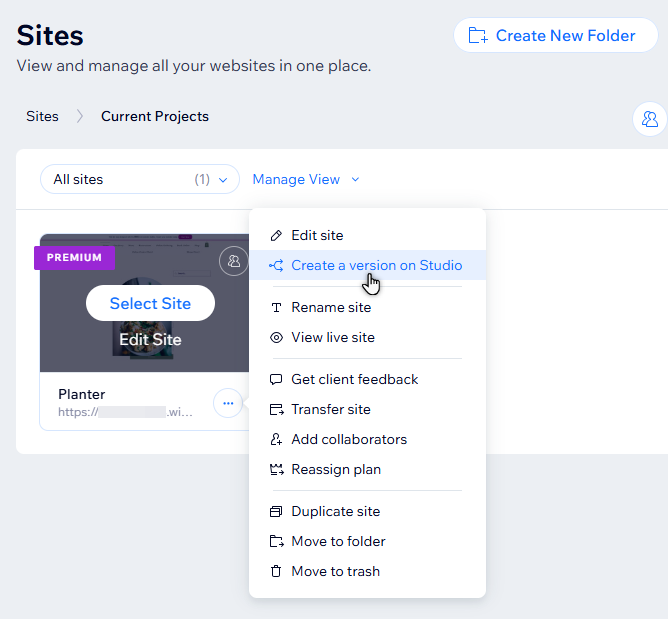
Om de Studio-versie van de website te maken en te bewerken:
- Ga naar Mijn websites in je Wix-account.
- Klik naast de relevante Wix Editor-website op het Website-acties-pictogram
 .
. - Selecteer Een versie maken in Studio.
- Klik op Studio-versie maken.
Een Studio-branch instellen en ontwerpen
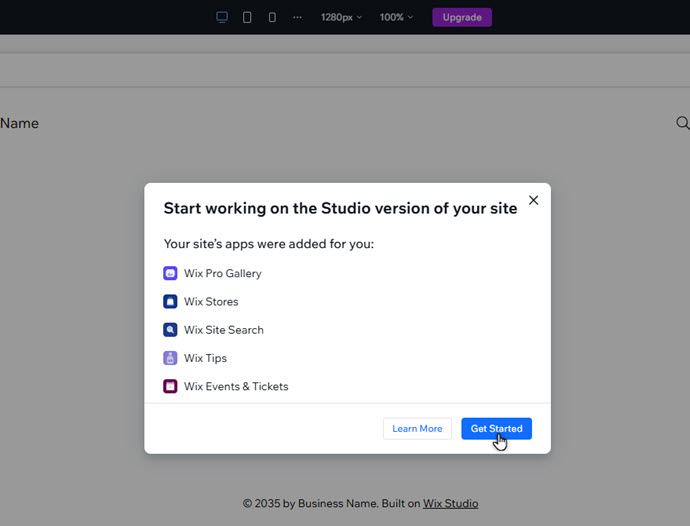
Nadat je je Studio-branch hebt gemaakt, ga je naar de editor om hem te beginnen ontwerpen. Wanneer je de Studio Editor voor het eerst opent, worden apps die je eerder in de Wix Editor hebt toegevoegd, automatisch in je Studio-branch geïnstalleerd.
Om een Studio-branch in te stellen en te ontwerpen:
- Ga naar het dashboard van je website.
- Klik in het paneel links op Website en mobiele app.
- (Indien nodig) Klik in het linkerpaneel onder Websiteoverzicht op Website.
- Klik naast de Studio-versie op Bewerken.
Tip: De eerste branch die je maakt, heeft als titel Wix Studio-versie - (Indien relevant) Laat apps de installatie voltooien en klik op Aan de slag.
- Begin aan de website te werken. Hier zijn enkele manieren om aan de slag te gaan:
- Maak en beheer pagina's om de branch te bouwen zoals jij wilt.
- Voeg onderdelen en cellen toe om je pagina-inhoud te structureren.
- Gebruik het Websitestijlen-paneel om een consistent, aangepast ontwerp te maken.
Wil je meer weten?
Lees ons Studio Editor-overzicht om meer te lezen over responsief ontwerp.
Je apps handmatig toevoegen
Je merkt mogelijk dat een app die je in de Wix Editor-versie hebt geïnstalleerd, niet is overgedragen naar de Studio-versie. Sommige apps worden niet ondersteund in Studio en kunnen daarom niet worden toegevoegd.
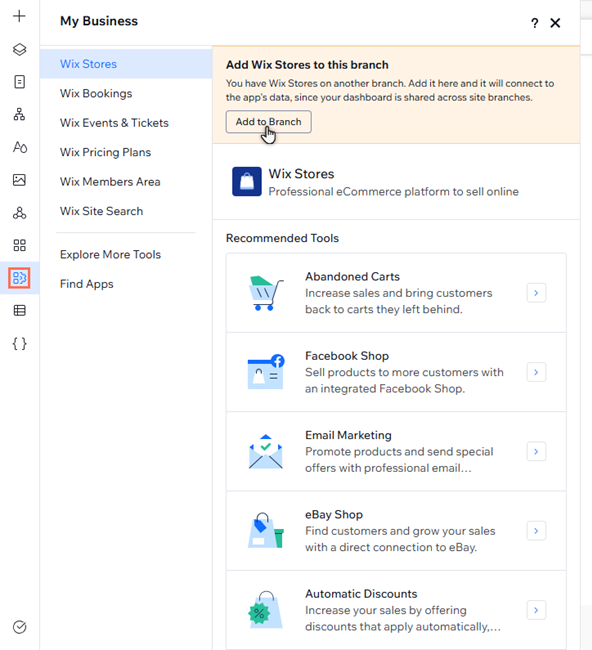
Sommige apps worden echter niet overgedragen vanwege een technisch probleem van onze kant. Je kunt ze altijd handmatig toevoegen vanuit het Mijn bedrijf-paneel als dat het geval is.
Om een bestaande app toe te voegen aan de Studio-branch:
- Ga naar het dashboard van je website.
- Klik in het paneel links op Website en mobiele app.
- (Indien nodig) Klik in het linkerpaneel onder Websiteoverzicht op Website.
- Klik naast de Studio-versie op Bewerken.
Tip: De eerste branch die je maakt, heeft als titel Wix Studio-versie - Klik links in de editor op Mijn bedrijf
 .
. - Klik op het tabblad van de betreffende app.
- Klik op Toevoegen aan branch.
Website-branches beheren
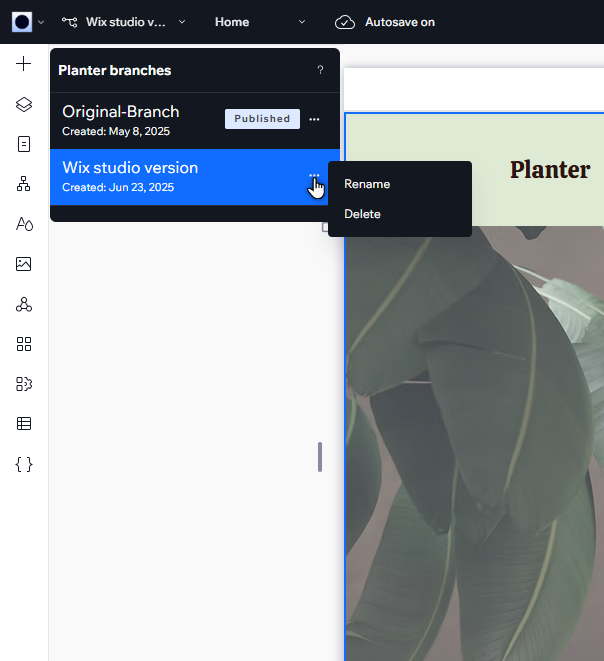
Je kunt website-branches beheren vanuit je editor, aan welke versie je ook werkt. Hernoem branches zodat ze gemakkelijk te identificeren zijn en verwijder branches die je niet langer nodig hebt.
Om website-branches te beheren:
- Ga naar het dashboard van je website.
- Klik in het paneel links op Website en mobiele app.
- (Indien nodig) Klik in het linkerpaneel onder Websiteoverzicht op Website.
- Klik naast de Studio-versie op Bewerken.
Tip: De eerste branch die je maakt, heeft als titel Wix Studio-versie - Klik bovenaan op het Versie-pictogram
 .
. - Klik naast de betreffende branch op het Meer acties -pictogram
 .
. - Selecteer een optie om je branches te beheren:
- Naam wijzigen: Kies een naam voor de branch die het gemakkelijk maakt om te identificeren:
- Typ de nieuwe naam in het veld.
- Druk op Enter op je toetsenbord.
- Verwijderen: Verwijder een branch die je niet langer nodig hebt:
- Klik op Naar Dashboard.
- Klik naast de betreffende branch op het Versie verwijderen-pictogram
 .
. - Klik op Branch verwijderen.
- Naam wijzigen: Kies een naam voor de branch die het gemakkelijk maakt om te identificeren:
Let op:
- Het is niet mogelijk om de website-branch die momenteel gepubliceerd is te verwijderen.
- Als je de enige Studio-versie van de website verwijdert, wordt de website teruggezet naar de Wix Editor-ervaring.
De Studio Editor-branch publiceren
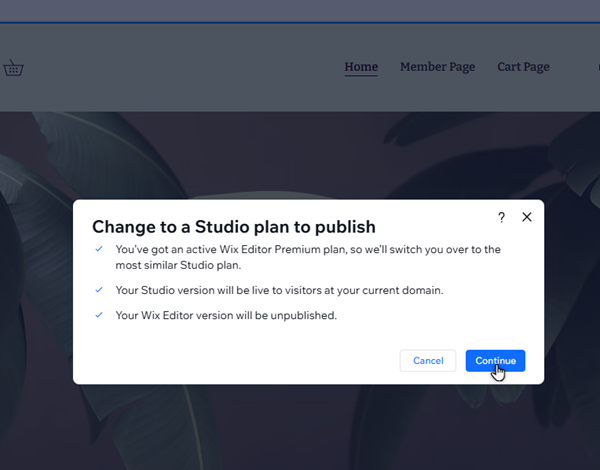
Klaar om de overstap naar Wix Studio te voltooien? Publiceer de Studio-versie vanuit je editor. Dit maakt de publicatie van de live Wix Editor-branch automatisch ongedaan, maar verwijdert deze niet, waardoor jou en je klanten een gemakkelijke overgang hebben.
Voordat je publiceert:
- We raden aan te controleren of het ontwerp en de inhoud klaar zijn en of alle relevante apps zijn geïnstalleerd.
- Het publiceren van een nieuwe branch kan de SEO van de website beïnvloeden. Zorg ervoor dat je de branchpagina's en inhoud optimaliseert om de impact te minimaliseren.
- Zodra je de Studio-versie publiceert, is het niet mogelijk om terug te gaan en de originele Wix Editor-versie opnieuw te publiceren.
Herinnering:
Om de Studio-versie van de website te publiceren, heb je een Wix Studio-pakket nodig. Als de website geen Studio-pakket heeft, kun je de onderstaande stappen gebruiken om deze te upgraden.
Om de Studio-versie te publiceren:
- Ga naar het dashboard van je website.
- Klik in het paneel links op Website en mobiele app.
- (Indien nodig) Klik in het linkerpaneel onder Websiteoverzicht op Website.
- Klik naast de Studio-versie op Bewerken.
Tip: De eerste branch die je maakt, heeft als titel Wix Studio-versie. - Klik rechtsboven in de editor op Publiceren.
- Volg de stappen, afhankelijk van het pakket van de website:
- Website heeft een Studio-pakket:
- Klik op Publiceren.
- Klik op Opslaan.
- Website heeft geen Studio-pakket:
- Klik op Doorgaan.
- Klik op Pakketten en website publiceren.
- Klik op Opslaan.
- Website heeft een Studio-pakket:
Veelgestelde vragen
Selecteer een vraag om meer te lezen over website-branches.
Welke gegevens worden gekopieerd?
Heeft het publiceren van de Studio-branch invloed op de SEO van de website?
Kan ik de Wix Editor-branch verwijderen?