


Editor X: Wix Multillingual toevoegen
3 min
In dit artikel
- Nieuwe talen toevoegen aan je website
- Navigatie tussen talen in Editor X
- De inhoud van je website en apps vertalen
- Beheer je talen vanaf het dashboard
Wil je dat je website in meerdere talen beschikbaar is? Met Wix Multilingual kun je je inhoud automatisch of handmatig vertalen.Met behulp van een dropdownmenu kunnen bezoekers makkelijk schakelen tussen talen en een gelokaliseerde ervaring krijgen.
Laat me zien hoe ik Wix Multilingual kan toevoegen
 .
.
Nieuwe talen toevoegen aan je website
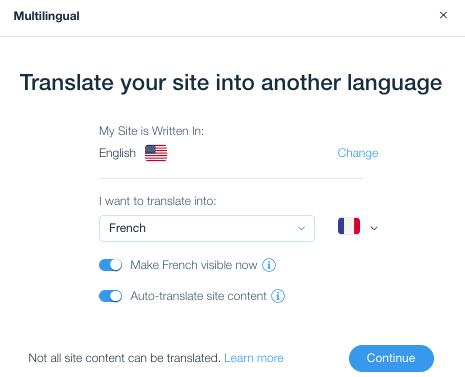
Tijdens het instellen van Wix Multilingual kies je of je je inhoud handmatig of automatisch wilt vertalen. Met behulp van Google Translate kan je hele website onmiddellijk worden vertaald in een taal naar keuze.
Bij de configuratie kun je ook beslissen of je de nieuwe taal beschikbaar wilt maken voor bezoekers of verborgen wilt houden terwijl je er aan werkt.
Navigatie tussen talen in Editor X
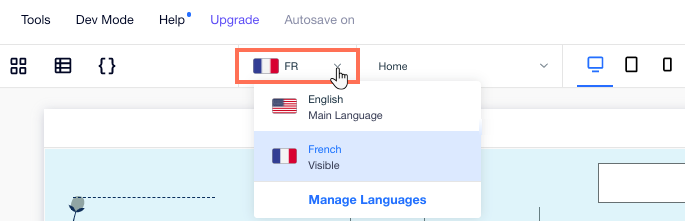
Met Wix Multilingual kun je makkelijk schakelen tussen talen en de vertaling zoals je wilt bewerken.
Klik in de bovenste balk van Editor X op het dropdownmenu met de huidige taal. Je kunt vervolgens een taal kiezen om aan te werken of op Talen beheren klikken om het Multilingual-dashboard te openen.
De inhoud van je website en apps vertalen
Of het nu handmatig of automatisch is, je kunt de meeste elementen rechtstreeks binnen Editor X vertalen: Tekst, media, menu's, links en knoppen.
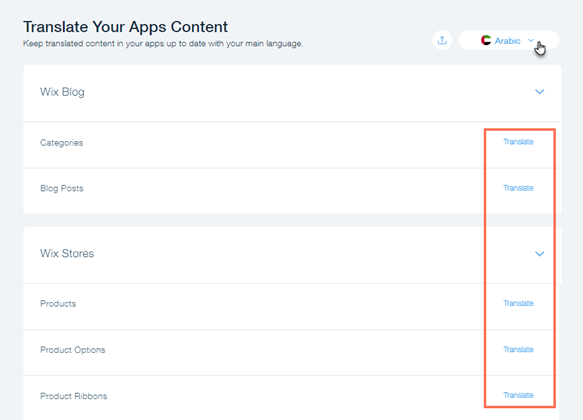
Om app-inhoud te lokaliseren (bijvoorbeeld Wix Stores, Wix Blog, Wix Bookings), ga je naar het Multilingual-dashboard. De onderste helft van de pagina bevat een lijst van je apps en een uitsplitsing van de gebieden die je kunt vertalen.
Welke functies zijn niet vertaalbaar?
Beheer je talen vanaf het dashboard
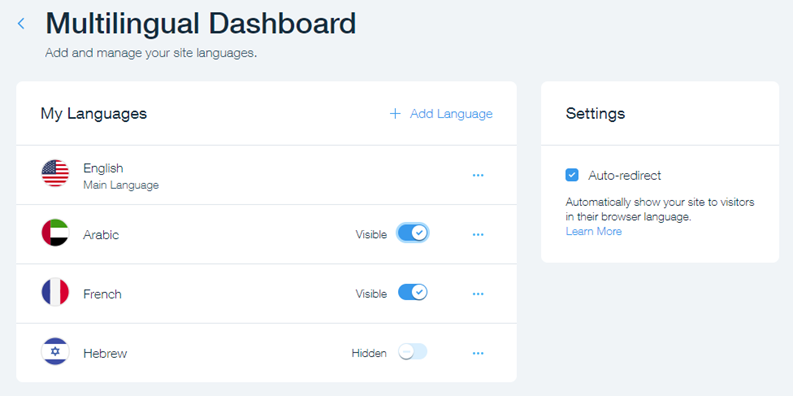
Het Multilingual-dashboard bevat de tools die je nodig hebt om je talen te beheren. Voeg meer talen toe of pas de bestaande aan, door de vlag en de regionale instellingen aan te passen aan je publiek.
Vanuit dit dashboard kun je ook kiezen welke talen beschikbaar zijn voor bezoekers, de inhoud van je apps exporteren om offline verder te vertalen, en meer.
Tip:
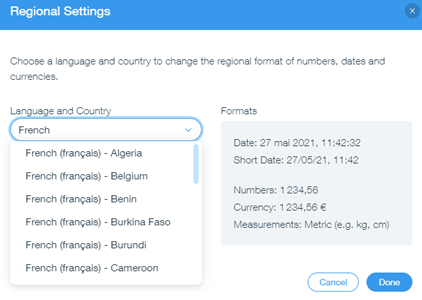
Wanneer je de regionale instellingen van een taal wijzigt, passen wij automatisch de opmaak van datums, getallen en andere gegevens aan die specifieke taal aan.