


Front Desk Agent: De Front Desk Agent toevoegen en instellen
In dit artikel
- Stap 1 | Maak de Front Desk Agent gebruiksklaar
- Stap 2 | Ga naar het Front Desk Agent-dashboard
- Veelgestelde vragen
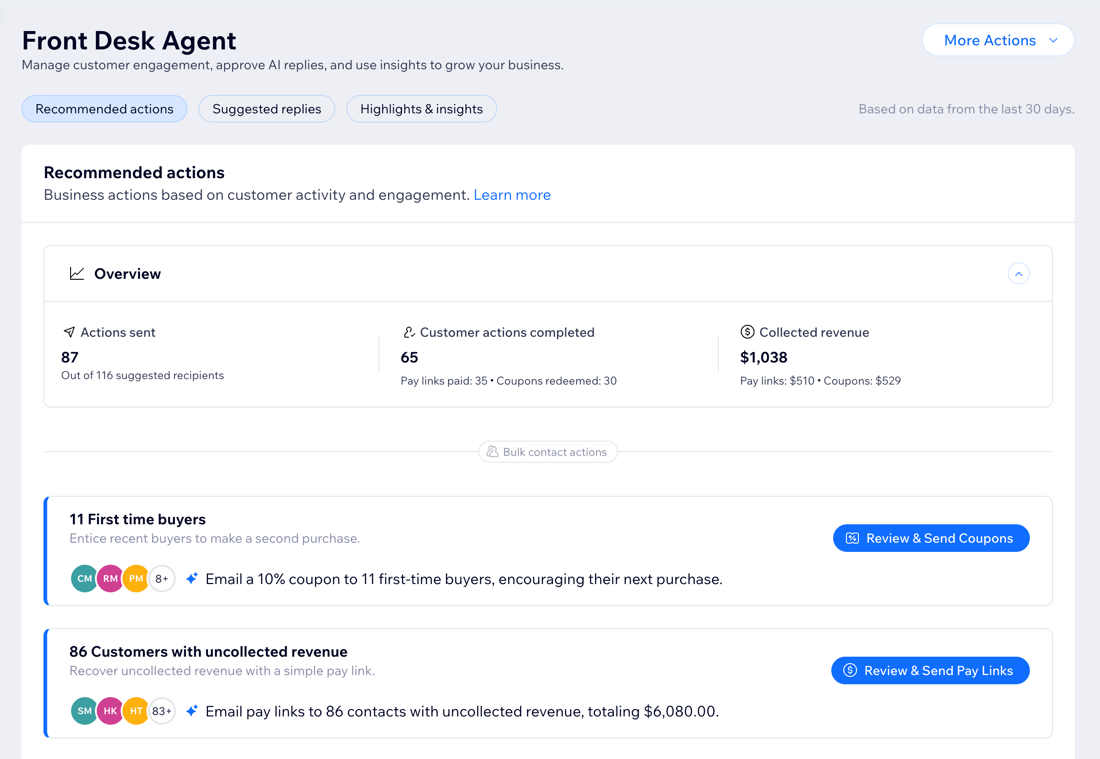
Ga aan de slag met de Front Desk Agent, Juno, je proactieve assistent die de interactie met klanten beheert en verbetert. Juno beveelt direct actiepunten aan om de interactie te verhogen, organiseert berichten op prioriteit, maakt concepten voor antwoorden en biedt kanaaloverschrijdende bedrijfsinzichten.
Volg deze stappen om Juno toe te voegen en in te stellen, zodat jij je kunt concentreren op de groei van je bedrijf, terwijl de communicatie met je klanten slimmer en soepeler verloopt op de achtergrond.
Voordat je begint:
Zorg ervoor dat je website is gepubliceerd en dat je de relevante
communicatiekanalen hebt gekoppeld, met inkomende berichten in je Inbox.
Stap 1 | Maak de Front Desk Agent gebruiksklaar
Begin met het instellen van de Front Desk Agent op je website. Juno scant je website en controleert afgelopen gesprekken met klanten, zodat het vragen van bezoekers nauwkeuriger kan beantwoorden met behulp van je websitedata en inzichten kan verzamelen.
Om de Front Desk Agent gebruiksklaar te maken:
Dashboard
Wix App
- Ga naar de Front Desk Agent in het dashboard van je website.
- Klik op Aan de slag.
Let op:
Het kan een paar minuten duren totdat Juno klaar is met het scannen van je website.
Stap 2 | Ga naar het Front Desk Agent-dashboard
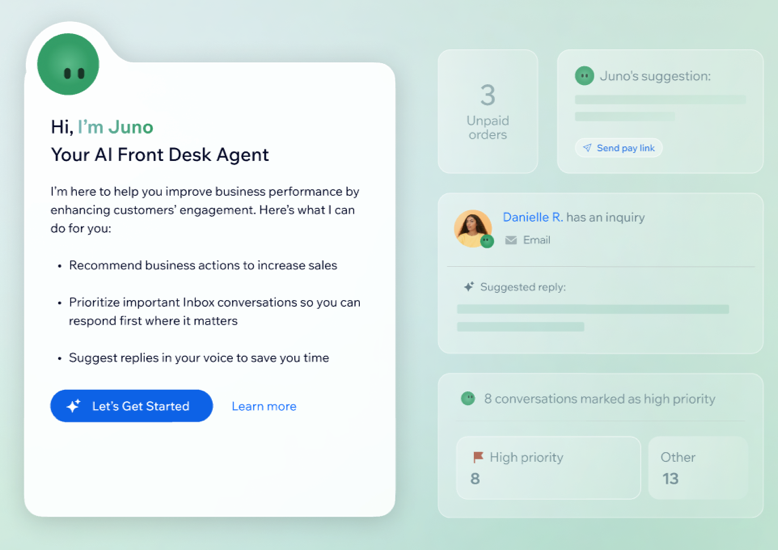
Zodra je de Front Desk Agent voor het eerst hebt ingesteld, word je doorgeleid naar het dashboard. Dit is de plek waar je de communicatie met websitebezoekers beheert, de tone of voice van je agent personaliseert, en meer.
Let op:
De eerste keer dat je het dashboard opent, worden je gesprekken van de afgelopen 30 dagen getoond. Als je oudere berichten hebt, ga dan naar je
Inbox om te antwoorden.
In het dashboard kun je het volgende doen:
- Krijg een volledig overzicht van je klantactiviteit: Controleer aanbevolen widgets, beheer door AI gegenereerde communicatie, en track belangrijke trends in query's van klanten.
- Chat met Juno: Krijg een samenvatting van je openstaande gesprekken, stel vragen over je contactpersonen, beheer de instellingen van je Front Desk Agent, en meer.
- Personaliseer je instellingen: Pas de tone of voice van de Agent aan bij het antwoorden op gesprekken, maak trainingsregels om de nauwkeurigheid van de agent te verbeteren, en voeg prioriteitsrichtlijnen toe.
Veelgestelde vragen
Klik hieronder op een vraag om meer te lezen.
Wie heeft er toegang tot het Front Desk Agent-dashboard?
Hoe kan ik meer communicatiekanalen koppelen?