


Wix 레스토랑: 추가 음식점 위치 설정하기
페이지 메뉴
- 1 단계 | 새 음식점 위치 추가하기
- 2 단계 | 새 음식점 위치에 메뉴 추가하기
- 3 단계 | 각 위치에 온라인 주문 설정하기
- 4 단계 | 새 위치에서 주문 접수 시작하기
- 자주 묻는 질문
여러 지점을 가진 음식점에는 주문 및 예약을 관리할 수 있는 방법이 필요합니다. Wix 레스토랑 주문 앱을 사용하면 각 위치마다 고유한 메뉴, 온라인 주문 설정 및 연락처 세부 정보를 설정할 수 있습니다.
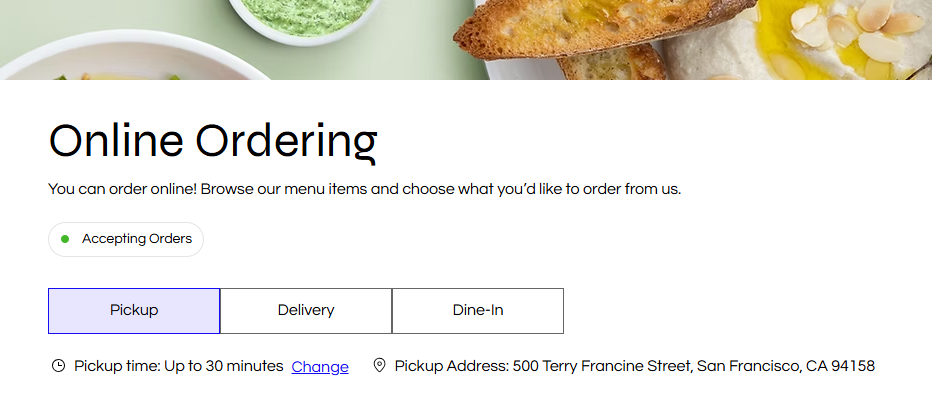
고객이 사이트를 방문하면 원하는 장소를 선택해 식사를 하거나 픽업 또는 배달을 주문할 수 있습니다.
1 단계 | 새 음식점 위치 추가하기
먼저 음식점 위치를 추가해 메뉴를 사용자 지정하고 각 위치별로 온라인 주문을 설정하세요.
음식점 위치를 추가하려면:
- 사이트 대시보드의 비즈니스 정보로 이동합니다.
- 위치 및 연락처 정보 옆 + 두 번째 위치 추가를 클릭합니다.
도움말: 이미 두 번째 위치를 추가한 경우, + 위치 추가를 클릭합니다. - 위치 정보를 입력합니다.
- 주소: 음식점 주소를 입력하기 시작해 드롭다운 목록에서 선택합니다.
- 위치 이름: 음식점 위치 이름을 입력합니다.
도움말: 기본 위치 이름은 주소를 기반으로 지정되지만, 언제든지 여기에서 변경할 수 있습니다. - 위치 설명(선택 사항): 고객이 찾기 쉽도록 위치에 대한 설명을 입력합니다(예: 건물 2층).
- 새 위치에 대한 연락처 정보(이메일, 전화, 팩스)를 입력합니다.
- (선택사항) 시간대 드롭다운을 클릭해 해당 옵션을 선택합니다.
- 저장을 클릭합니다.

2 단계 | 새 음식점 위치에 메뉴 추가하기
위치별 메뉴를 생성하고 제공되는 위치에 따라 라이브 사이트에 표시하세요. 특별 메뉴의 경우, 특정 요일, 시간 또는 특정 날짜로 제한해
온라인 주문 가능 여부를 선택할 수 있습니다.
음식점 위치에 메뉴를 추가하려면:
- 사이트 대시보드의 음식점 메뉴로 이동합니다.
- 해당 옵션을 선택합니다.
해당 위치에 대한 새 메뉴 작성하기

기존 메뉴 복제하기
 아이콘을 클릭합니다.

도움말:

위치 드롭다운을 클릭해 위치별로 메뉴를 필터링합니다.
3 단계 | 각 위치에 온라인 주문 설정하기
각 지점에 해당 메뉴가 지정되었으므로, 온라인 주문 설정을 사용자 지정하고 각각에 대한 픽업, 배달 및 매장 식사 설정을 조정할 차례입니다. 고객은 지정된 서비스 시간 동안만 주문을 할 수 있습니다.
위치별 온라인 주문을 설정하려면:
주문 일정 및 준비 시간
 아이콘을 클릭합니다.

주문 처리 방법

4 단계 | 새 위치에서 주문 접수 시작하기
이제 사이트를 통해 새 위치에 대한 주문 접수를 시작하거나 수동으로 입력할 수 있습니다.
아래를 클릭해 자세한 내용을 확인하세요.
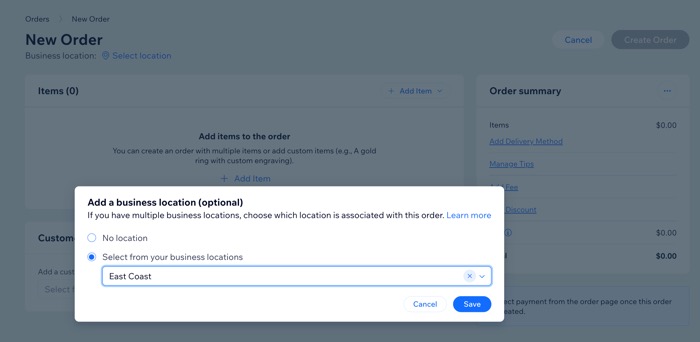
직접 주문 입력하기
위치별 주문 관리하기


다음 단계:
- 'Google 주문'을 설정해 온라인 주문을 늘립니다.
- 모바일 POS에서 음식점 아이템 판매를 시작합니다. 이 기능은 현재 기본 음식점 위치에 사용할 수 있습니다.
- 고객을 위해 사전 설치된 이메일과 SMS 알림을 사용해 발신 알림을 관리합니다. 문자 메시지 할당량은 위치가 아닌 사이트별로 적용됩니다.
- 음식점을 관리할 사용자를 초대하고 특정 위치를 지정하세요.
자주 묻는 질문
아래 질문을 클릭해 여러 지점을 가진 음식점을 설정하는 방법에 대한 자세한 내용을 확인하세요.
고객이 기본 페이지 대신 특정 위치를 방문할 수 있나요?
음식점 위치를 삭제할 수 있나요?


"주문하기" 바를 사용자 지정할 수 있나요?
메뉴를 둘 이상의 위치에 지정할 수 있나요?
메뉴의 위치를 변경할 수 있나요?
라이브 사이트에서 위치를 비공개하거나 공개할 수 있나요?


음식점 주문 설정 페이지에서 메뉴를 위치에 지정할 수 있나요?
각 위치별로 페이지를 디자인할 수 있나요?
이전 주문에 위치를 지정할 수 있나요?