


Wix 레스토랑 POS: 모바일 POS에서 음식점 아이템 판매하기
7 분
페이지 메뉴
- 1 단계 | Wix 앱에서 POS 설정하기
- 2 단계 | 카트에 메뉴 아이템 추가하기
- 3 단계 | (선택사항) 고객 추가하기
- 4 단계 | (선택사항) 사용자 지정 요금 추가하기
- 5 단계 | (선택사항) 할인 또는 쿠폰 사용 추가하기
- 6 단계 | 결제 처리하기
- 자주 묻는 질문
- 문제 해결하기
중요!
- Wix 모바일 POS를 사용하면 이동 중에도 휴대폰으로 판매를 할 수 있습니다. 오프라인 매장에서 결제를 처리하려면, Wix POS 등록에 대해 자세히 알아보세요. (영문)
- 이 도움말은 Wix 레스토랑 주문(신규) 앱에 대한 지침을 제공합니다. Wix 레스토랑 주문(신규)에 대한 자세한 도움말을 확인하세요.
모바일 기기를 POS로 활용해 고객이 음식점 메뉴 아이템을 구매할 수 있도록 하세요.
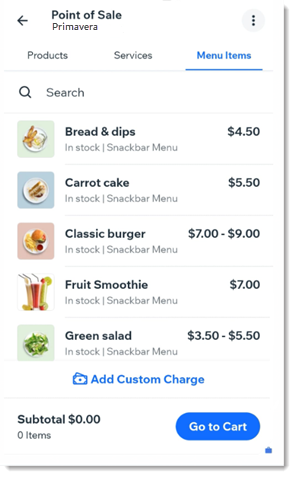
모바일 POS를 통해 메뉴 아이템을 판매하는 경우, 동일한 판매의 카트에 다음을 추가할 수도 있습니다.
- 사용자 지정 요금
- Wix 쇼핑몰 제품
- Wix 예약 서비스
- 지류 상품권
1 단계 | Wix 앱에서 POS 설정하기
휴대폰을 POS로 전환하는 첫 번째 단계는 Wix 앱을 다운로드하는 것입니다. 다운로드 후 바로 현금 결제를 시작할 수 있습니다.
카드 결제를 수락하려면, 다음 중 하나 또는 모두를 수행해야 합니다.
2 단계 | 카트에 메뉴 아이템 추가하기
먼저 음식점 메뉴 아이템을 카트에 추가하세요. 해당하는 경우, 아이템 선택사항을 선택합니다.
카트에 메뉴 아이템을 추가하려면:
- Wix 앱에서 사이트로 이동합니다.
- 하단에서 관리
 를 탭합니다.
 - 결제 관리 섹션으로 스크롤해 판매시점 관리를 탭합니다.
- 아직 선택하지 않은 경우 메뉴 아이템 탭을 탭합니다.
- 첫 번째 음식점 아이템을 선택합니다.
- (선택사항) 선택사항을 선택하고 특별 요청사항을 입력합니다.
- 카트에 추가를 탭합니다.
- (선택사항) 다음을 추가합니다.
- 추가 음식점 메뉴 아이템
- 쇼핑몰 제품
- 예약 서비스
- 실물 상품권
- 카트로 이동을 탭합니다.
3 단계 | (선택사항) 고객 추가하기
기존 고객을 판매에 지정하거나 새로운 고객을 추가할 수 있습니다.
고객을 추가하려면:
- 상단에서 + 고객 추가를 탭합니다.
- 기존 고객을 선택합니다.
- + 연락처 추가를 탭해 신규 고객의 정보를 입력합니다.
- 저장을 탭합니다.
4 단계 | (선택사항) 사용자 지정 요금 추가하기
사용자 지정 요금은 메뉴 아이템, 쇼핑몰 제품 또는 예약 서비스와 관련이 없는 금액입니다. 예를 들어, 고객에게 메뉴에 없는 특별 아이템을 판매하는 경우 사용자 지정 금액을 추가해 비용을 청구할 수 있습니다.
사용자 지정 요금을 추가하려면:
- 사용자 지정 금액 추가를 탭합니다.
- 센트를 포함해 청구할 금액을 입력합니다.
- (선택사항) 메모 추가를 탭한 후 판매 정보를 입력합니다.
도움말: 메모는 인보이스에서만 확인할 수 있습니다. - 적용을 탭합니다.
- 카트로 이동을 탭합니다.
5 단계 | (선택사항) 할인 또는 쿠폰 사용 추가하기
고객에게 가격 할인을 제공하는 방법은 두 가지가 있습니다. 쿠폰을 생성한 경우, 고객이 체크아웃 시 쿠폰을 사용하도록 허용할 수 있습니다. 또는, 특정 제품 또는 전체 판매에 할인을 추가할 수 있습니다.
참고:
동일한 판매에 할인과 쿠폰을 동시에 적용할 수 없습니다. 할인 및 쿠폰 제공에 대한 자세한 도움말을 확인하세요.
할인 또는 쿠폰을 추가하려면:
고객의 쿠폰 사용 허용
전체 카트에 할인 추가
제품에 할인을 추가합니다.
6 단계 | 결제 처리하기
이제 체크아웃으로 이동해 결제 방법을 선택할 수 있습니다. 메뉴 아이템에 대한 결제를 처리하면 주문 접수에 대한 알림이 대시보드로 발송됩니다.
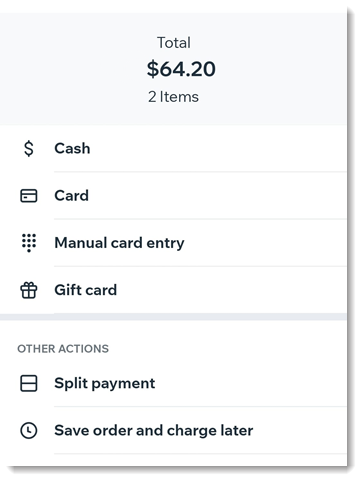
주문에 대한 결제를 처리하려면:
- 결제를 탭합니다.
- 해당 결제 방법을 선택합니다.
현금 결제
카드
(미국 및 영국만 해당) Tap to Pay
카드 직접 입력
상품권
분할 결제
주문 저장 및 후결제
자주 묻는 질문
아래 질문을 클릭해 모바일 POS에 대한 자세한 내용을 확인하세요.
POS에서 세금을 부과할 수 있나요?
팁은 어떻게 받을 수 있나요?
영수증을 사용자 지정할 수 있나요?
카트에서 아이템 또는 전체 아이템을 제거하려면 어떻게 해야 하나요?
 아이콘을 탭하고 카트 삭제를 탭합니다.
 나중에 고객에게 영수증을 보내거나 재발송하려면 어떻게 해야 하나요?
 를 탭합니다.
 아이콘을 탭합니다.
문제 해결하기
데스크톱에서 추가한 새로운 제품이 모바일에 바로 표시되지 않거나, 일부 제품 정보가 정상적으로 로딩되지 않을 경우, 아래 단계를 시도해 보세요.
1 단계 | 화면 새로고침하기
 아이콘은 화면이 새로고침 중임을 나타냅니다.
2 단계 | 화면 재로딩하기
 아이콘을 탭합니다.