


Wix 예약: 온라인 서비스 생성하기
페이지 메뉴
- 1단계 | 온라인 서비스를 호스팅할 플랫폼 선택하기
- 2단계 | Wix 예약에서 서비스 생성하기
- 3단계 | 온라인 결제 방법 연결하기
- 4단계 | 고객에게 서비스 이용 방법 알리기
고객이 어디서나 세션을 예약하고 참석할 수 있도록 서비스를 온라인으로 제공하세요. 동영상 플랫폼을 선택한 후 서비스를 생성하고, 결제 방법을 연결하고, 고객과 명확한 가입 지침을 공유할 수 있습니다.
중요!
화상 회의를 사용하려면,
사이트를 결제를 지원하는 플랜으로 업그레이드해야 합니다.

1단계 | 온라인 서비스를 호스팅할 플랫폼 선택하기
제공하는 세션 유형에 따라 플랫폼을 선택하세요. 일부 서비스는 1:1 화상 통화에 가장 적합한 반면, 다른 서비스는 대규모 그룹 또는 라이브 스트리밍을 위한 도구가 필요합니다.
일대일 세션을 위한 플랫폼
상담 및 코칭 세션 등과 같은 1:1 서비스 제공 시에는 고객과 직접 대면할 수 있는
Zoom 또는
Google Meet과 같은 화상 회의 플랫폼을 사용하세요 일부 플랫폼에서는 화면을 공유할 수도 있어 프리젠테이션, 슬라이드 또는 문서에 도움이 될 수 있습니다.
클래스 및 코스 세션을 위한 플랫폼
그룹 세션의 경우, 참가자를 참여시킬 방법에 따라 플랫폼을 선택합니다.
- 고객의 라이브 시청 허용: 참가자가 내 모습을 보고 들어야 하는 경우, Wix 동영상의 라이브 스트리밍과 같은 라이브 스트리밍 플랫폼을 사용합니다.
- 여러 참가자와 상호 작용: 참가자가 세션 중 대화에 참여하거나 질문을 하거나, 음소거를 해제할 수 있도록 하려면 그룹 회의 플랫폼을 사용합니다(예: Google Meet, Zoom, Cisco Webex, 또는 GoToMeeting).
참고:
- 화상 회의에 대한 혜택, 통화 시간 및 참가자 제한 등은 사용하는 제공업체(Google Meet, Zoom, GoToMeeting)에 따라 달라지며, Wix에서 제어하지 않습니다.
- 여러 화상 회의 링크 설정 및 관리에 대한 자세한 도움말을 확인하세요.
- Wix 파일 공유 앱을 사용해 코스 자료를 공유하고 학생들이 온라인 서비스에 작업물을 업로드할 수 있도록 할 수 있습니다.
2단계 | Wix 예약에서 서비스 생성하기
제공할 온라인 세션 유형을 결정했다면, Wix 예약 대시보드에서 고객이 예약할 수 있도록 서비스를 생성하세요.
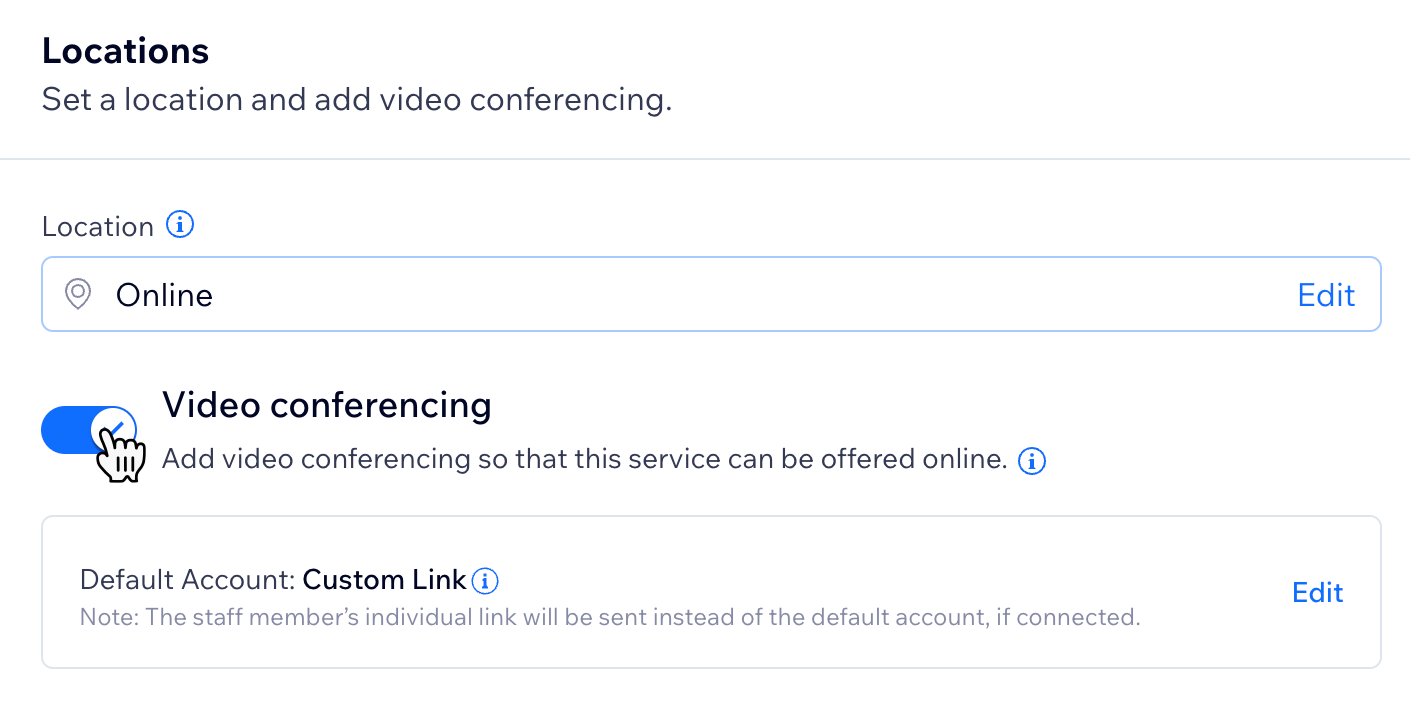
참고:
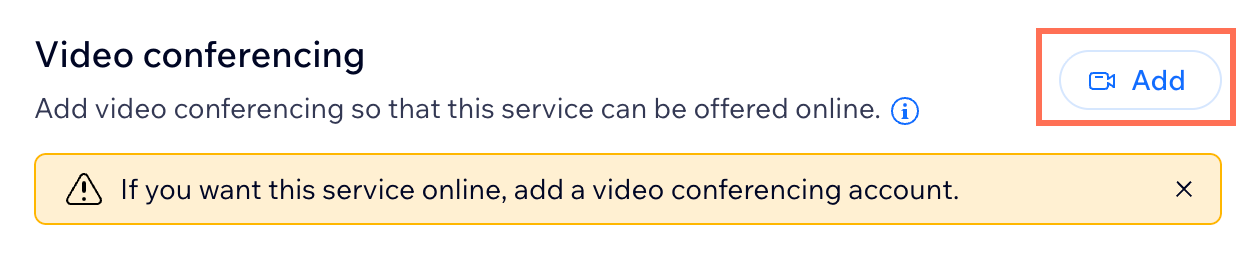
서비스에 화상 회의를 처음 추가하는 경우,
화상 회의 옆
추가를 클릭하세요. 그 다음,
Google Meet, Zoom, 사용자 지정 링크 중 선택합니다.
3단계 | 온라인 결제 방법 연결하기
고객 예약 시 요금을 청구하려면 사이트에 온라인 결제 방법이 연결되어 있는지 확인하세요. 이를 통해 고객에게 대면 결제를 요청하는 대신 선불로 결제를 받을 수 있습니다. 연결할 결제 방법을 선택해 사이트 대시보드의
결제 방법 섹션에서 이를 설정할 수 있습니다.
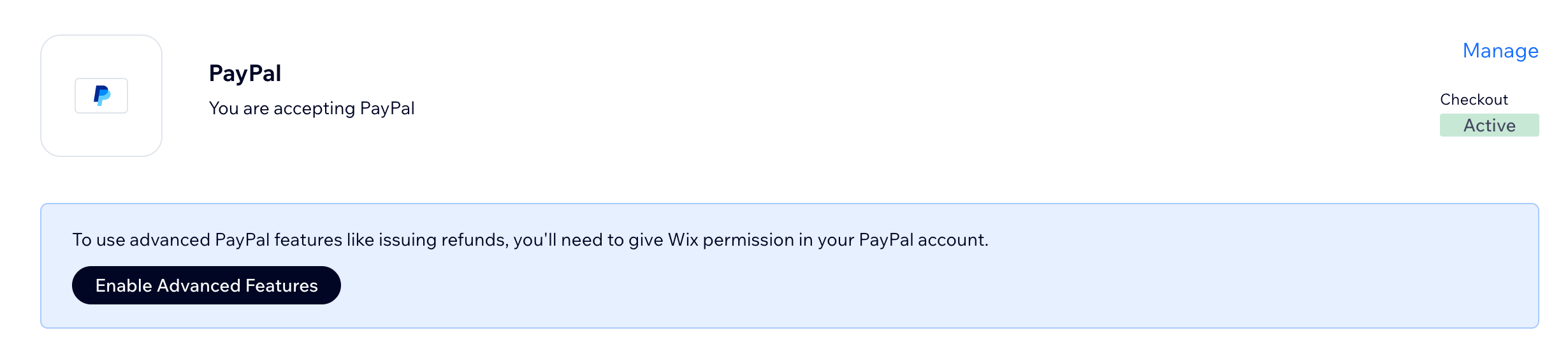
- 가상 지갑 또는 신용카드: 고객이 예약 시 온라인으로 결제할 수 있도록 Wix Payments, PayPal 또는 Square와 같은 제공업체를 연결합니다.
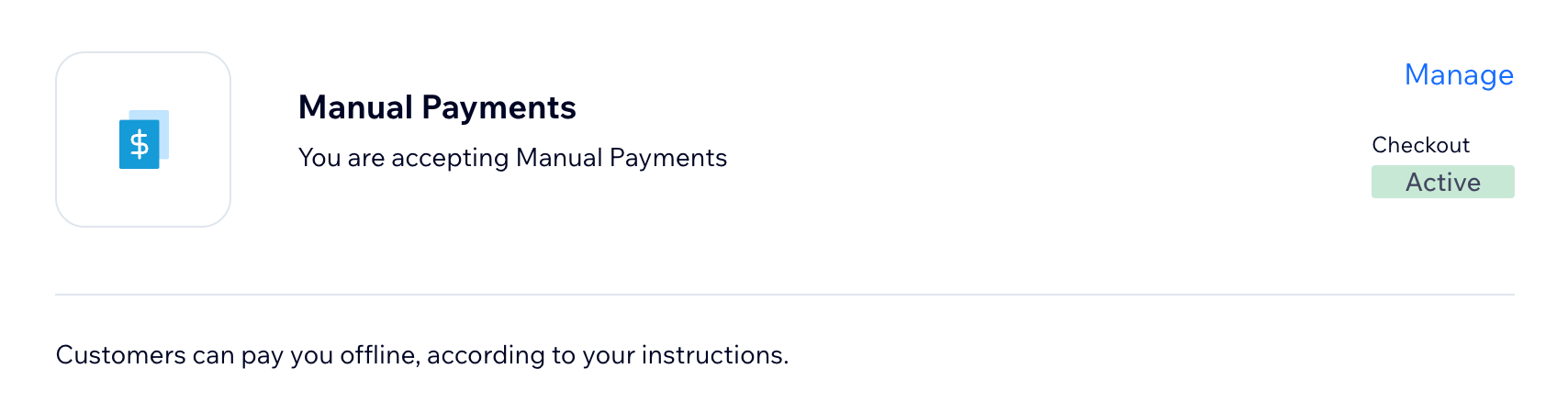
- 오프라인 결제: 은행 송금, 수표, 결제 앱 등 선택한 방법을 사용해 고객이 Wix 외부에서 결제할 수 있도록 합니다. 고객이 결제 완료 방법을 알 수 있도록 지침을 추가할 수 있습니다.
4단계 | 고객에게 서비스 이용 방법 알리기
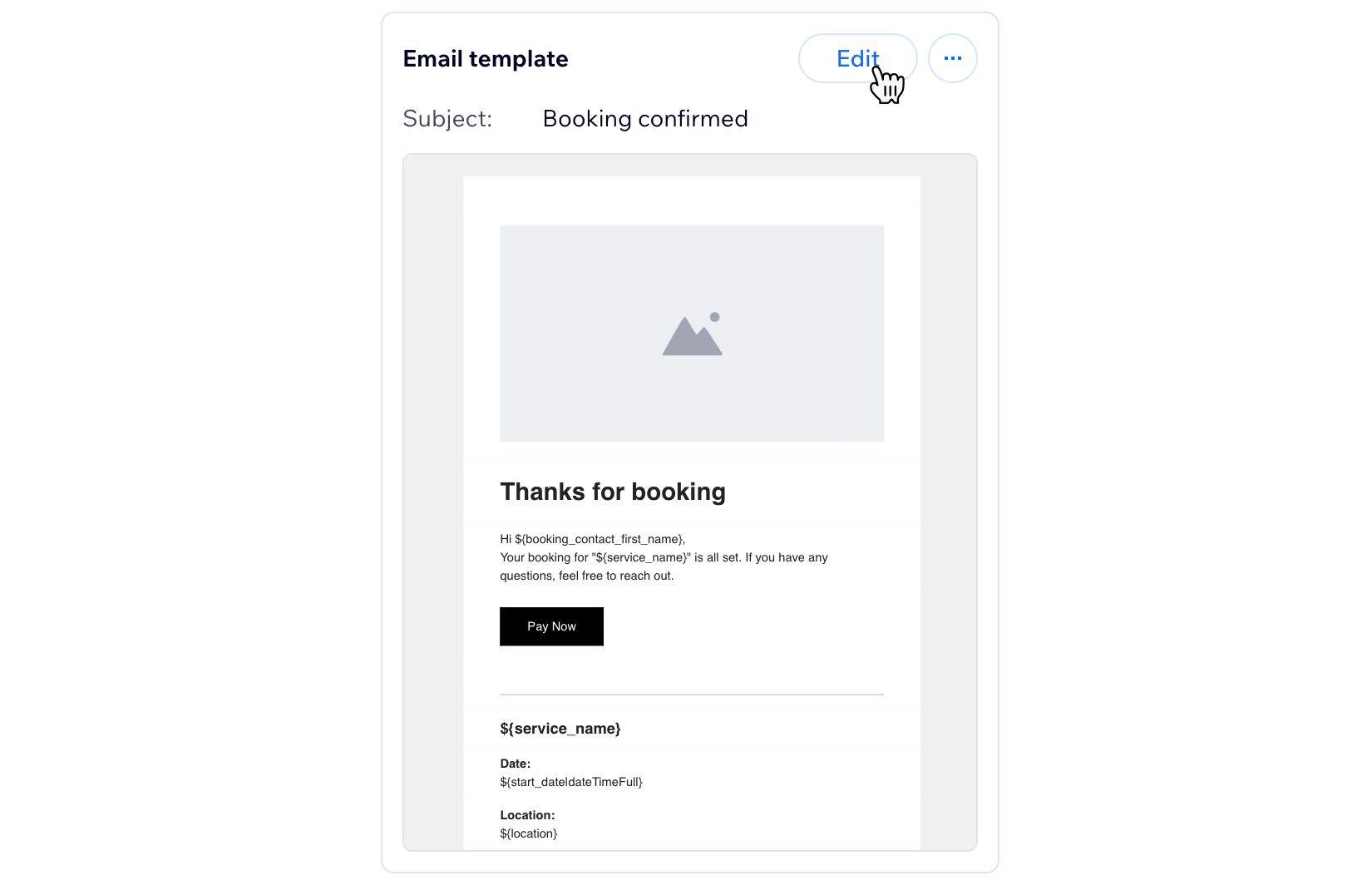
고객은 온라인 서비스에 가입하는 방법에 대한 명확한 지침이 필요합니다. 서비스 설정 시 화상 회의 링크를 추가하면, Wix가 예약 후 발송되는 확인 이메일에 자동으로 포함합니다. 또한, 이메일을 사용자 지정해 세션이 시작되기 전 고객이 필요한 세부 정보를 추가할 수 있습니다.
확인 이메일을 사용자 지정하려면:
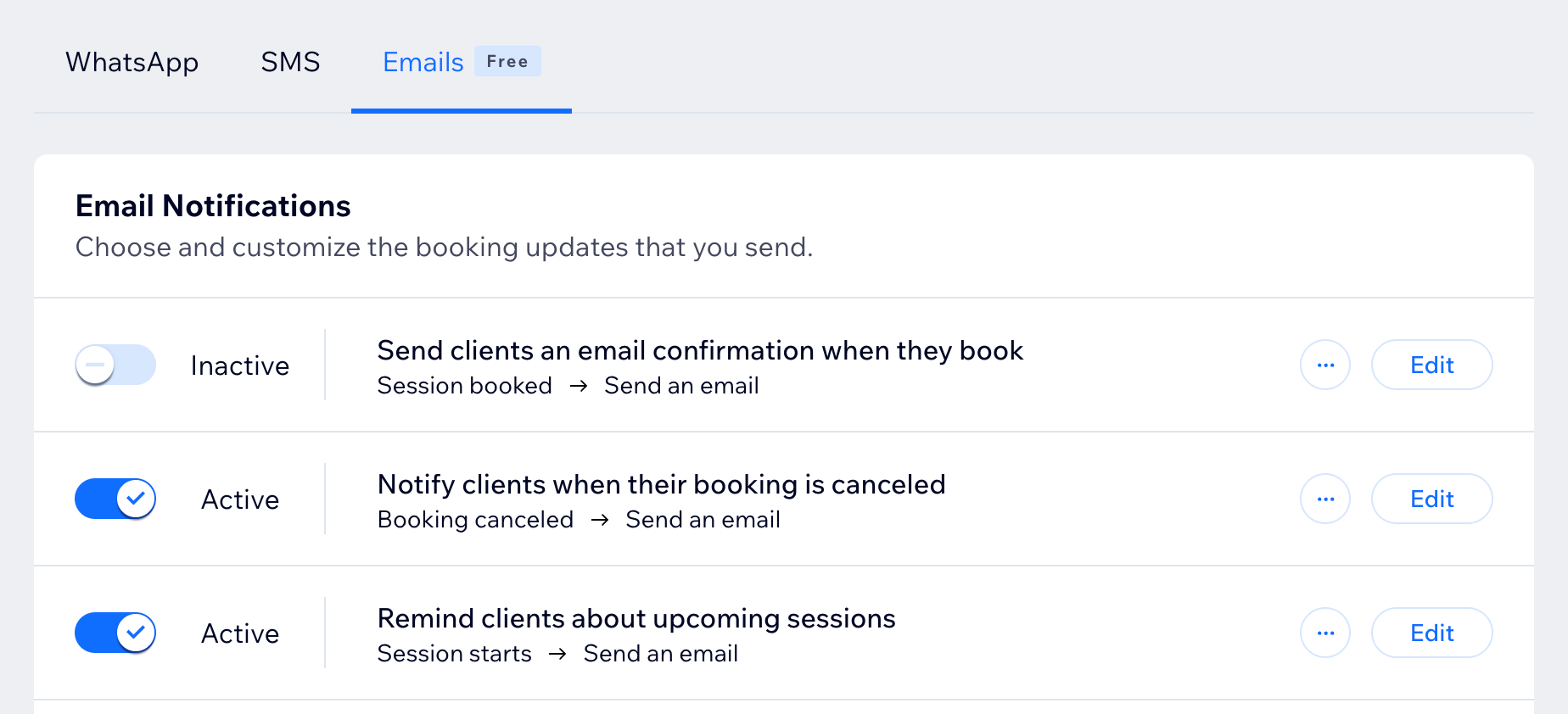
- 사이트 대시보드의 예약 설정으로 이동합니다.
- 보낸 알림을 클릭합니다.
- 이메일 탭을 클릭합니다.
- 예약 시 고객에게 확인 이메일 알림 발송 옆 편집을 클릭합니다.
- 오토메이션 빌더에서 이메일 발송 작업을 클릭합니다.
- 사이드 패널에서 이메일 템플릿 옆 편집을 클릭합니다.
- 필요에 따라 이메일을 사용자 지정합니다(예: 추가 지침에 대한 텍스트 요소 추가, 디자인 사용자 지정, 테마 변경 등).
- (선택사항) 미리보기 및 테스트를 클릭해 이메일 미리보기를 본인에게 발송합니다.
- 준비가 되면 변경사항 게시를 클릭합니다.
중요!
온라인 가입 아래에서 서비스 설정 시 화상 회의 링크 추가 시 자동으로 작성되는 동적 입력란을 찾을 수 있습니다. 이러한 입력란을 수동으로 편집할 경우, 링크 작동이 중지됩니다. 기존의 개인화된 콘텐츠는 변경하지 않은 상태로 유지하는 것이 좋습니다(예: ${online_conference_url}).
도움말:
- 예약 이메일을 관리하는 다양한 방법을 확인하려면, 발신 고객 이메일 관리에 대한 자세한 도움말을 확인하세요.
- 이메일 콘텐츠 및 디자인 편집에 대한 자세한 내용은 자동 이메일 사용자 지정에 대한 자세한 도움말을 확인하세요.
자주 묻는 질문
아래 질문을 클릭해 온라인 서비스 추가에 대한 자세한 내용을 확인하세요.
Google Meet, Zoom, 사용자 지정 링크의 차이점은 무엇인가요?
확인 이메일을 비활성화할 수 있나요?
고객이 화상 회의 링크를 자동으로 수신하나요?