


メールマーケティング:手動でメールキャンペーンを作成する
- ステップ 1 | キャンペーンメールの作成方法を選択する
- ステップ 2 | メールキャンペーンをカスタマイズする
- (オプション)ステップ 3 | プレビューしてテストメールを送信する
- ステップ 4 | メールキャンペーンの送信先を選択する
- ステップ 5 | メールキャンペーンを公開して送信する
Wix では、本格的なキャンペーンメールを簡単に作成することができます。キャンペーンメールは、テンプレートを選択するか、白紙から始めてカスタマイズすることが可能です。作成したキャンペーンメールは、プレビュー・テストし、送信先を選択して公開・送信することができます。メールは、コンプライアンスに準拠していることが確認された後、購読者に送信されます。
ステップ 1 | キャンペーンメールの作成方法を選択する
キャンペーンメールは、テンプレート、白紙から、または AI を使用して作成を開始することができます。作成方法を選択したら、メールビルダーまたはメールビルダープラスのいずれかを使用してメールを作成します。使用しているメールビルダーの種類に応じて、以下の該当するタブを参照してください。
メールビルダー:ドラッグアンドドロップで簡単に作成できる従来のビルダー。
メールビルダープラス:サイトのコンテンツが自動的に使用され、より高度なデザイン調整が可能になった新しいビルダー。
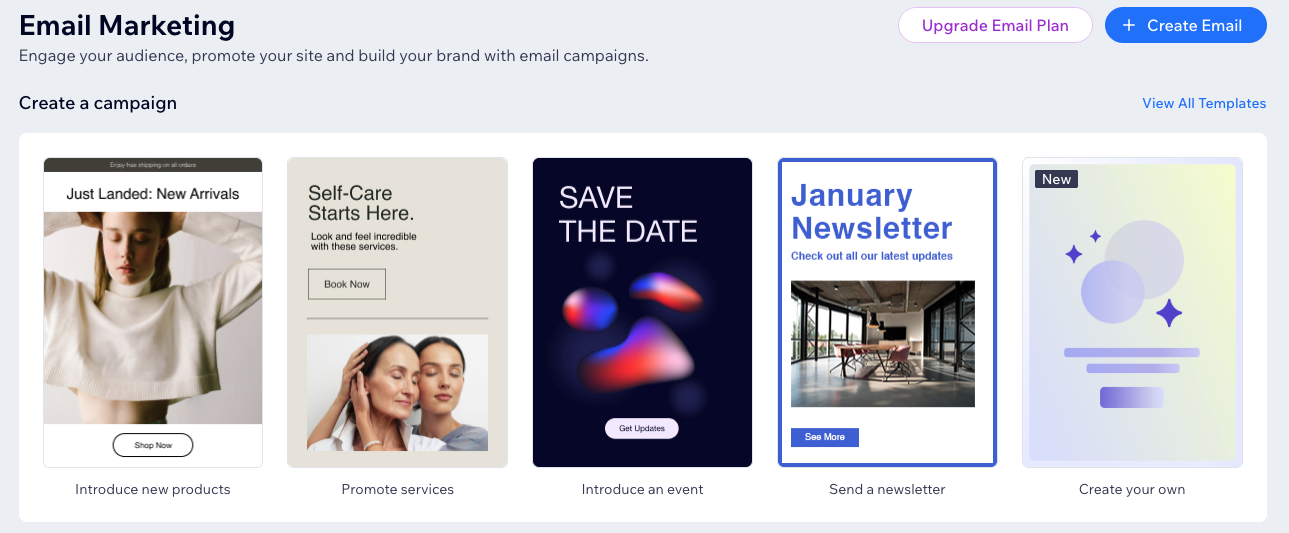
サイトダッシュボードの「メールマーケティング」にアクセスします。
「すべてのテンプレートを表示する」をクリックします。
使用したいテンプレートにマウスオーバーします。
「テンプレートを使用する」をクリックします。
「メールビルダー」下で「メールビルダーを使用」をクリックします。
ステップ 2 | メールキャンペーンをカスタマイズする
実行する内容を選択します:
 をクリックします。
 をクリックし、
 をクリックし、パーツのコピーを作成します。
 をクリックして、パーツを完全に削除します。
 をクリックします。
 をクリックします。
 をクリックしてカスタムカラーを選択します。
 をクリックし、画像に背景色を追加するか、背景に画像を繰り返し表示するかを選択します。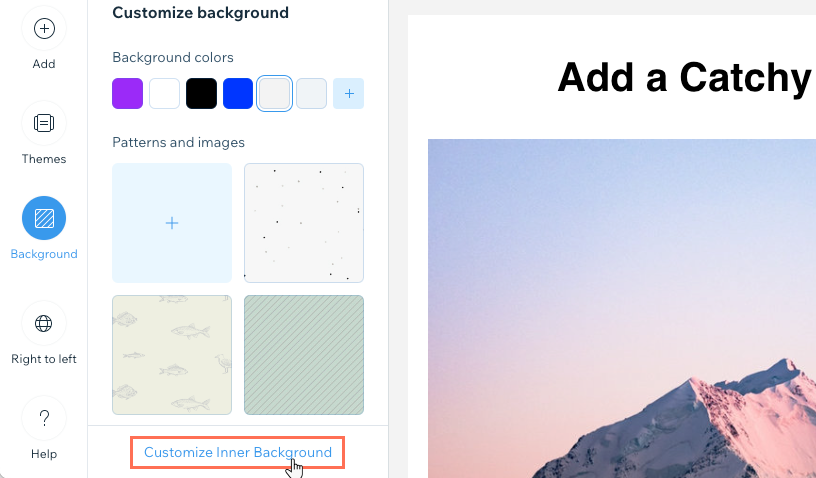
(オプション)ステップ 3 | プレビューしてテストメールを送信する
キャンペーンメールを送信する前には、デスクトップとモバイルでどのように表示されるかをプレビューして、最終的な調整を行うことができます。また、自分宛てにテストメールを送信して、受信トレイでのメールの表示や動作を確認することもできます。
メールキャンペーンをプレビューしてテストする方法:
右上の「プレビュー / テスト送信」をクリックします。
実行する内容を選択します:
「モバイル」アイコン
 をクリックして、メールキャンペーンがモバイル端末でどのように表示されるかを確認します。
「デスクトップ」アイコン
 をクリックして、メールキャンペーンが PC でどのように表示されるかを確認します。
「エディタに戻る」をクリックして、メールキャンペーン編集画面に戻ります。
テストメールを送信します:
上部の「テストメールを送信」をクリックします。
テストメールの送信先メールアドレス(自分のアドレス)を入力します。
(オプション)「件名」、「送信者名」、「返信先アドレス」の各項目を編集します。
「送信」をクリックします。
「完了」をクリックします。
右上の「エディタに戻る」をクリックして、メールキャンペーン編集画面に戻ります。
 をクリックすると、いつでも手動で作業内容を保存することができます。メールキャンペーンエディタには自動保存機能も搭載されているので、保存し忘れたり、インターネットが切断された場合でも、貴重な情報が失われるのを防ぐことができます。
ステップ 4 | メールキャンペーンの送信先を選択する
- 送信先を追加する際は、Wix メールマーケティングのベストプラクティスの内容に従ってください。
- 各受信者は自分のメールアドレスのみを閲覧でき、メーリングリストは非公開です。
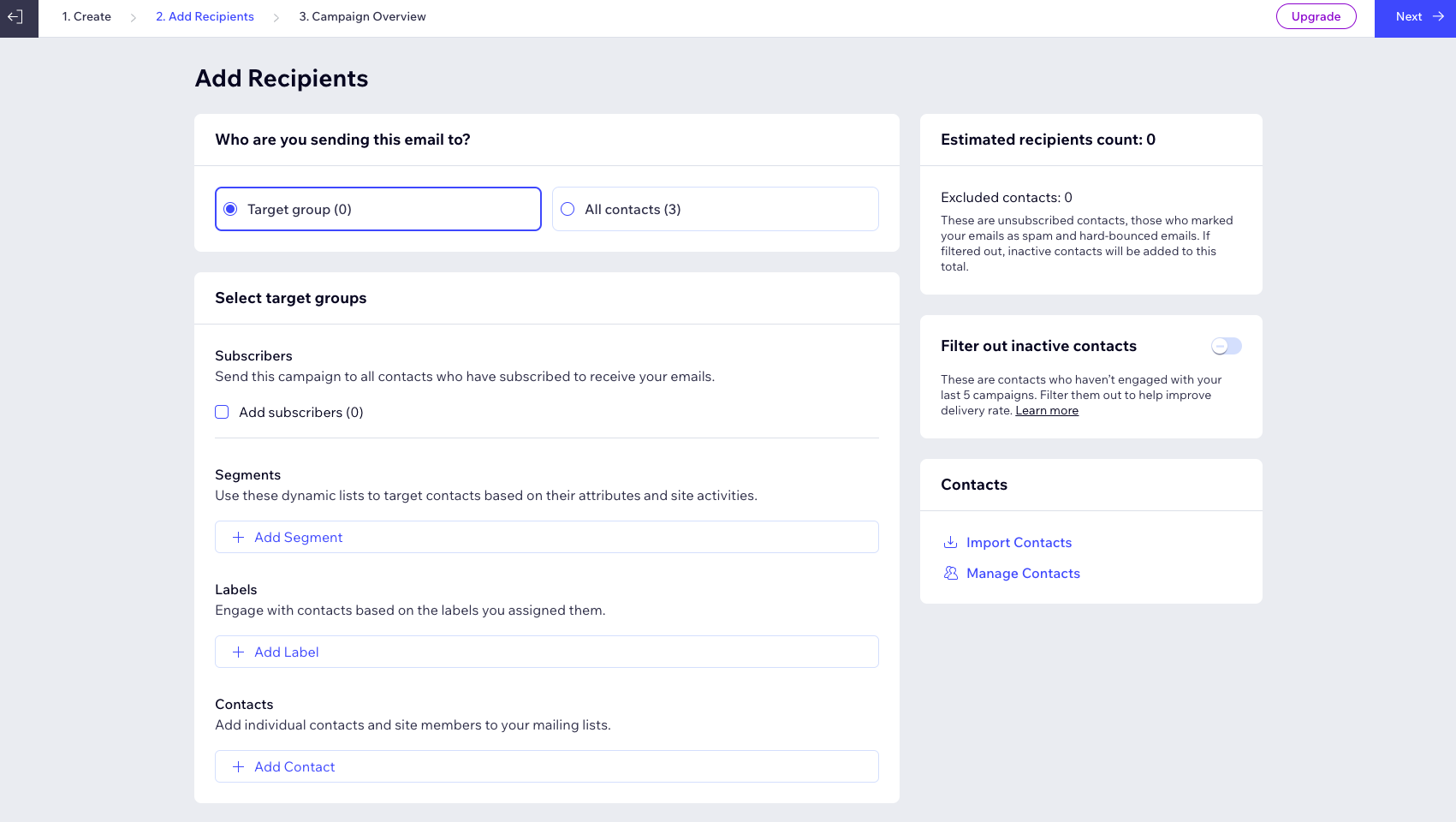
送信先を追加する方法:
- メールキャンペーンエディタで、右上の「次へ」をクリックします。
- (オプション)CSV ファイルまたは Gmail アカウントから連絡先をインポートします:
- 右下の「連絡先をインポート」をクリックします。
- ポップアップ画面で「連絡先をインポート」をクリックして確定します。
- 「CSV ファイル」または「Gmail アカウント」から選択し、画面の手順に従います。
- 準備ができたら、上部の「メールマーケティングに戻る」をクリックします。
- このメールの送信先を選択します:
- 右上の「次へ」をクリックします。
ステップ 5 | メールキャンペーンを公開して送信する
最後に、件名を追加して、受信者の受信トレイに表示される送信者名を入力します。そして、キャンペーンメールをすぐに送信するか、後日特定の日時に送信するかを選択します。
キャンペーンメールを送信または配信予約すると、Wix メールマーケティング利用規約に準拠しているかどうかを確認するため、メールが審査待ちのキューに追加されます。承認されるとメールが送信され、SNS や直接リンクでメールを共有できるようになります。
メールキャンペーンを公開して送信する方法:
「キャンペーン概要」ページから、詳細を追加します:
件名:「編集」をクリックし、件名を入力してテキストをプレビューします。各連絡先の詳細やサイトの URL に合わせて自動的に調整されるコンテンツを追加するには、「+パーソナライズ」をクリックしてオプションを選択します。完了したら「保存」をクリックします。
送信者の詳細:「管理」をクリックし、受信者に表示される送信者名と返信先アドレスを入力します。メールアドレスの確認をまだ行っていない場合は、「確認する」をクリックします。完了したら「保存」をクリックして「完了」をクリックします。
メールの受信者:「編集」をクリックし、キャンペーンメールを受信するユーザーを選択します。そして、「次へ」をクリックし、「キャンペーン概要」ページに戻ります。
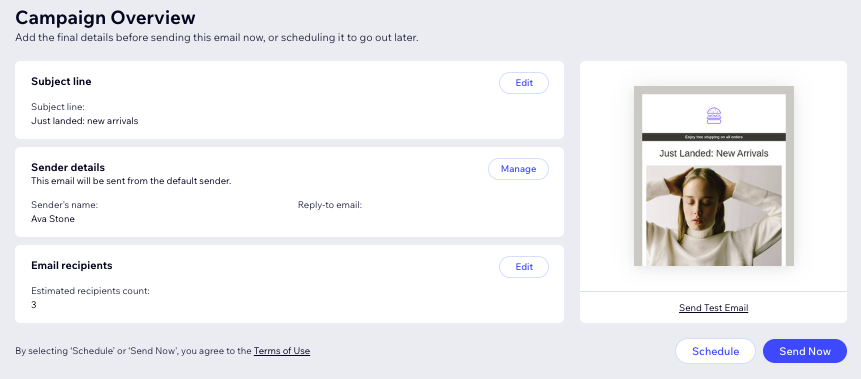
キャンペーンメールを送信するタイミングを選択します。

