


メールマーケティング:メルマガでパーソナライズされたコンテンツを使用する
この記事内
- メルマガのテキストにパーソナライズされたコンテンツを追加する
- メルマガの件名にパーソナライズされたコンテンツを追加する
- よくある質問
動的値を使用してメルマガをパーソナライズしましょう。動的値は、姓または名などの受信者のパーソナライズされた情報を挿入するメールのプレースホルダです。このパーソナライズされた内容をメルマガに追加することで、受信者のメルマガへの興味を大幅に高めることができます。
受信者のエンゲージメントを最適化するために、メルマガのテキストと件名の両方にパーソナライズされたコンテンツを使用しましょう。代替テキストを追加して、データが利用できない場合に受信者に空白のスペースが表示されないようにすることもできます。
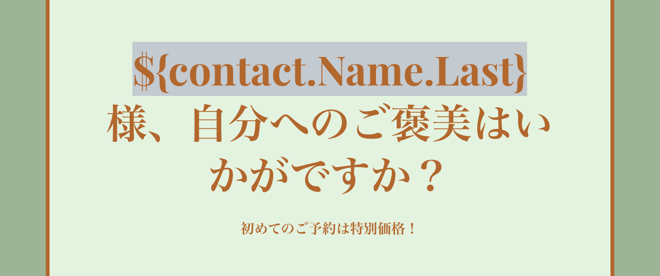
注意:
テスト送信するメールキャンペーンにはパーソナライズされたコンテンツは表示されないためご注意ください。キャンペーンを受け取る受信者には表示されます。
メルマガのテキストにパーソナライズされたコンテンツを追加する
メルマガの任意のテキストパーツにパーソナライズされたコンテンツを含めることができます。受信者の名前、メールアドレス、サイト URL を追加することで、よりパーソナルで読み応えのあるメルマガにすることができます。
メルマガのテキストにパーソナライズされたコンテンツを追加する方法:
- サイトダッシュボードの「メールマーケティング」にアクセスします。
- 既存のキャンペーンの横にある「編集」をクリックするか、テンプレートを選択するか、または新しいキャンペーンを作成します。
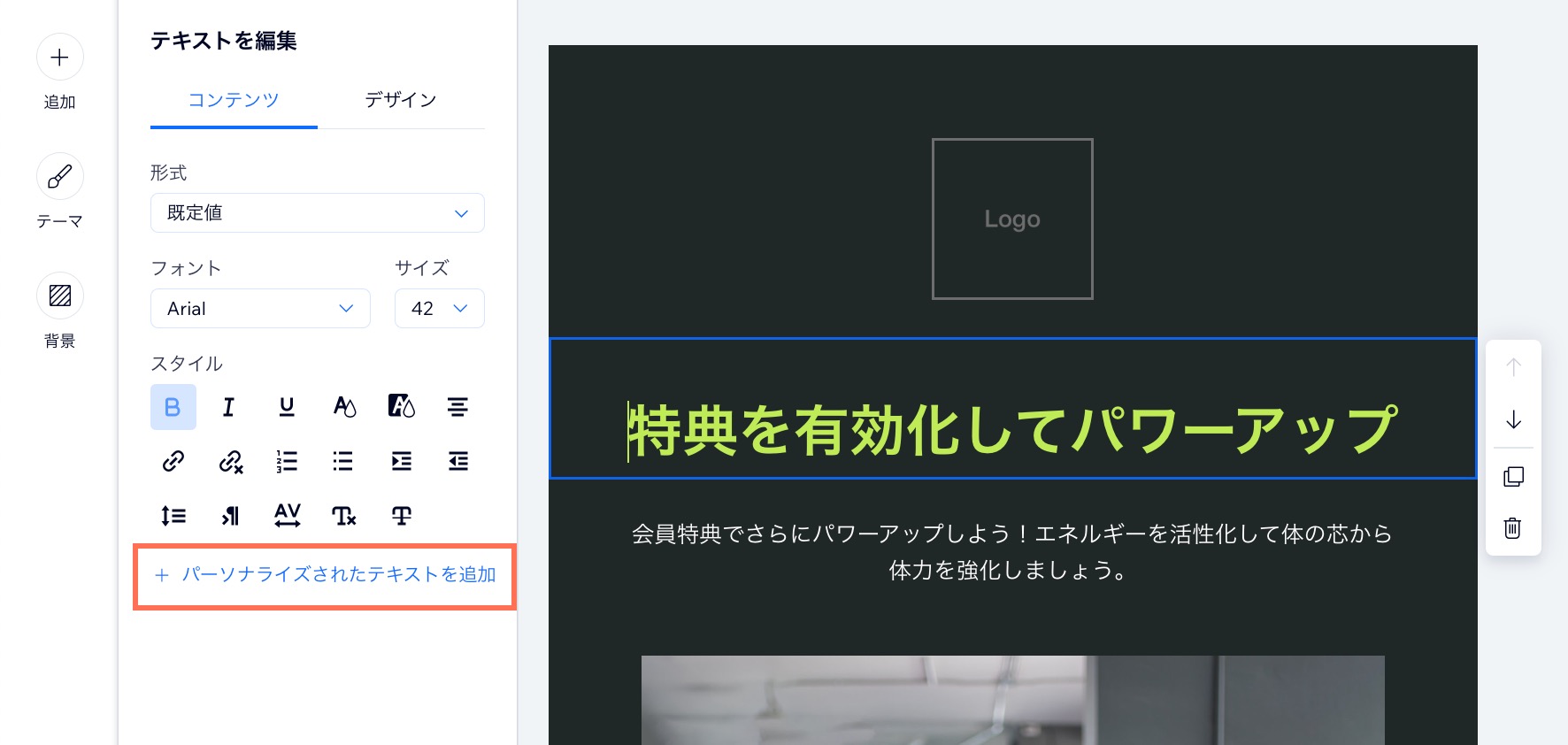
- テキストパーツをクリックするか、新しいテキストパーツを追加します。
- 動的値を追加したい場所をクリックします。
- 「スタイル」下の「+パーソナライズされたテキストを追加」をクリックします。
- ドロップダウンから値を選択します(例:連絡先の姓、連絡先の誕生日)。
- (オプション)テキストボックスに代替テキストを入力します。
メルマガの件名にパーソナライズされたコンテンツを追加する
メルマガの準備ができたら、件名またはテキストのプレビューに受信者の詳細を含めて送信し、受信者の目を引きつけましょう。
件名またはテキストのプレビューにパーソナライズされたコンテンツを追加する方法:
- サイトダッシュボードの「メールマーケティング」にアクセスします。
- 既存のキャンペーンの横にある「編集」をクリックするか、テンプレートを選択するか、または新しいキャンペーンを作成します。
- 編集が完了したら、「次へ」をクリックします。
- 少なくとも 1人の宛先を追加し、「次へ」をクリックします。
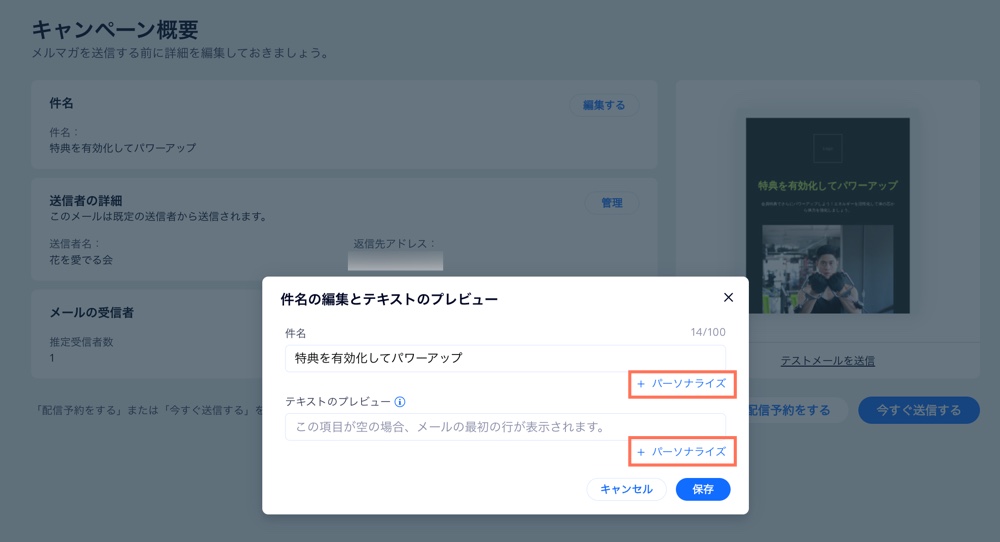
- 「件名」横の「編集する」をクリックします。
- 動的値を追加したい場所をクリックします。
- 件名またはテキストのプレビュー下で「+パーソナライズ」をクリックします。
- ドロップダウンから値を選択します(例:連絡先の姓、連絡先の誕生日)。
- (オプション)テキストボックスに代替テキストを入力します。
よくある質問
動的値の使用方法については、以下の質問をクリックしてください。
メールでパーソナライズされたコンテンツの使用例にはどのようなものがありますか?
代替テキストとは?
モバイルアプリを使用してメールにパーソナライズされたコンテンツを追加することはできますか?
メールでパーソナライズされたコンテンツフィールドが正しく表示されないのはなぜですか?
メールが英語ではない場合、パーソナライズされたコンテンツのプレースホルダが翻訳されないのはなぜですか?