
Wix 連絡先:セグメントを作成・管理する
6分
セグメントを使用すると、ビジネスにとって重要な詳細やアクションに基づいて、連絡先を整理することができます。これにより、オーディエンスをより深く把握して、適切な連絡先に適切なメッセージを送信できるようになります。
連絡先にユーザーが追加されたり、サイト上でユーザーが操作を行ったりすると、Wix によって連絡先リストに名前、メールアドレス、最近のアクティビティなどのデータが保存されます。このデータを使用すると、特定のフィルターや条件を含むセグメントを作成することができます。
セグメントを作成する
連絡先をセグメントにグループ化すると、適切な顧客に適切なタイミングで、より関連性の高いメッセージを送信できるようになります。連絡先の属性やサイトのアクティビティに基づいてセグメントを作成したら、それらをキャンペーンやオートメーションに活用することができます。
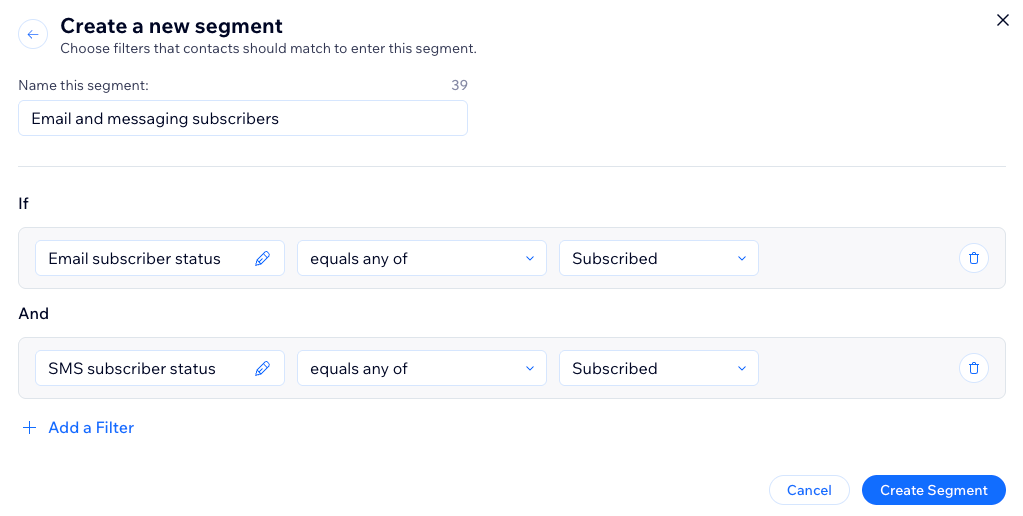
フィルターと条件付きロジックを使用してセグメントを作成します。まず、連絡先属性(都市、国、メールアドレスなど)またはサイトでのコンタクトのアクティビティ(購入回数、最後の購入日など)に基づいてフィルターを選択します。次に、このセグメントの条件付きロジックを選択します。
たとえば、過去 30日以内にカゴ落ちして、そのまま購入しなかった顧客のセグメントを作成することができます。そして、そのグループにリマインダー、特別オファー、クーポンなどのフォローアップメールを送信して、購入を完了するよう促すことができます。
重要:
選択したフィルターのロジックは、属性またはアクティビティによって異なります。たとえば、「誕生日」の条件は「メルマガを開封済み」の条件とは異なります。
セグメントを作成する方法:
- サイトダッシュボードの「連絡先」にアクセスします。
- 右上の「セグメントを管理」をクリックします。
- 「+セグメントを作成」をクリックします。
- セグメントを作成する方法を選択します:
プリセットのテンプレートを選択する
カスタムのセグメントを作成する
セグメント内の連絡先を表示する
「セグメント」ページから、セグメント内の連絡先を表示できます。該当するセグメント横の「連絡先数」をクリックすると、フィルターされた連絡先リストが表示されます。
セグメント内の連絡先を表示する方法:
- サイトダッシュボードの「連絡先」にアクセスします。
- ページ上部にある「セグメントを管理」をクリックします。
- 表示したいセグメント横の「連絡先数」アイコン
 をクリックします。
ヒント:
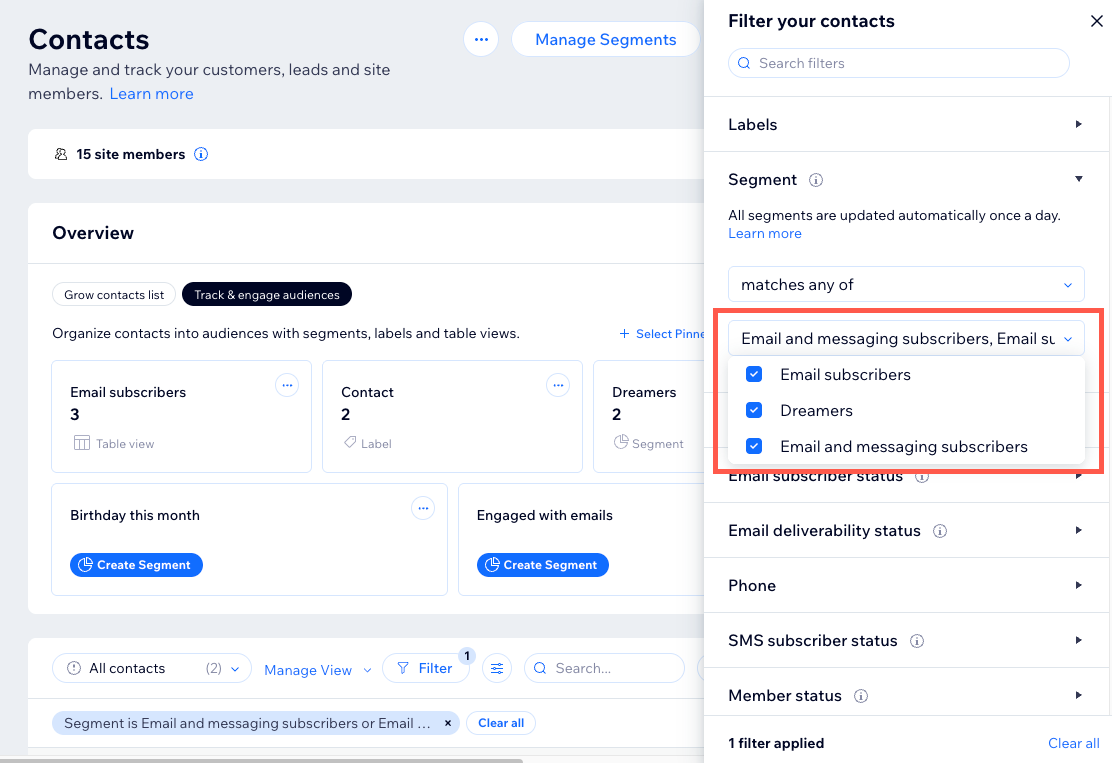
「フィルター」をクリックし、「セグメント」を選択して含めたいセグメントを選択すると、複数のセグメントで連絡先リストをフィルターすることができます。
セグメントを管理する
「セグメントを管理」ページから、セグメントを表示、更新、およびアクションを実行することができます。セグメントリストでは、セグメントが最後に更新された日時、およびセグメントと一致する連絡先数を確認できます。
セグメントを管理する方法:
- サイトダッシュボードの「連絡先」にアクセスします。
- ページ上部にある「セグメントを管理」をクリックします。
- 管理したいセグメントにマウスオーバーし、「その他のアクション」アイコン
 をクリックします。
- 利用可能なオプションを使用してセグメントを管理します:
- メールキャンペーンを送信:このセグメントにマーケティングメールを送信します。これは、メールキャンペーンの月間利用回数としてカウントされます。
注意:セグメントには、メールキャンペーンの受信者が自動的に選択されます。 - オートメーションを作成:このセグメントのアクションで実行されるオートメーションを作成します。
- 連絡先をエクスポート:このセグメントをエクスポートして、連絡先リストのバックアップを作成するか、セグメントを別のプラットフォームにコピーします。
- 編集:セグメント名とフィルターを更新します。新しいフィルターを追加して、セグメントをより具体的にすることもできます。編集が完了したら、「保存する」をクリックします。
- 複製:セグメントのコピーを作成します。セグメントの名前を変更したり、新しいフィルターを追加して条件を変更したりすることができます。編集が完了したら、「セグメントを作成」をクリックします。
- セグメントを削除:リストからセグメントを削除します。連絡先は引き続き連絡先リストに保存されますが、フィルターは削除されます。「セグメントを削除」をクリックして確定します。
- メールキャンペーンを送信:このセグメントにマーケティングメールを送信します。これは、メールキャンペーンの月間利用回数としてカウントされます。
よくある質問
セグメントの作成・管理に関する詳細については、以下の質問をクリックしてください。
既存のセグメントに新しい連絡先を追加するにはどうすればよいですか?
特定の連絡先を除外するセグメントを作成することはできますか?
連絡先がセグメントの条件を満たさなくなった場合はどうなりますか?