


メールマーケティング:AI を使用してメールキャンペーンを作成する
この記事内
- ステップ 1 | AI でコンテンツを作成する
- ステップ 2 | メールキャンペーンをカスタマイズする
- ステップ 3 | メールキャンペーンに送信先を追加する
- ステップ 4 | メールキャンペーンを公開して送信する
- よくある質問
AI を使用すると、効果的なマーケティングメールを簡単に作成することができます。この機能を使用して、購読者に魅力的なマーケティングメールを効率的に作成しましょう。
たとえば、新しい商品を発表したい場合なら、AI にプロフェッショナルなマーケティングメールをすばやく作成してもらい、あなたは自身の作業に集中する時間を確保することができます。
ステップ 1 | AI でコンテンツを作成する
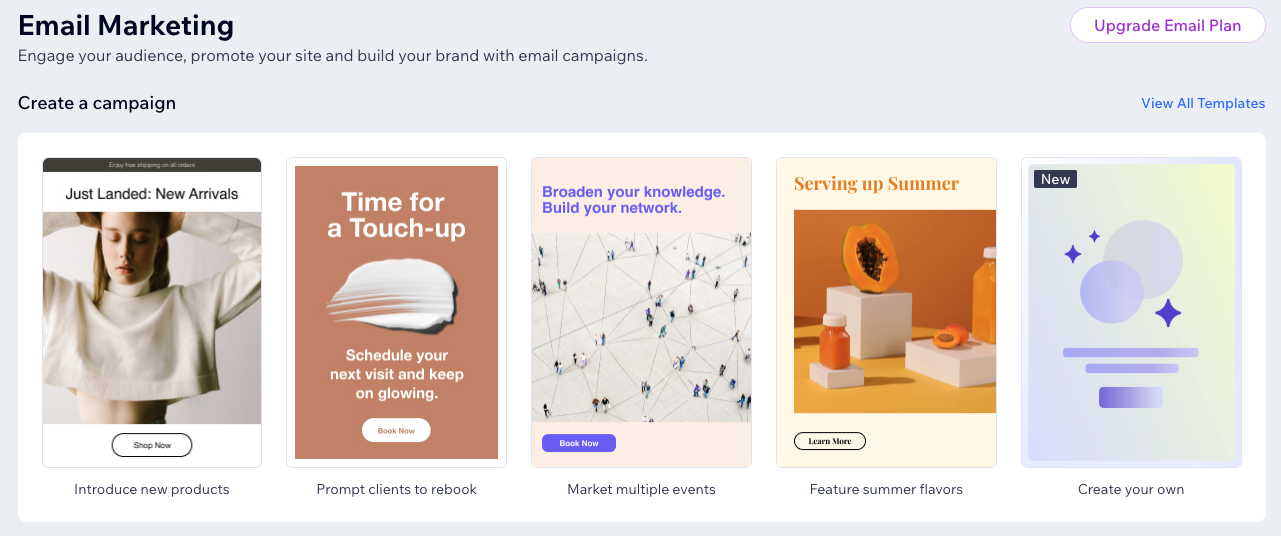
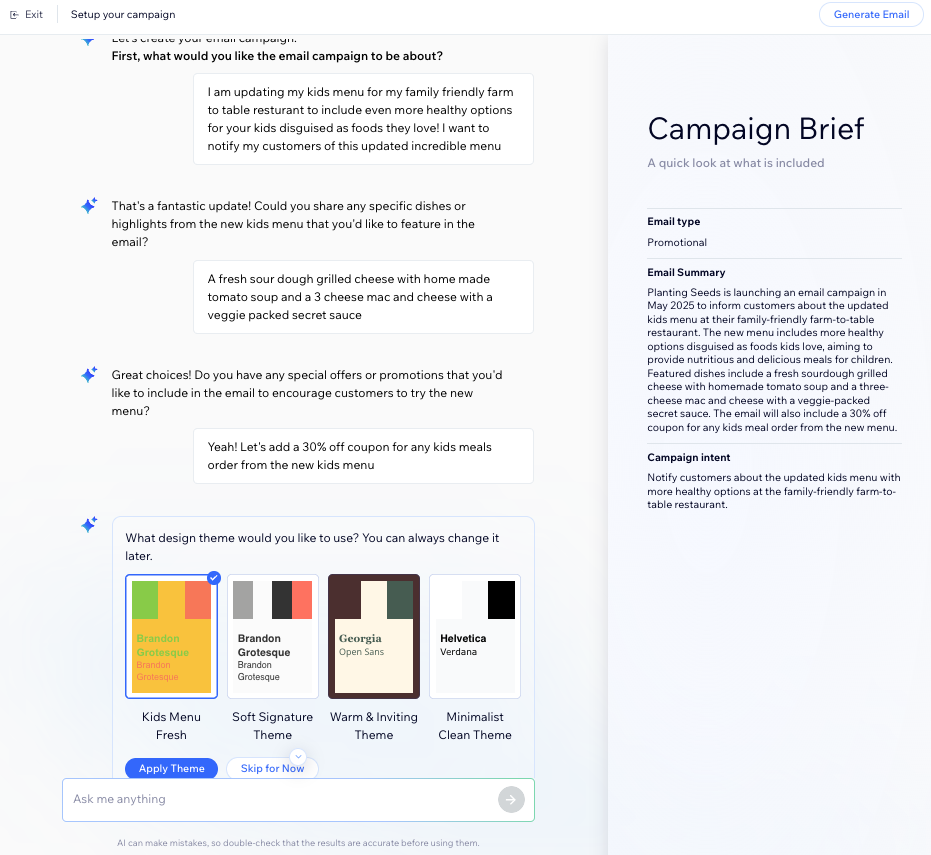
まず、メールキャンペーンの目的などに関する AI の質問に答えてコンテンツを作成します。コンテンツの作成からデザインの提案に至るまで、メールキャンペーンの作成に関するあらゆる作業を AI に手伝ってもらうことができます。
AI でコンテンツを作成する方法:
- サイトダッシュボードの「メールマーケティング」にアクセスします。
- 「すべてのテンプレートを表示する」をクリックします。
- 「+メールを作成」をクリックします。
- 「AI で作成」をクリックします。
- メールキャンペーンの目的やデザインなどに関する AI の質問に回答します。
- 選択および入力した内容を確認したら、「メールを生成する」をクリックします。
ヒント:
メールキャンペーン内に修正したい部分がある場合は、AI アシスタントにその内容を入力すると、特定の部分を変更してもらうことができます。入力する内容が具体的であるほど、意図するものにより近い内容を生成してもらうことができます。
ステップ 2 | メールキャンペーンをカスタマイズする
コンテンツが生成されたら、AI を使用して必要な箇所を編集・調整することができます。AI にセクション全体を書き直してもらったり、レイアウトを調整してもらったり、トーンを変更してもらったりすることができます。自身でカスタマイズしたい場合は、手動で調整することも可能です。
実行する内容を選択します:
AI アシスタントを使用して編集する
 をクリックします。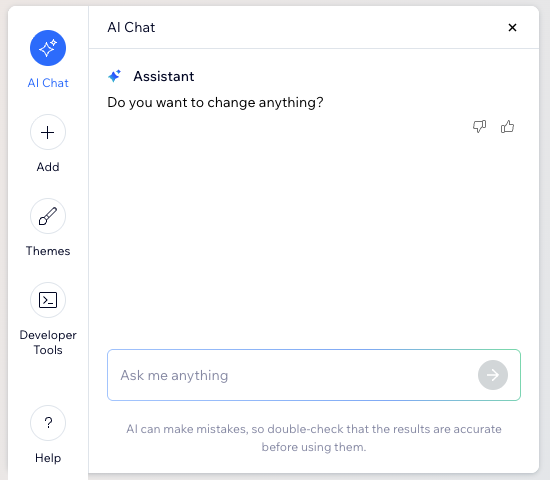
セクションを追加する
 をクリックします。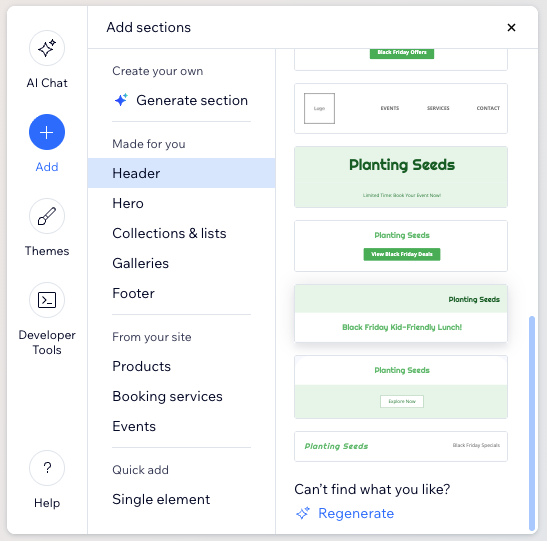
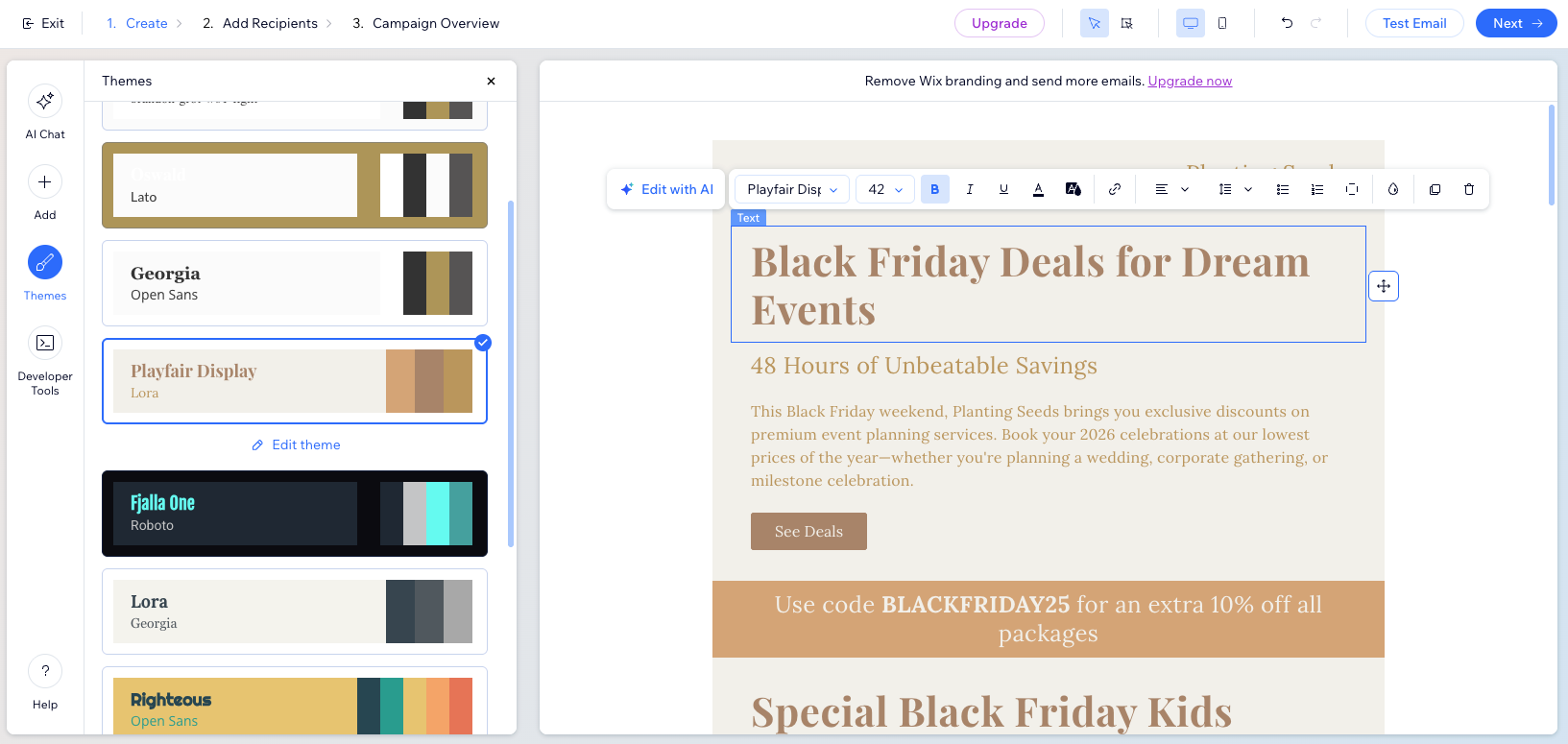
テーマを変更する
 をクリックします。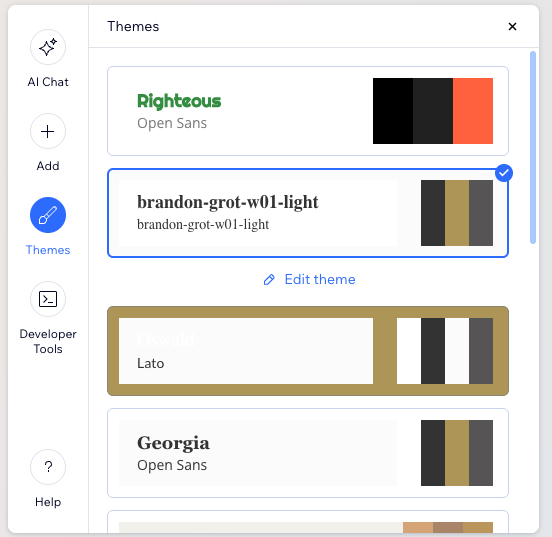
メール内の既存のパーツを編集する
ステップ 3 | メールキャンペーンに送信先を追加する
次に、メールキャンペーンに送信先を追加します。連絡先は個別に追加することも、ラベルやセグメントを選択して連絡先グループをまとめて追加することもできます。連絡先に登録したい購読者のリストがある場合は、CSV ファイルまたは Gmail アカウントからそれらのリストをインポートすることができます。
重要:
- 送信先を追加する際は、Wix メールマーケティングのベストプラクティスの内容に従ってください。
- 各受信者には自身のメールアドレスのみが表示され、他の受信者のアドレスは表示されません。
送信先を追加する方法:
- AI メールビルダーで、右上の「次へ」をクリックします。
- (オプション)CSV ファイルまたは Gmail アカウントから連絡先をインポートします:
- 右下の「連絡先をインポート」をクリックします。
- ポップアップ画面で「連絡先をインポート」をクリックして確定します。
- 「CSV ファイル」または「Gmail アカウント」から選択し、画面の手順に従います。
- 準備ができたら、上部の「メルマガに戻る」をクリックします。
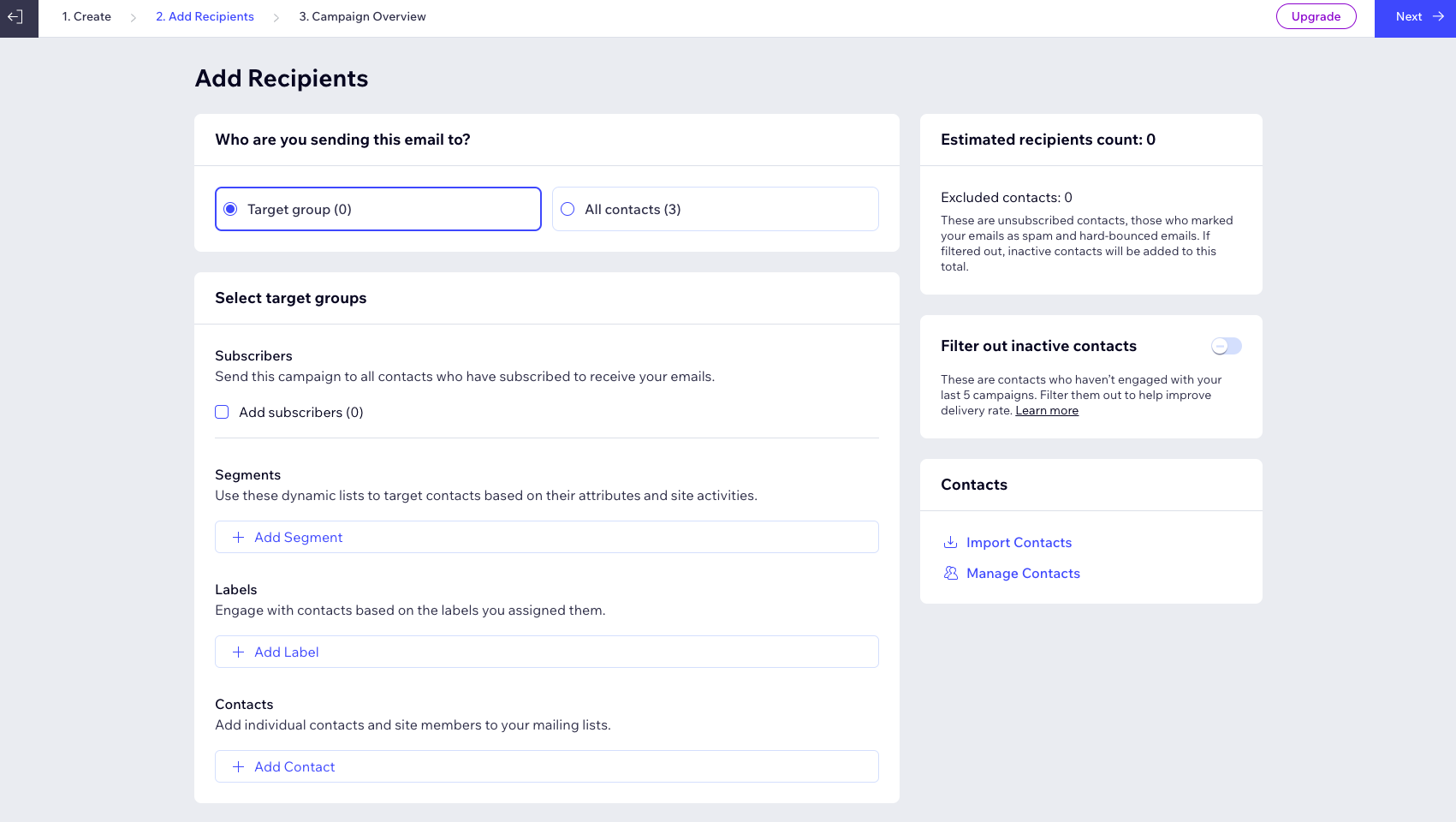
- このメールの送信先を選択します:
- 右上の「次へ」をクリックします。
注意:
「
非アクティブな連絡先を除外」トグルを有効にすると、リストから
非アクティブな連絡先を除外することができます。
非アクティブな連絡先にメールキャンペーンを送信することはおすすめしません。これは、バウンス率が上昇したり、メールがスパムとしてマークされたり、
メールの到達率が低下したりする恐れがあるためです。
ステップ 4 | メールキャンペーンを公開して送信する
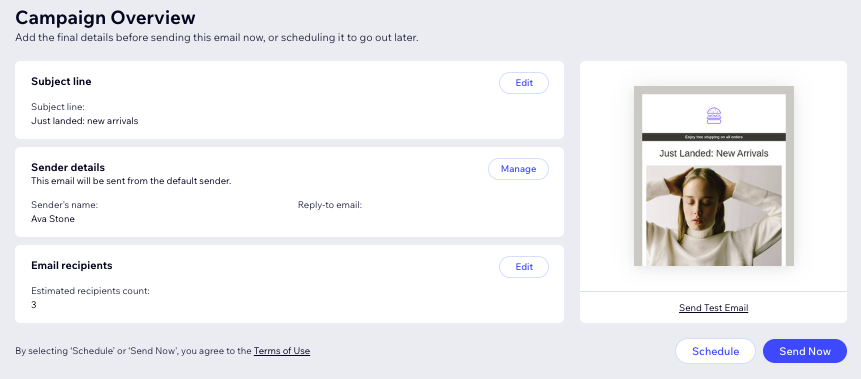
件名およびメールの送信者として表示される名前を入力します。そして、メールキャンペーンを今すぐ送信するか、配信予約を設定して特定の日時に自動で送信されるようにするかを選択します。
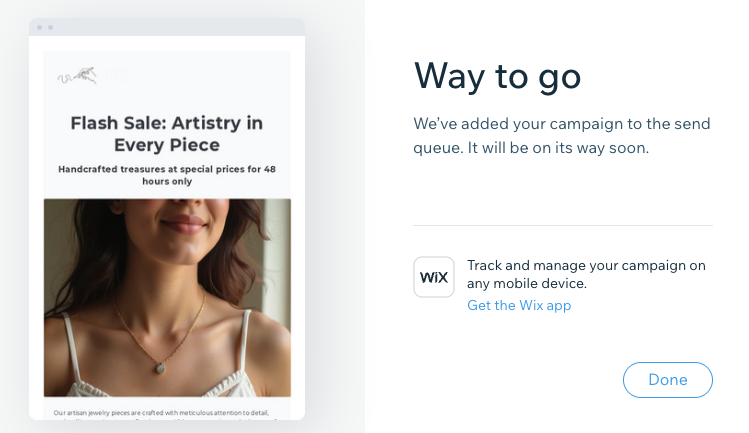
メールキャンペーンの配信を予約するか送信が完了すると、その内容が送信キューに追加され、
Wix メールマーケティング利用規約に準拠しているかが審査されます。すべてが完了したら、メールが送信され、メールキャンペーンを SNS やダイレクトリンクで共有できるようになります。
メールキャンペーンを公開して送信する方法:
- 「キャンペーン概要」ページで、内容を確認して必要に応じて編集します:
- 件名:メールの件名を入力します。「+パーソナライズ」をクリックしてオプションを選択すると、連絡先の詳細やサイトの URL に合わせて動的に表示されるコンテンツを追加することができます。
- 送信者の詳細:メールの送信元の名前を入力します。ここには、ビジネス名や個人名を入力することができます。
- メールの受信者:受信者がメールを受信した際に返信できるメールアドレスを入力します。メールアドレスの確認をまだ行っていない場合は、「Confirm Now(今すぐ確認する)」をクリックします。
- メールキャンペーンを送信するタイミングを選択します:
メールキャンペーンが後で送信されるように配信予約を設定する

今すぐメールキャンペーンを送信する
よくある質問
AI を使用したメールキャンペーンの作成に関する詳細については、以下の質問をクリックしてください。
生成された内容に満足できなかった場合はどうすればよいですか?
AI にメールキャンペーンの内容を説明する際は、どのように入力する必要がありますか?
テンプレートを選択して、AI メールビルダーで編集することはできますか?
送信する前にメールキャンペーンをテストすることはできますか?
メールキャンペーンの統計はどこで確認することができますか?
AI メールビルダーには、通常のメールビルダーと同じカスタマイズオプションがありますか?