


Wixel:Wixel アプリでプロジェクトワークスペースを操作する
6分
この記事内
- プロジェクトワークスペースを開く
- 上部のナビゲーションバー
- アクションバー
- プロジェクト内の AI ツール
- AI デザインエージェントの Aria
- AI 分解
- 提案の吹き出し
- デザインとプロジェクトを切り替える
この記事では、2025年12月にリリースされた新しい Wixel について説明します。新しい Wixel と以前の Wixel のどちらを使用しているか不明な場合は、こちらで詳細を確認してください。
Wixel モバイルアプリを使用すると、外出先でもデザインに特化したワークスペースを利用することができます。どこにいても、数秒で新しいデザインを開始し、スマートフォンからコンテンツを編集し、Aria などの AI ツールを使用することができます。この記事では、モバイルワークスペースの主要なエリアの操作方法を把握して、今後もモバイル端末からコンテンツを作成できるようにします。
PC から Wixel で作業する場合:
プロジェクトワークスペースを開く
Wixel アプリを開くと、「ホーム」タブが表示されます。ここから、おすすめのテンプレートを確認したり、トレンドのデザインをスクロールしたりすることができます。
白紙フレームまたは特定の形式で作成を開始する場合は、下部にある「生成」アイコン  をタップし、作成したいデザインの種類を選択します。すでに開始しているプロジェクトの作業を継続するには、右下の「プロジェクト」をタップしてプロジェクトリストを開き、作業したいプロジェクトを選択します。
をタップし、作成したいデザインの種類を選択します。すでに開始しているプロジェクトの作業を継続するには、右下の「プロジェクト」をタップしてプロジェクトリストを開き、作業したいプロジェクトを選択します。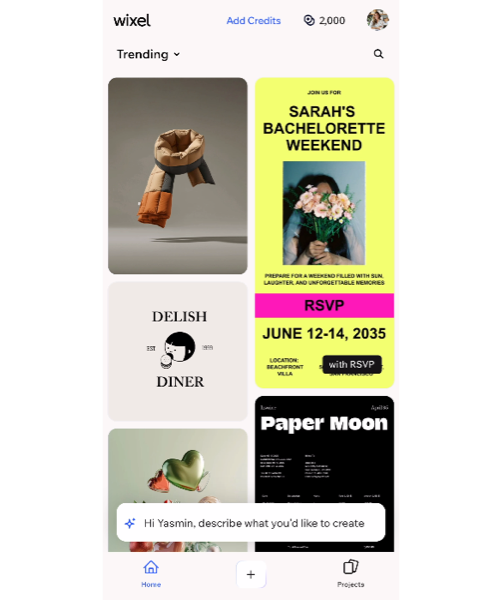
上部のナビゲーションバー
ワークスペースの上部には、デザインを管理したり、AI の使用状況を追跡したりするのに役立つツールが表示されます。現在のサイクルで使用できる AI クレジットの残量を確認したり、「元に戻す」・「やり直す」ボタンを使用したり、プロジェクトをダウンロードして共有したりすることができます。
 をタップして、その他のオプションにアクセスします。このパネルから、現在のプロジェクトに新しいデザインを追加したり、デザインの名前を変更、複製、削除したりすることができます。また、ここから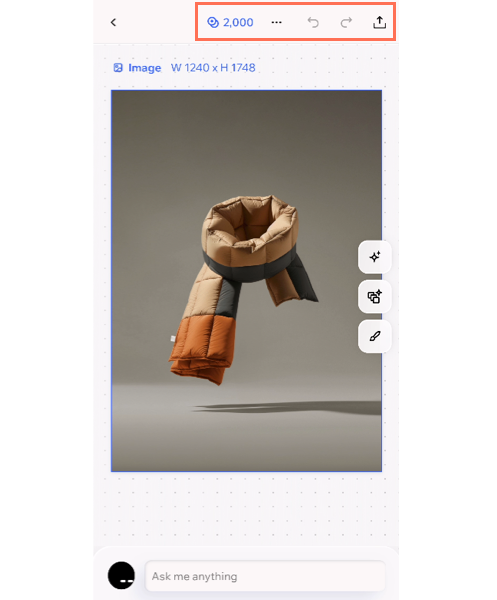
アクションバー
アクションバーはデザインの下に表示され、作業内容に応じてさまざまな設定や編集ツールが表示されます。デザイン内の素材を選択すると、オプションが自動的に更新されます。
たとえば、画像を選択すると、アクションバーに画像を編集するためのオプションが表示されます。招待状を作成している場合、背景とレイアウトのオプションが表示されます。また、アクションバーには、デザインに素材を追加するオプションも表示されます。
アクションバーを開くには、デザインの右側にある「編集」アイコン  をタップします。最小化するには、「X」アイコンをタップします。
をタップします。最小化するには、「X」アイコンをタップします。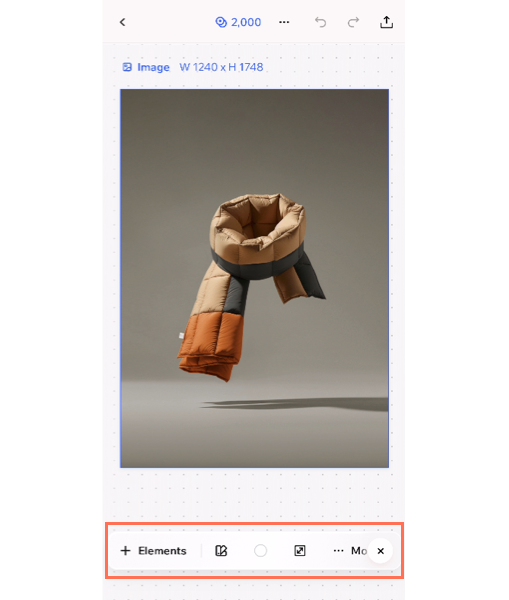
プロジェクト内の AI ツール
Wixel に組み込まれている AI 機能を使用すると、アイデアをブレインストーミングしたり、デザインを編集したり、デザインを再構築したりするのに役立てることができます。
注意:
AI を使用してデザインを生成・編集すると、AI クレジットが消費されます。
AI デザインエージェントの Aria
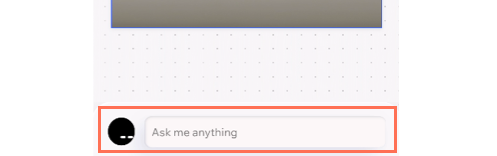
ワークスペースの下部には、AI デザインアシスタントである Aria が表示されます。Aria は、デザインの作成や編集をサポートしてくれるパートナーで、プロジェクト内のあらゆるデザイン(ロゴ、画像、動画、ドキュメント、PDF、フォームなど)を、チャットを介して直接ブレインストーミング、作成、編集してもらうことができます。
チャットをタップしてウィンドウを開き、Aaria とやり取りします。チャットを最小化するには、「最小化」アイコンをタップします。Aria を操作する方法はこちら
AI 分解
ワークスペースの右側にある「AI 分解」パネルには、デザインがリアルタイムで自動で分析され、主な素材が表示されます。これにより、レイヤーを操作せずに、デザインの主な素材(画像、見出し、アイコンなど)を個別に編集することができます。
「AI 分解」アイコン  をタップしてパネルを開くと、作業するアイテムを選択することができます。たとえば、画像内の物体を再生成または削除したり、テキストを書き換えて別のテキストスタイルを適用したりすることができます。
をタップしてパネルを開くと、作業するアイテムを選択することができます。たとえば、画像内の物体を再生成または削除したり、テキストを書き換えて別のテキストスタイルを適用したりすることができます。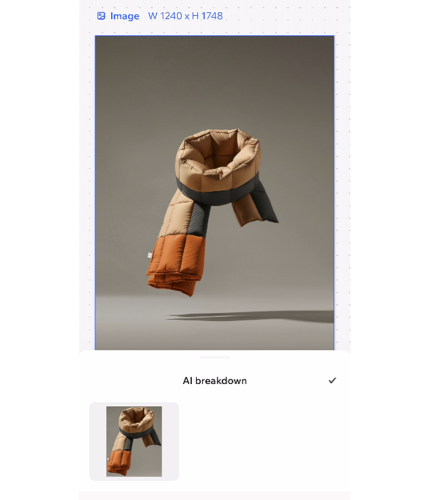
提案の吹き出し
デザインに役立つ提案が表示され、次に何をすべきかのヒントが提供されます。提案はデザインのコンテンツやコンテキストに合わせて調整され、プロジェクトを改善したりするのに役立てることができます。
提案を表示するには、ワークスペースの右側にある「AI 提案」アイコン  をタップします。提案を非表示にするには、「X」アイコンをタップします。
をタップします。提案を非表示にするには、「X」アイコンをタップします。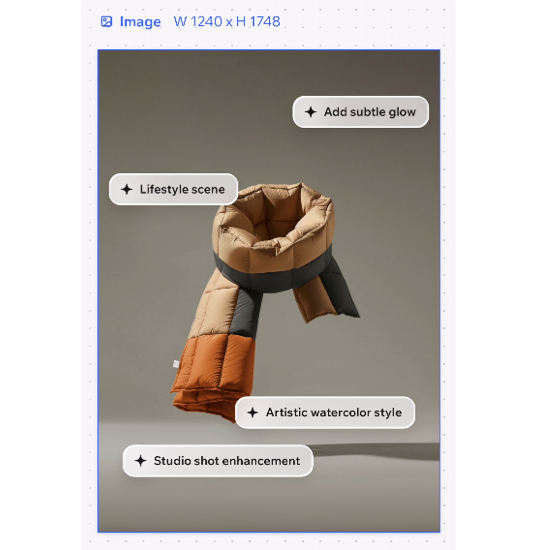
デザインとプロジェクトを切り替える
デスクトップブラウザとは異なり、Wixel アプリでは一度に 1つのデザインに焦点を当てます。別のデザインに移動する準備ができたら、左上の「戻る」アイコン  をタップします。「戻る」をタップすると、プロジェクトのデザイン概要に移動します。各デザインでは、サムネイルの上部にそのデザインの種類を示すアイコン(例:動画、フォーム、画像など)が表示されます。
をタップします。「戻る」をタップすると、プロジェクトのデザイン概要に移動します。各デザインでは、サムネイルの上部にそのデザインの種類を示すアイコン(例:動画、フォーム、画像など)が表示されます。別のプロジェクトに切り替えるには、再度「戻る」アイコン をタップします。タップすると「ホーム」ページに戻り、別のプロジェクトを選択するか、新しいプロジェクトを開始することができます。
をタップします。タップすると「ホーム」ページに戻り、別のプロジェクトを選択するか、新しいプロジェクトを開始することができます。ヒント: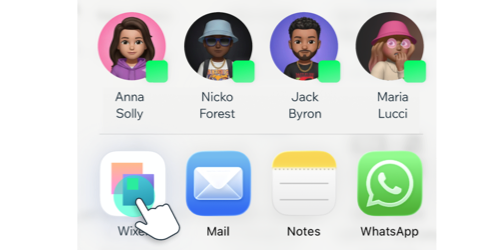
デバイスから Wixel に直接画像や PDF を開くこともできます。これは、コンピュータから離れている際にカメラロールから写真を調整したい場合や、文書を更新したい場合などに便利です。