


Wix レストラン POS:モバイル POS でレストランの料理を販売する
10分
この記事内
- ステップ 1 | Wix アプリで POS を設定する
- ステップ 2 | カートにメニュー料理を追加する
- ステップ 3 |(オプション)顧客を追加する
- ステップ 4 |(オプション)カスタム料金を追加する
- ステップ 5 |(オプション)割引を追加またはクーポンを利用する
- ステップ 6 | 支払いを処理する
- よくある質問
- トラブルシューティング
重要:
- Wix モバイル POS を使用すると、外出先でもスマホから販売を行うことができます。実店舗で支払いを処理する方法は こちらをご覧ください。(英語)
- この記事は、「Wix レストランネット注文(NEW)」アプリに関するものです。新 Wix レストランネット注文アプリについての詳細はこちら
モバイル端末を POS として設定して、顧客がメニュー料理を購入できるようにしましょう。
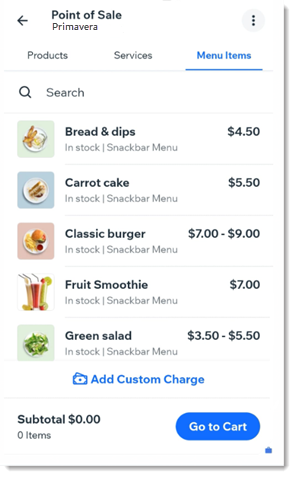
モバイル POS でメニュー料理を販売する場合は、同時に以下をカートに追加することもできます:
- カスタム請求
- Wix ストア商品
- Wix ブッキングサービス
- ギフトカード(物理カード)
ステップ 1 | Wix アプリで POS を設定する
スマートフォンを POS として使用するには、まず Wix アプリをダウンロードする必要があります。ダウンロード後は、すぐに現金での支払いを受け付けることができます。
カード決済を受け付けるには、以下のいずれか、または両方を行う必要があります:
ステップ 2 | カートにメニュー料理を追加する
まずは、レストランのメニュー料理をカートに追加することから始めます。該当する場合、料理の変更を選択します。
カートにメニュー料理を追加する方法:
- Wix アプリでサイトにアクセスします。
- 下部にある「管理」
 をタップします。
 - 「収益管理」セクションまでスクロールダウンして「POS(販売時点情報管理)」をタップします。
- まだ選択していない場合は、「メニュー料理」タブをタップします。
- 最初のレストランのメニュー料理を選択します。
- (オプション)変更オプションを選択し、ご要望などを入力します。
- 「カートに追加」をタップします。
- (オプション)以下のいずれかを追加します:
- その他のレストランのメニュー料理
- ストア商品
- ブッキングサービス
- ギフトカード(物理カード)
- 「カートを開く」をタップします。
ステップ 3 |(オプション)顧客を追加する
既存の顧客を販売に割り当てるか、新しい顧客を追加することができます。
顧客を追加する方法:
- 上部の「+顧客の追加」をタップします。
- 既存の顧客を選択します。
- 「+連絡先を追加」をタップし、新しい顧客の詳細を入力します。
- 「保存」をタップします。
ステップ 4 |(オプション)カスタム料金を追加する
カスタム料金とは、メニュー料理、ストア商品、ブッキングサービスに接続されていない状態で、ユーザーが収集する金額のことです。たとえば、メニューにはない特別な料理を顧客に販売する場合、カスタム金額を追加することで、その金額を請求することができます。
カスタム料金を追加する方法:
- 「金額を入力」をタップします。
- 請求する金額を入力します。
- (オプション)「メモを追加」をタップし、販売に関する情報を入力します。
ヒント:メモは請求書でのみ表示されます。 - 「適用」をタップします。
- 「カートを開く」をタップします。
ステップ 5 |(オプション)割引を追加またはクーポンを利用する
2通りの方法で顧客に値下げを提供することができます。クーポンを作成した場合、購入手続きの際に顧客がクーポンを利用できるようにすることができます。あるいは、特定の商品または販売全体に割引を追加することもできます。
注意:
同一の購入に対して割引を追加してクーポンを適用することはできません。割引とクーポンの提供に関する詳細はこちら
割引またはクーポンを追加する方法:
顧客にクーポンを利用してもらう
カート全体に割引を追加する
商品に割引を追加する
ステップ 6 | 支払いを処理する
購入手続き画面に進み、支払い方法を選択してください。メニュー料理の支払いを処理すると、ダッシュボードに注文に関する通知が送信されます。
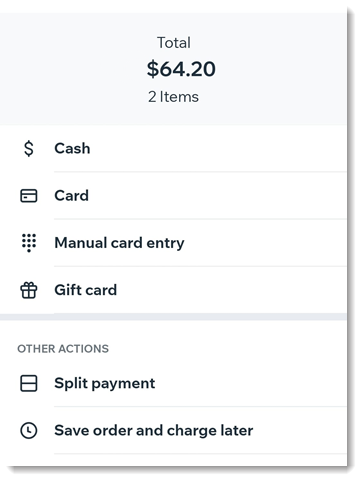
注文の支払いを処理する方法:
- 「請求」をタップします。
- 該当する支払い方法を選択します:
現金
カード
(米国・英国のみ)Tap to Pay
カード情報手入力
ギフトカード
分割払い
注文を保存して後ほど請求
よくある質問
モバイル POS に関する詳細については、以下の質問をクリックしてください。
POS で税金を徴収することはできますか?
チップを回収するにはどうすればよいですか?
領収書をカスタマイズすることはできますか?
カートから料理またはすべての料理を削除するにはどうすればよいですか?
 をタップし、「カートを空にする」をクリックします。
後日、顧客に領収書を送信(または再送信)するにはどうすればよいですか?
 をタップします。
 をタップします。
トラブルシューティング
デスクトップで追加した新しい商品がモバイルですぐに表示されない場合、または一部の商品情報が正しく読み込まれない場合は、以下の手順をお試しください。
ステップ 1 | 画面を再読み込みする
 は、画面が更新中であることを示します。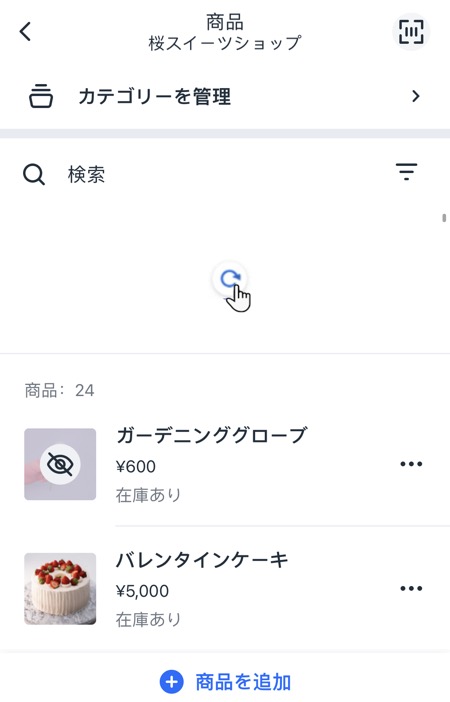
ステップ 2 | 画面を再読み込みする
 をタップします。