


Wix ブッキングのスタッフについて
2分
この記事内
- スタッフの勤務時間を管理する
- スタッフの Google カレンダーを同期する
- 異なる権限を割り当てる
スタッフを追加し、スタッフにサービスを提供してもらったり、あなたのビジネスを管理してもらいましょう。ビジネスへのアクセス権限はスタッフごとに管理することができます。
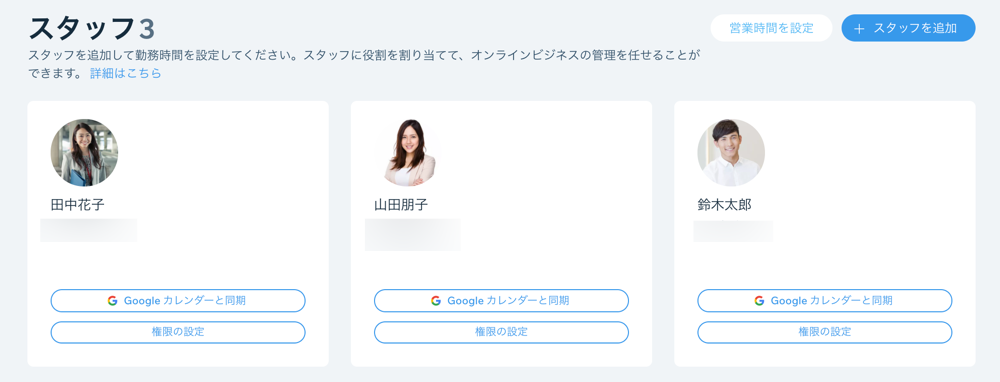
スタッフの勤務時間を管理する
スタッフの勤務時間はいつサービスの提供が可能かを判断する際に使用されます。
ビジネスの営業時間を効率的に管理するために、Wix ブッキングでは二段階システムを採用しています。まず、デフォルトの営業時間を設定します。たとえば、ビジネスの営業時間が月曜日から土曜日の午前9時から午後5時までの場合、この時間をデフォルトの時間に設定します。詳細はこちらをご覧ください。
次に、スタッフを追加する際にビジネスの営業時間と同じ時間を割り当てるか、スタッフの勤務時間を別途設定します。詳細はこちらをご覧ください。
スタッフの Google カレンダーを同期する
スタッフが予定を把握しやすいように、スタッフの許可を得て、スタッフ個人の Google カレンダーと Wix ブッキングカレンダーの予定を同期させることができます。詳細はこちらをご覧ください。
異なる権限を割り当てる
Wix ブッキングでは、スタッフや他のユーザーに異なるレベルの権限を割り当て、サイトの作成や管理を手伝ってもらうことができます。
- スタッフ:スタッフを追加することで、顧客がスタッフと予約を入れることが可能になります。スタッフはサイトへのアクセスは一切ありません。
- 予約担当者:サイトにスタッフを追加した後、スタッフにはブッキングカレンダーで自身の予約を管理できる権限を与えることができます。詳細はこちらをご覧ください。
- 管理者:管理者はサイトへのフル権限がありますが、決済方法を編集したり、サイトを削除・複製することができません。詳細はこちらをご覧ください。
- サイト管理者:サイトの編集、設定とアプリの管理は可能ですが、Inbox や連絡先リスト、その他の機密情報にアクセスすることはできません。詳細はこちらをご覧ください。
- 事務管理者:事務管理者はすべてのアプリ(Wix ブッキング、Wix ストアなど)にアクセスすることができますが、サイトを編集したり、お支払い情報にアクセスしたり、サイトを削除・移行することはできません。詳細はこちらをご覧ください。