


Wix ストア POS:モバイル POS で商品を販売する
10分
この記事内
- ステップ 1 | Wix アプリで POS を設定する
- ステップ 2 | カートにアイテムを追加する
- ステップ 3 |(オプション)割引を追加またはクーポンを利用する
- ステップ 4 | (オプション)顧客を追加する
- ステップ 5 | 支払いを処理する
- ステップ 6 |(オプション)販売にメモを追加する
- ステップ 7 |(オプション)領収書を送信する
- よくある質問
- トラブルシューティング
重要:
- Wix モバイル POS を使用すると、外出先でもスマホから販売を行うことができます。実店舗で支払いを処理する方法は こちらをご覧ください。(英語)
- デジタル商品、ドロップシッピング商品、定期購入商品、およびカスタムフルフィルメント業者によって配送されるように設定された商品は、モバイル POS で販売することはできません。カスタムフルフィルメント業者の使用についての詳細はこちら
スマホを POS レジにして、顧客がどこからでもストア商品を購入できるようにしましょう。Wix ブッキングも使用している場合は、プライベート予約を予約して、ストア商品とともに販売に追加することができます。
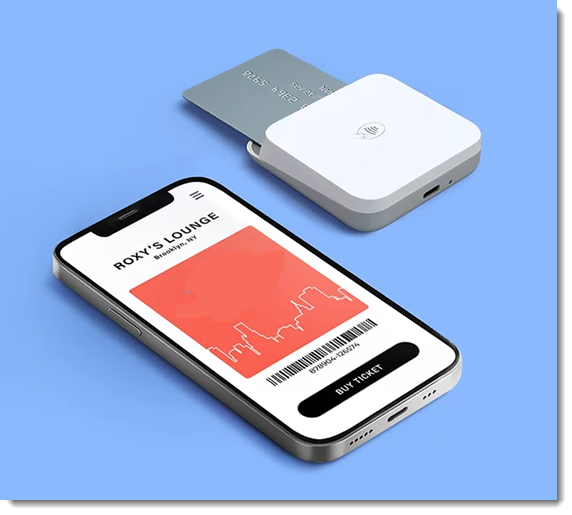
ステップ 1 | Wix アプリで POS を設定する
モバイル端末を POS として使用するには、まず Wix アプリをダウンロードする必要があります。ダウンロード後は、すぐに現金での支払いを受け付けることができます。
クレジットカード決済を受け付けるには、以下のいずれか、または両方を行う必要があります:
ステップ 2 | カートにアイテムを追加する
注意:
モバイル POS で商品を販売すると、Wix ストアの在庫が自動的に更新されます。
まず、該当するストア商品をカートに追加します。また、ストア商品と一緒にカスタム請求を追加したり、サイトで Wix ブッキングも使用している場合は、カートにプライベート予約を追加したりすることもできます。
商品、サービス、またはカスタム金額を追加する方法:
- Wix アプリでサイトにアクセスします。
- 下部にある「管理」
 をタップします。
 - 「収益管理」をタップし、「POS(販売時点情報管理)」を選択します。
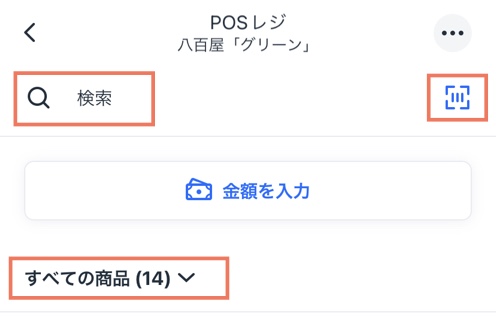
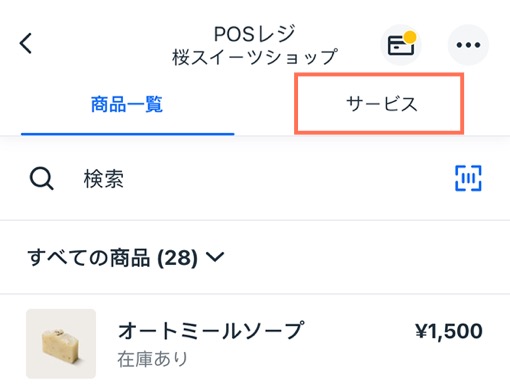
- カートに追加したい商品を選択します:
ストア商品を追加する
カスタム料金を追加する
ブッキングサービスを追加する
ステップ 3 |(オプション)割引を追加またはクーポンを利用する
2通りの方法で顧客に値下げを提供することができます。クーポンを作成した場合、購入手続きの際に顧客がクーポンを利用できるようにすることができます。あるいは、特定の商品または販売全体に割引を追加することもできます。
注意:
同一の購入に対して割引を追加してクーポンを適用することはできません。割引とクーポンの提供に関する詳細はこちら
割引またはクーポンを追加する方法:
顧客にクーポンを利用してもらう
商品に割引を追加する
カート全体に割引を追加する
ステップ 4 | (オプション)顧客を追加する
既存の顧客を販売に割り当てるか、新しい顧客を追加することができます。
注意:
注文に Wix ブッキングのサービスを追加する場合は、顧客をその販売に追加する必要があります。
顧客を追加する方法:
- 右上の「その他のアクション」アイコン
 をタップします。
 - 「顧客を追加」を選択します。
- 既存の顧客を追加するか、新しい顧客を追加します:
- 既存の顧客を選択します。
- 「+新しい連絡先を追加」をタップして新しい顧客の詳細を入力し、「保存」をタップします。
ステップ 5 | 支払いを処理する
購入手続き画面に進み、支払い方法を選択してください。
注文の支払いを処理する方法:
- 「請求」をタップします。
- 該当する支払い方法を選択します:
現金
カード
カード情報手入力
(米国・英国のみ)Tap to Pay
ギフトカード
分割払い
注文を保存して後ほど請求
ステップ 6 |(オプション)販売にメモを追加する
支払いを処理したら、記録を管理するために、販売に関する内部メモを追加することができます。あなたとチームのみがこの情報を閲覧することができます。
注意:
メモを追加するオプションは、顧客に領収書を送信するかどうかを選択する前にのみ利用できます。
- 右上の「メモを追加」をタップします。
注意:メモは最大 100文字まで入力できます。 - 「メモを追加」下にメモを入力します。
- 画面右上の「保存」をタップします。
ステップ 7 |(オプション)領収書を送信する
オプションで、顧客に領収書をメールまたは SMS で送信することができます。
販売後に請求書を送信する方法:
販売後に新しい顧客に請求書を送信するには、まず領収書をメールで送信する必要があります。
領収書を送信する方法:
- 「領収書を送信」をタップします。
- オプションを選択します:
- 領収書をメールで送信する:
- 「領収書をメールで送信」をタップします。
- 顧客のメールアドレスを入力します。
注意:後で請求書を生成するにはメールアドレスが必要です。 - 顧客氏名を入力します。
- 「領収書を送信」をタップします。
- 領収書を SMS で送信する(米国とカナダのみ):
- 「領収書を送信」をタップします。
- 電話番号を入力します。
- 「領収書を送信」をタップします。
- 領収書をメールで送信する:
ヒント:
注文を選択し、「その他のアクション」アイコン  をタップすると、「注文」タブから後で領収書を送信(または再送信)することもできます。右上で「領収書メールを送信」を選択します。
をタップすると、「注文」タブから後で領収書を送信(または再送信)することもできます。右上で「領収書メールを送信」を選択します。よくある質問
モバイル POS での商品を販売に関する詳細については、以下をクリックしてください。
カートから 1つの商品またはすべての商品を削除するにはどうすればよいですか?
 、「カートを空にする」の順にタップします。
POS で特定の商品のみを販売する方法はありますか?
後日、顧客に領収書を送信(または再送信)するにはどうすればよいですか?
 をタップします。
領収書をカスタマイズすることはできますか?
決済代行サービスとして Square を使用しています。注文の請求はどのようにすればよいですか?
決済代行サービスとして SumUp を使用しています。注文の請求はどのようにすればよいですか?
トラブルシューティング
デスクトップに追加した新商品がモバイルにすぐに表示されない場合、または商品情報の一部が正しく読み込まれない場合は、以下の手順をお試しください。
ステップ 1 | 画面を更新する
 は、画面が更新中であることを示します。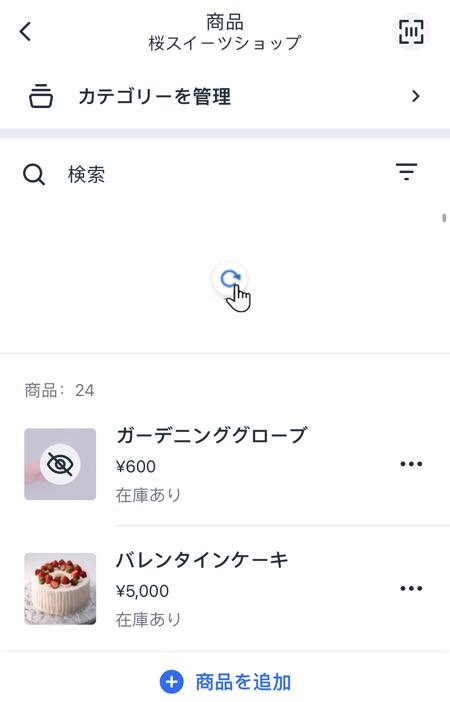
ステップ 2 | 画面をリロードする
 をタップします。