


Wix レストラン:追加のレストランの場所を設定する
この記事内
- ステップ 1 | 新しいレストランの場所を追加する
- ステップ 2 | 新しいレストランの場所にメニューを追加する
- ステップ 3 | 場所ごとにネット注文を設定する
- ステップ 4 | 新しい場所で注文を受け付ける
- よくある質問
複数の店舗を持つレストランでは、注文と予約を効率的に管理することが重要となります。Wix レストラン ネット注文アプリを活用すれば、各店舗で独自のメニュー、ネット注文設定、連絡先情報を管理できます。
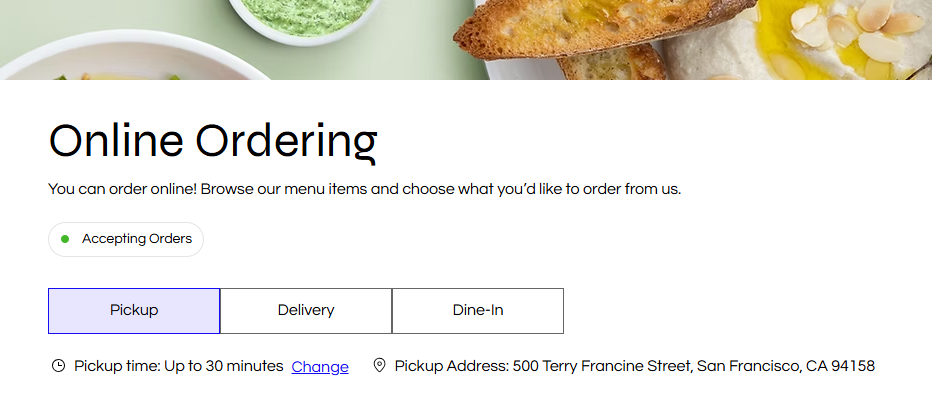
顧客はサイトを訪問した際、希望の店舗を選択して店内飲食にするか、「お持ち帰り」や「配達」の注文を行うことができます。
ステップ 1 | 新しいレストランの場所を追加する
まず、レストランの店舗を追加してメニューをカスタマイズし、それぞれの場所のネット注文を設定します。
レストランの場所を追加する方法:
- サイトダッシュボードの「ビジネス情報」にアクセスします。
- 「場所と連絡先情報」横の「+2番目の場所を追加」をクリックします。
ヒント:すでに 2番目の場所を追加している場合は、「+新しい場所を追加」をクリックします。 - 場所の詳細を入力します:
- 住所:レストランの住所を入力し、ドロップダウンリストから選択します。
- 場所の名称:このレストランの場所の名前を入力します。
ヒント:場所の名称は、デフォルトで住所に基づいて表示されますが、ここで変更することができます。 - 住所の詳細(オプション):顧客が見つけやすいように住所の詳細を入力します(例:通用口)。
- 新しい場所の「連絡先情報」を入力します(メールアドレス、電話番号、FAX)。
- (オプション) 「時間帯」ドロップダウンをクリックし、該当するオプションを選択します。
- 「保存」をクリックします。

ステップ 2 | 新しいレストランの場所にメニューを追加する
店舗限定のメニューを作成して、その店舗で提供するメニューをライブサイトに表示します。特別なメニューの場合は、
オンラインでの注文受付時間を選択して、注文を特定の曜日、時間、または特定の日付に制限することができます。
レストランの場所にメニューを追加する方法:
- サイトダッシュボードの「Wix レストランメニュー」にアクセスします。
- 該当するオプションを選択します:
店舗に応じて新しいメニューを作成する

既存のメニューを複製する
 をクリックします。

ヒント:

「
支店」ドロップダウンをクリックして、場所でメニューをフィルターします。
ステップ 3 | 場所ごとにネット注文を設定する
各店舗にそれぞれのメニューを割り当てたら、ネット注文の設定をカスタマイズし、お持ち帰り、配達、店内飲食の設定を調整します。顧客は、あなたが指定した時間帯にのみ注文することができます。
店舗ごとにネット注文を設定する方法:
- サイトダッシュボードの「ネット注文設定」にアクセスします。
- (追加の注文ページがある場合)「レストランネット注文設定」下のドロップダウンをクリックし、該当するページを選択します。
- 該当する設定を編集します:
注文のスケジュールと準備時間
 をクリックします。

配達方法

ステップ 4 | 新しい場所で注文を受け付ける
これで、サイトを通じて新しい場所の注文を受け付けたり、手動で注文を入力したりすることができます。
詳細については以下をクリックしてください。
手動で注文を入力する
店舗ごとに注文を管理する


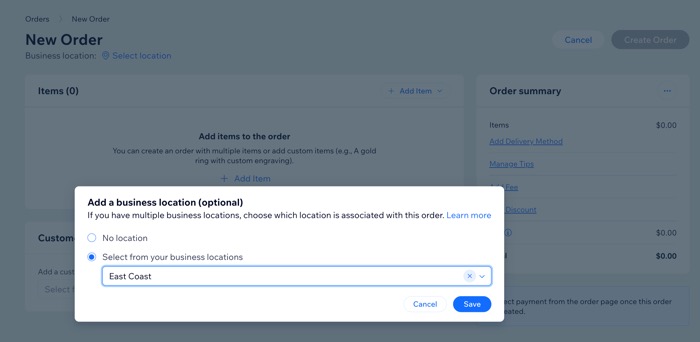
次のステップ:
- 「Order with Google」を設定して、ネット注文を増やしましょう。
- モバイル POS でレストランのアイテムを販売しましょう。現在、モバイル POS は既定のレストランの場所でのみご利用いただけます。
- 顧客用にプリインストールされたメール通知と SMS 通知を使用して、送信する通知を管理しましょう。SMS の送信可能件数は、場所ごとではなくサイトごとにカウントされます。
- ユーザーをレストランを管理できるように招待して、特定の場所に割り当てましょう。
よくある質問
複数の店舗を持つレストランの設定に関する詳細は、以下をクリックしてご覧ください。
顧客に既定のページではなく特定の店舗ページを訪問してもらうことはできますか?
レストランの場所を削除することはできますか?


「今すぐ注文」バーのデザインをカスタマイズすることはできますか?
メニューを複数の店舗に割り当てることはできますか?
ある店舗に割り当てたメニューを変更することはできますか?
ライブサイトで店舗を表示または非表示にすることはできますか?


「ネット注文設定」ページから、メニューを店舗に割り当てることはできますか?
各店舗のページをデザインすることはできますか?
過去の注文に店舗を割り当てることはできますか?