Wix レストラン:店内飲食の注文を設定する
5分
この記事内
- ステップ 1 | サイトに店内飲食のオプションを追加する
- ステップ 2 |(オプション)「ネット注文」ページを表示・カスタマイズする
- よくある質問
顧客がレストランで QR コードをスキャンして、自身のデバイスから注文できるように設定します。注文は、店内飲食のものとネット注文のものを区別しつつ、まとめて管理することができます。これにより、注文が込み合う時間帯でも、スタッフが的確に注文を処理して、サービスを提供できるようになっています。
始める前に:
サイトに「Wix レストランネット注文」アプリを追加していることを確認してください。
ステップ 1 | サイトに店内飲食のオプションを追加する
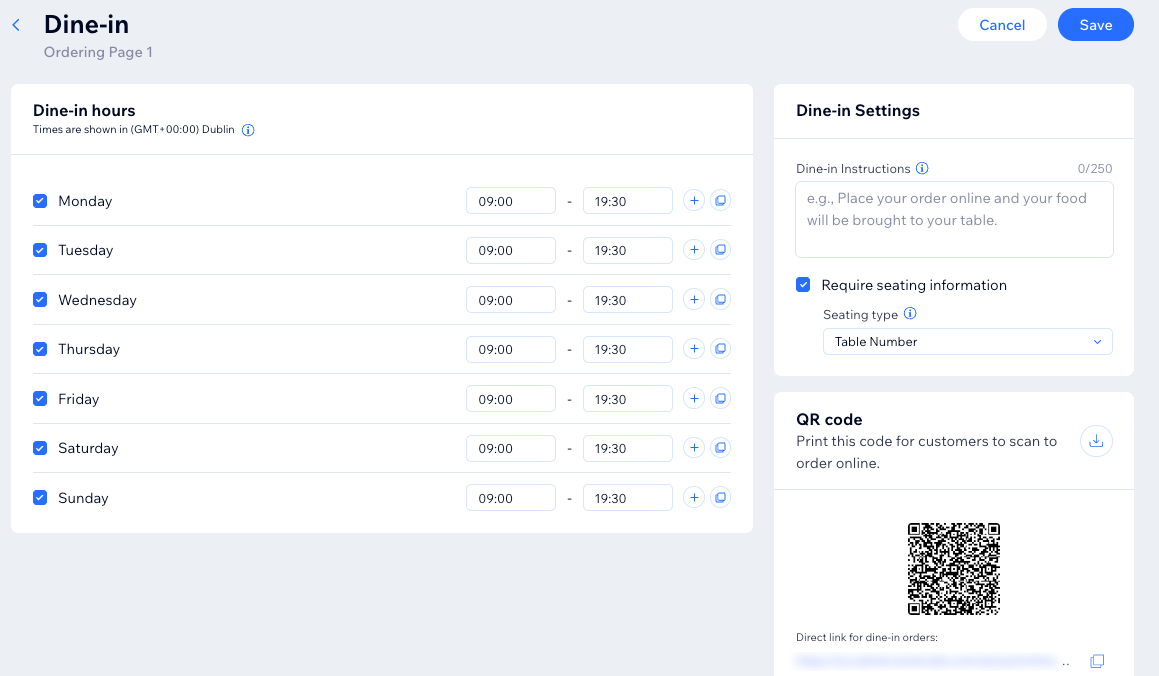
まず、「レストランネット注文設定」ページで「店内飲食」を有効にします。ここでは、店内飲食の利用可能時間、顧客が注文した際に表示される内容、および座席に設置する QR コードなどを設定することができます。
レストランで店内飲食を設定する方法:
- サイトダッシュボードの「レストランネット注文設定」にアクセスします。
- 「スケジュールと注文可能時間」横の「お持ち帰り、配達、店内飲食」をクリックします。
- 「店内飲食の注文を許可」横のトグルを有効にします。
- 「編集」アイコン
 をクリックし、店内飲食のオプションを設定します。
 - 実行する内容を選択します:
- 店内飲食の利用可能時間:通常の利用可能時間、またはカスタムの曜日と時間帯を設定して、店内飲食の利用可能時間を決定します。
- 該当する曜日横のチェックボックスを選択し、既存の時間を編集します。
- 「追加」アイコン
 をクリックし、さらに時間帯を追加します。
 - 「コピー」アイコン
 をクリックし、同じ時間帯を他の曜日にも適用します。
- 店内飲食設定:顧客が店内飲食で注文した際に表示される指示を入力します。たとえば、注文の準備ができた際の、料理の受け取り方法などを入力することができます。また、顧客の座席情報(テーブル番号、部屋番号、その他)の入力を必須にすることもできます。
- QR コード:「QR コードをダウンロード」アイコンをクリックし、QR コードの画像を保存します。QR コードを印刷してレストランの座席に設置すると、顧客が座席で QR コードをスキャンしてメニューを表示し、オンラインで注文を行うことができます。
- 店内飲食の利用可能時間:通常の利用可能時間、またはカスタムの曜日と時間帯を設定して、店内飲食の利用可能時間を決定します。
- 右上の「保存する」をクリックします。
ヒント:
QR コードの下に表示される、店内飲食ページへの直接リンクを使用することもできます。
ステップ 2 |(オプション)「ネット注文」ページを表示・カスタマイズする
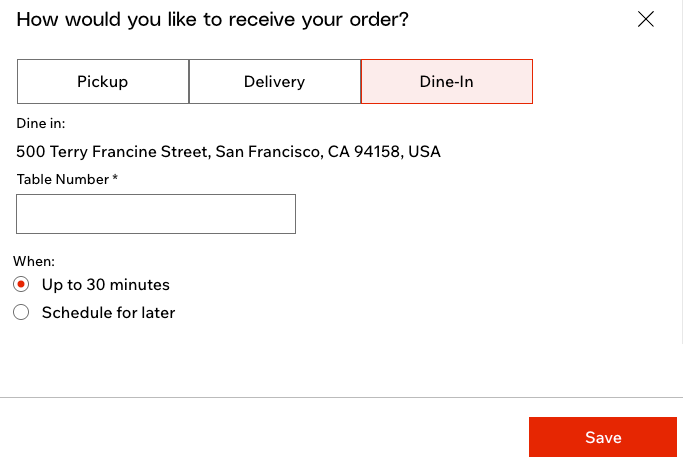
店内飲食を有効にすると、ネット注文ページにそのオプションが追加されます。顧客が QR コードをスキャンすると、あらかじめ「店内飲食」が選択された状態で、専用の注文ページが表示されます。
エディタでページを開き、ブランドイメージに合わせてレイアウト、テキスト、デザインを調整すると、店内飲食の仕組みを分かりやすく顧客に表示することができます。
ヒント:
このページは、エディタでページパネルを開き、「ネット注文」ページをクリックすることで、いつでもアクセスすることができます。
「ネット注文」ページを表示・カスタマイズする方法:
- サイトダッシュボードの「レストランネット注文設定」にアクセスします。
- 右上の「その他のアクション」をクリックします。
- 「エディタでデザイン」を選択します。
- 「ネット注文」ページの外観をカスタマイズします。
ヒント:このページでは、サイトの統一感を保つため、デフォルトでサイトのフォントと色が使用されます。ただし、個々の要素を選択して、独自のフォントと色を選択することもできます。

よくある質問
詳細については、以下の質問をクリックしてください。
顧客は QR コードを使用してどのように注文することができますか?

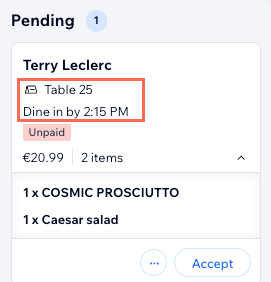
店内飲食の注文はどこで確認・管理することができますか?
店内飲食の注文用に個別のページを作成することはできますか?
サイトダッシュボードに QR コードが表示されないのはなぜですか?
顧客は PC から店内飲食を選択して注文することはできますか?