


Wix レストラン:メニューを設定する
16分
この記事内
- ステップ 1 | メニューを設定する
- ステップ 2 | メニューセクションを設定する
- ステップ 3 | 料理を追加・カスタマイズする
- よくある質問
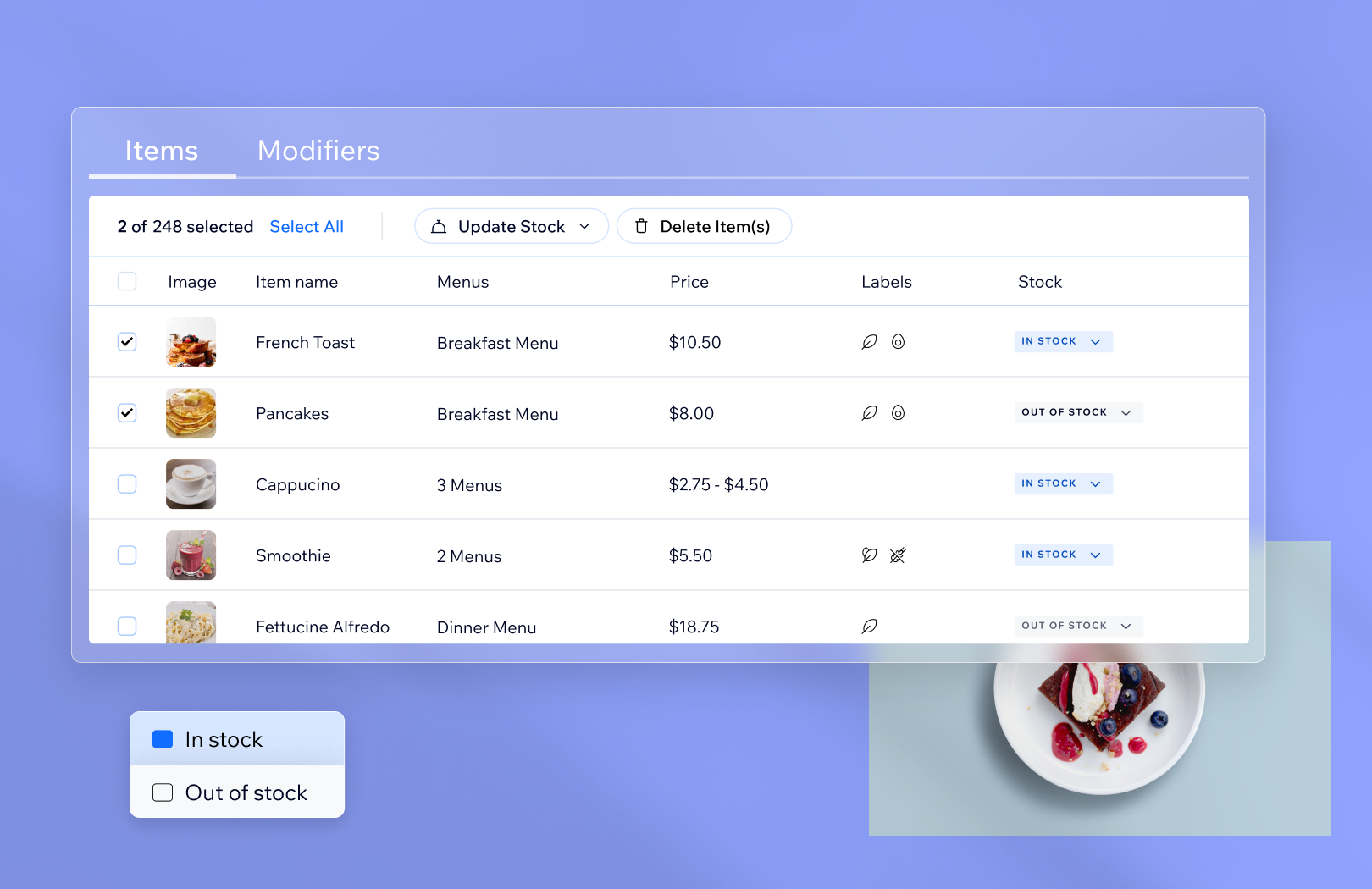
Wix レストランメニューを設定して、顧客がシームレスにネット注文をできるようにしましょう。まず、メニューに名前を付け、顧客に分かりやすい説明を追加します。
メニューの設定が完了したら、個々のメニューアイテムをカスタマイズします。たとえば、サラダのオプションとしてチキンあり / なし、数種類のサイズと価格を提供することができます。また、「辛口」や「グルテンフリー」など顧客に役立つラベルを追加することもできます。
特定のメニューセクションまたは個々の料理は、特定の曜日や時間帯に利用できるようスケジュールすることができます。すべてのメニューセクションと料理は、デフォルトでネット注文メニューに表示されます。
注意:
メニューアプリでネット注文を設定するには、「Wix レストランネット注文」アプリが必要となります。
ステップ 1 | メニューを設定する
「Wix レストランメニュー」アプリには、セクションと料理を含むデフォルトのメニューが付属しています。このメニューは、カスタマイズして独自のものを作成したり、新しいメニューを追加したりすることができます。
メニューを設定する方法:
ダッシュボード
Wix アプリ
- サイトダッシュボードの「メニュー」にアクセスします。
- 該当するオプションを選択します:
新しいメニューを作成する
既存のメニューを編集する
ファイルからインポートする
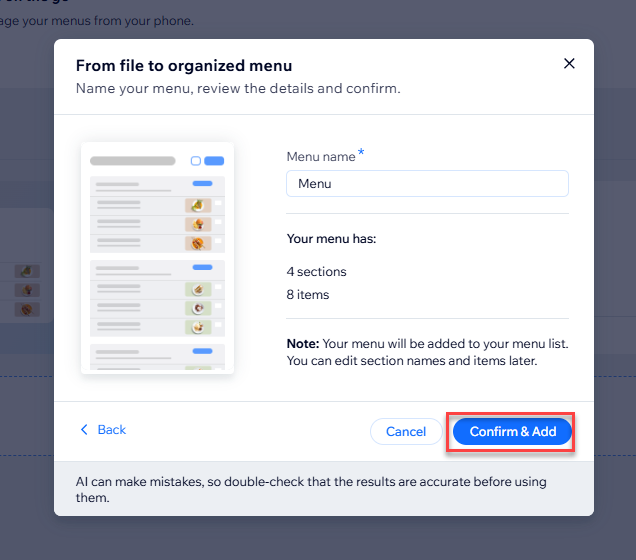
3.「下書きとしてマークする」チェックボックスを選択または選択解除します。
ヒント:メニューが下書きとしてマークされている場合、エディタやライブサイトには表示されません。
ヒント:メニューが下書きとしてマークされている場合、エディタやライブサイトには表示されません。
4.「保存する」をクリックします。
ステップ 2 | メニューセクションを設定する
次に、「前菜」、「メイン」、「デザート」、「ドリンク」などのセクションに料理を整理して、顧客がメニュー内の料理を探しやすくします。ネット注文メニューに、特定のメニューセクションを表示するようスケジュールすることもできます。
ヒント:
メニューアイテムを追加する前に、必要なセクションを決めて、メニューに追加することをおすすめします。
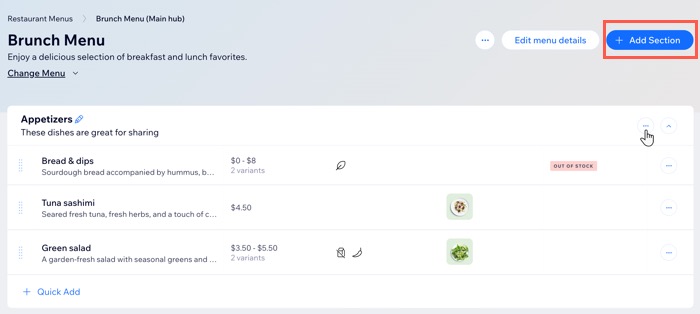
メニューのセクションを設定する方法:
ダッシュボード
Wix アプリ
 をクリックします。
 をクリックします。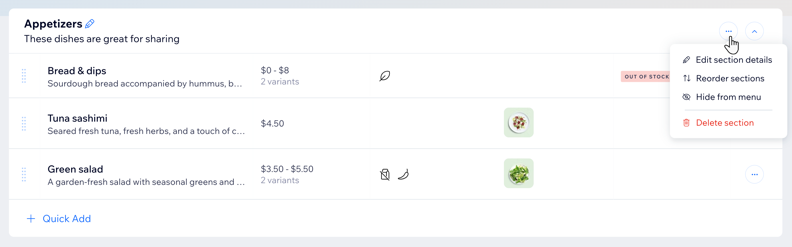
ステップ 3 | 料理を追加・カスタマイズする
これで、メニューに独自の料理を追加することができます。また、特定の曜日や時間帯など、料理の利用可能時間を設定すると、ネット注文メニューで顧客がその時に注文できる料理のみを表示することもできます。
料理ごとに複数の画像を追加したり、料理の説明文を変更したり、ヴィーガン、グルテンフリー、激辛などのラベルを使用したりすると、顧客が探している料理を見つけやすくすることができます。
注意:
各料理には、名前と価格を入力する必要があります。必要な場合は、ライブサイトから価格を非表示にすることもできます。
料理を追加・カスタマイズする方法:
ダッシュボード
Wix アプリ
- サイトダッシュボードの「メニュー」にアクセスします。
- 該当するメニュー横の「管理する」をクリックします。
- 実行する内容を選択します:
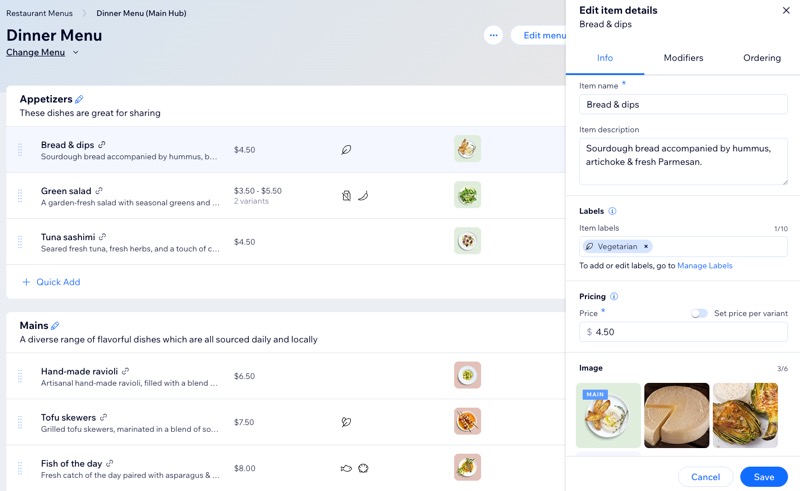
- 料理を追加する:該当するセクション下の「+クイック追加」をクリックし、新しい料理を追加します。料理名を入力してチェックマークをクリックしたら、その料理にマウスオーバーして「編集」をクリックします。
- 料理を編集する:既存の料理にマウスオーバーし、「編集」をクリックします。
- 「詳細」タブをクリックし、「料理の詳細」を追加します:
- 料理名を入力します(例:シーザーサラダ)。
- (オプション)料理の説明を簡潔に入力します。
- (オプション)ラベル(例:ヴィーガン、グルテンフリーなど)を料理に追加します。
ヒント:「+新しいラベルを追加する」をクリックして新しいラベルを追加します。 - 料理の基本価格を入力します。
ヒント:通貨は、「ビジネス情報」の設定に基づいて表示されます。 - (オプション)価格バリエーションを追加します:
- 「バリエーションごとに異なる価格を設定」トグルをクリックして有効にします。
- バリエーション名の入力を開始して既存のバリエーションの一覧から選択するか、「+新規バリエーションを追加」を選択して新しいバリエーションを追加します。
- 各バリエーションの価格を入力します。
- (オプション)「+価格バリエーションを追加」(例:少なめ、大盛り)をクリックして、さらに価格バリエーションを追加します。
- 画像を追加するか、デフォルトの画像を置き換えます。
- 「料理の表示設定」下の「メニューに表示する」トグルをクリックし、メニューに表示する料理を設定します。
- 「おすすめ料理」トグルを有効にして、メニューと注文ページで料理を目立たせます。
- 「変更」タブをクリックし、料理に変更を追加します。
- 「注文」タブをクリックし、以下のオプションを使用して料理を設定します:
- 注文可能:トグルを有効または無効にして、この料理が注文可能な状況かを設定します。
- 有効:顧客はこの料理を注文することができます。
- 無効:料理がグレー表示され、顧客が注文することはできません。
注意:品切れの商品は顧客に表示されますが、注文することはできません。
- 税金:ドロップダウンから、該当する料理の税金グループを選択します。右の「消費税グループを管理」をクリックすると、 メニュー料理の税金グループを設定または変更することができます。
ヒント:税金を設定していない場合は、「税金設定を開く」をクリックすると、税金の地域を追加することができます。 - 顧客メモ:「顧客がこのアイテムにメモを追加できるようにします」横のチェックボックスを選択し、顧客がアレルギーやリクエストなどのメモを追加できるようにします。
- 入力欄に表示されるテキスト:備考の欄内に表示されるプレースホルダテキストを入力します。最大 120文字まで入力することができます。
- 料理の注文受付時間:この料理が注文できる時間帯を選択します:
- メニューまたはセクションに合わせる:お持ち帰りまたは配達を提供している時間帯に料理を注文できるようにします。
- カスタムスケジュール:料理が注文できるカスタムの曜日と時間帯を設定します。ドロップダウンをクリックし、オプションを選択します:
- 特定の曜日と時間帯に制限する:
- 「利用可能な時間帯」横の「編集」をクリックし、顧客がこの料理を注文できる曜日と時間帯を選択します。
- 該当する曜日のチェックボックスを選択し、利用可能な期間を設定します。
注意:顧客は受け渡し方法を選択せずに注文を受け取ることはできないため、お持ち帰りまたは配達が利用可能な日時のみ選択できます。 - 「追加」アイコン
 をクリックして複数の時間帯を追加します(例:月曜日の午前9時~午後12時、午後2時〜午後8時など)。
 - 「適用する」をクリックし、変更内容を保存します。
- 特定の日付のみ
- 開始日を選択します。
- (該当する場合)「+日付範囲を追加」をクリックし、終了日を設定します。
- 特定の曜日と時間帯に制限する:
- 注文可能:トグルを有効または無効にして、この料理が注文可能な状況かを設定します。
- 「保存する」をクリックします。
複数のレストランの場所がある場合:
各支店にメニューを追加し、顧客が閲覧している場所に基づいてサイトに自動的に表示します。
よくある質問
Wix レストランメニューアプリに関する詳細については、以下の質問をクリックしてください。
どのようなメニューファイル形式をインポートできますか?
料理を別のセクションまたはメニューに移動させるにはどうすればよいですか?
メニューを並べ替えることはできますか?

メニューのセクションを並べ替えることはできますか?
メニュー料理のラベルを編集することはできますか?
 をクリックします。
メニューを非表示にすることはできますか?
メニューまたはメニューの一部を削除することはできますか?
メニューを翻訳するにはどうすればよいですか?
メニュー内の料理の複製や削除など、料理を管理するにはどうすればよいですか?

メニュー、特定のセクション、またはメニューアイテムへのリンクを共有することはできますか?