


Wix レストラン:複数の店舗のメニューを設定する
5分
この記事内
- ステップ 1 | 新しいレストランの場所を追加する
- ステップ 2 | 新しいレストランの場所にメニューを追加する
- よくある質問
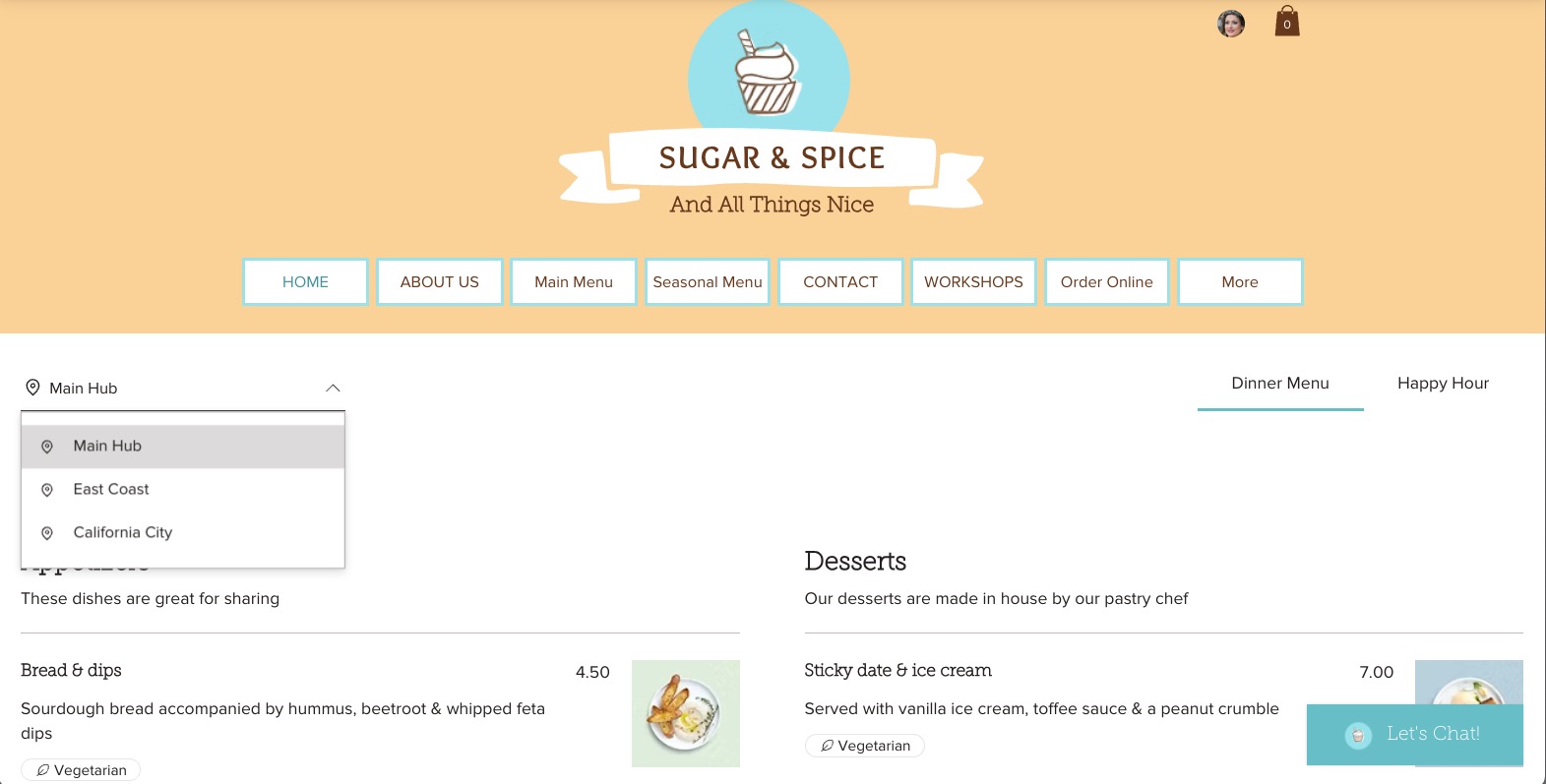
Wix レストランメニュー(New)アプリを使用すると、各店舗に独自のメニューを作成し、サイト訪問者が好みの店舗を選択して、利用可能なメニューを確認できるようになります。
ステップ 1 | 新しいレストランの場所を追加する
まず、レストランの場所を追加してメニューをカスタマイズします。
レストランの場所を追加する方法:
- サイトダッシュボードの「ビジネス情報」にアクセスします。
- 「場所と連絡先情報」横の「+2番目の場所を追加」をクリックします。
ヒント:すでに 2番目の場所を追加している場合は、「+新しい場所を追加」をクリックします。 - 場所の詳細を入力します:
- 住所:レストランの住所を入力し、ドロップダウンリストから該当する住所を選択します。
- 場所の名称:このレストランの場所の名前を入力します。
ヒント:場所の名称は、デフォルトで住所に基づいて表示されますが、ここで変更することができます。 - 住所の詳細(オプション):顧客が見つけやすいよう、住所の詳細を入力します(例:通用口)。
- 新しい場所の「連絡先情報」を入力します(メールアドレス、電話番号、FAX)。
- (オプション) 「時間帯」ドロップダウンをクリックし、該当するオプションを選択します。
- 「保存」をクリックします。

ステップ 2 | 新しいレストランの場所にメニューを追加する
店舗固有のメニューを作成し、提供している場所に基づいてライブサイトに表示します。特別なメニューの場合は、オンラインでの注文受付時間を選択して、注文を特定の曜日、時間、または日付に制限することができます。
新しいレストランの場所にメニューを追加する方法:
- サイトダッシュボードの「Wix レストランメニュー(New)」にアクセスします。
- 該当するオプションを選択します:
この場所に新しいメニューを作成する

既存のメニューを複製する
 をクリックします。

よくある質問
複数の店舗のメニューの設定に関する詳細については、以下をクリックしてご覧ください。
顧客にデフォルトのページではなく、特定の店舗のページに訪問してもらうことはできますか?
レストランの場所を削除することはできますか?

メニューを複数の店舗に割り当てることはできますか?
ある店舗に割り当てたメニューを変更することはできますか?
「レストランネット注文設定」ページから、特定の店舗にメニューを割り当てることはできますか?
店舗ごとに個別にページをデザインすることはできますか?
異なるチームのメンバーに特定の店舗へのアクセスを許可することはできますか?