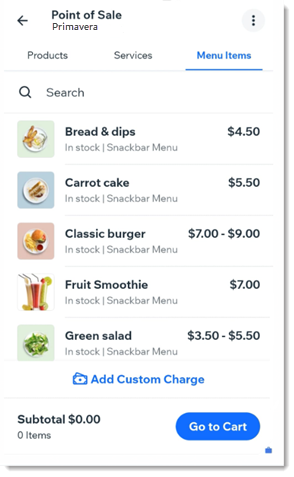
モバイル端末を POS として設定して、顧客がメニュー料理を購入できるようにしましょう。
ステップ 1 | Wix アプリで POS を設定する
スマートフォンを POS として使用するには、まず
Wix アプリをダウンロードする必要があります。ダウンロード後は、すぐに現金での支払いを受け付けることができます。
カード決済を受け付けるには、以下のいずれか、または両方を行う必要があります:
まずは、レストランのメニュー料理をカートに追加することから始めます。該当する場合、料理の変更を選択します。
カートにメニュー料理を追加する方法:
- Wix アプリでサイトにアクセスします。
- 下部にある「管理」
 をタップします。
- 「収益管理」セクションまでスクロールダウンして「POS(販売時点情報管理)」をタップします。
- まだ選択していない場合は、「メニュー料理」タブをタップします。
- 最初のレストランのメニュー料理を選択します。
- (オプション)変更オプションを選択し、ご要望などを入力します。
- 「カートに追加」をタップします。
- (オプション)以下のいずれかを追加します:
- その他のレストランのメニュー料理
- ストア商品
- ブッキングサービス
- ギフトカード(物理カード)
- 「カートを開く」をタップします。
ステップ 3 |(オプション)顧客を追加する
既存の顧客を販売に割り当てるか、新しい顧客を追加することができます。
顧客を追加する方法:
- 上部の「+顧客の追加」をタップします。
- 既存の顧客を選択します。
- 「+連絡先を追加」をタップし、新しい顧客の詳細を入力します。
- 「保存」をタップします。
ステップ 4 |(オプション)カスタム料金を追加する
カスタム料金とは、メニュー料理、ストア商品、ブッキングサービスに接続されていない状態で、ユーザーが収集する金額のことです。たとえば、メニューにはない特別な料理を顧客に販売する場合、カスタム金額を追加することで、その金額を請求することができます。
カスタム料金を追加する方法:
- 「金額を入力」をタップします。
- 請求する金額を入力します。
- (オプション)「メモを追加」をタップし、販売に関する情報を入力します。
ヒント:メモは請求書でのみ表示されます。 - 「適用」をタップします。
- 「カートを開く」をタップします。
ステップ 5 |(オプション)割引を追加またはクーポンを利用する
2通りの方法で顧客に値下げを提供することができます。クーポンを作成した場合、購入手続きの際に顧客がクーポンを利用できるようにすることができます。あるいは、特定の商品または販売全体に割引を追加することもできます。
割引またはクーポンを追加する方法:
- 「クーポンを引き換える」をタップします。
- コードを入力するか、「クーポン一覧から選択」をタップして選択します。
- 「完了」をタップします。
- 「適用する」をタップします。
- 「割引を追加」をタップします。
- 割引オプションを選択します:
- 割引率:% をタップしてパーセントを入力し、「適用」をタップします。
- 価格割引:$ をタップして金額を入力し、「適用」をタップします。
- 商品をタップし、「アイテム割引を追加」を選択します。
- 割引オプションを選択します:
- 割引率:% をタップしてパーセントを入力し、必要であればメモを追加して「適用」をタップします。
- 価格割引:$ をタップして金額を入力し、必要であればメモを追加して「適用」をタップします。
ステップ 6 | 支払いを処理する
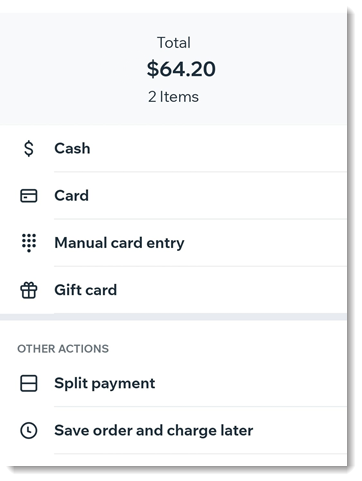
購入手続き画面に進み、支払い方法を選択してください。メニュー料理の支払いを処理すると、ダッシュボードに注文に関する通知が送信されます。
注文の支払いを処理する方法:
- 「請求」をタップします。
- 該当する支払い方法を選択します:
- 「現金」をタップします。
- 金額を入力する方法を選択します:
- 顧客から受領したプリセットの金額を選択します。
- 受領する正確な金額を入力し、「現金受領」をタップします。
- 画面に表示された金額のおつりを渡します。
- (オプション)右上の「メモを追加」をタップし、販売に関する詳細を記録します。
注意:メモは最大 100文字まで入力できます。 - (オプション)「保存」をタップします。
- (オプション)領収書の提供方法を選択します:
- 領収書をメールで送信する:
- 「領収書をメールで送信」をタップします。
- 顧客のメールアドレスと名前を入力するか、「別の連絡先を選択」をタップして連絡先リストから既存の連絡先を選択します。
- 「領収書を送信」をタップします。
- 領収書を SMS で送信する:「領収書を送信」をタップし、電話番号を入力して「領収書を送信」をタップします。
- 領収書を印刷する:「領収書を印刷」をタップします。サーマルプリンターを設定していない場合は、「モバイル POS で領収書の印刷を設定する方法」をご覧ください。(英語)
- 「カード」をタップします。
- 顧客にクレジットカードをスワイプ、挿入、またはタップしてもらいます。
- (オプション)右上の「メモを追加」をタップし、販売に関する詳細を記録します。
注意:メモは最大 100文字まで入力できます。 - (オプション)「保存」をタップします。
- (オプション)領収書の提供方法を選択します:
- 領収書をメールで送信する:
- 「領収書をメールで送信」をタップします。
- 顧客のメールアドレスと名前を入力するか、「別の連絡先を選択」をタップして連絡先リストから既存の連絡先を選択します。
- 「領収書を送信」をタップします。
- 領収書を SMS で送信する:「領収書を送信」をタップし、電話番号を入力して「領収書を送信」をタップします。
- 領収書を印刷する:「領収書を印刷」をタップします。サーマルプリンターを設定していない場合は、「モバイル POS で領収書の印刷を設定する方法」をご覧ください。(英語)
「Tap to Pay」を設定すると、スマホをカードリーダーとして使用することができます。(英語)
「カード」をタップします。
顧客にモバイル端末でクレジットカードをタップしてもらいます。
(オプション)右上の「メモを追加」をタップし、販売に関する詳細を記録します。
注意:メモは最大 100文字まで入力できます。
(オプション)「保存」をタップします。
(オプション)領収書の提供方法を選択します:
重要:手動でクレジットカード情報を入力することは、カード決済を行う上で最も安全性の低い方法です。手動入力によるカード決済は、信頼できる購入者とのみ行うことをおすすめします。詐欺にあった場合、責任を負うのは販売者であることにご注意ください。
オフラインカード決済についての詳細はこちら
- 「カード情報手入力」をタップします。
- クレジットカード情報をすべて入力し、「確認・お支払い」をタップします。
- (オプション)右上の「備考を追加」をタップし、販売に関する詳細を記録します。
注意:メモは最大 100文字まで入力できます。 - (オプション)「保存」をタップします。
- (オプション)領収書の提供方法を選択します:
- 領収書をメールで送信する:
- 「領収書をメールで送信」をタップします。
- 顧客のメールアドレスと名前を入力するか、「別の連絡先を選択」をタップして連絡先リストから既存の連絡先を選択します。
- 「領収書を送信」をタップします。
- 領収書を SMS で送信する:「領収書を送信」をタップし、電話番号を入力して「領収書を送信」をタップします。
- 領収書を印刷する:「領収書を印刷」をタップします。サーマルプリンターを設定していない場合は、「モバイル POS で領収書の印刷を設定する方法」をご覧ください。(英語)
ヒント:商品の購入額がカードの金額を超える場合、顧客はその他の支払い方法を使用して残りの費用を支払うことができます。
ギフトカードによる支払いを受け付ける方法:
- 「ギフトカード」をタップします。
- 顧客のギフトカードのコードを入力するか、物理的なギフトカードをスキャンして「適用する」をタップします。
注意:物理的なギフトカードを利用できるのは、Wix POS レジを使用している販売者のみです。 - 「完了」をタップします。
- (オプション)右上の「メモを追加」をタップし、販売に関する詳細を記録します。
注意:メモは最大 100文字まで入力できます。 - (オプション)「保存」をタップします。
- (オプション)領収書の提供方法を選択します:
- 領収書をメールで送信する:
- 「領収書をメールで送信」をタップします。
- 顧客のメールアドレスと名前を入力するか、「別の連絡先を選択」をタップして連絡先リストから既存の連絡先を選択します。
- 「領収書を送信」をタップします。
- 領収書を SMS で送信する:「領収書を送信」をタップし、電話番号を入力して「領収書を送信」をタップします。
- 領収書を印刷する:「領収書を印刷」をタップします。サーマルプリンターを設定していない場合は、「モバイル POS で領収書の印刷を設定する方法」をご覧ください。(英語)
- 「分割払い」をタップします。
- 最初の支払いを回収する:
- 最初の支払い金額を入力するか、「同額に分割する」をタップして支払い回数を選択します。
- 「続行する」をタップします。
- 「現金」、「カード」、または「カード情報手入力」をタップして、上記の手順に従って最初の支払いを完了します。
- オプションを選択します:
- 追加料金を回収する:
- 「続行する」をタップします。
- 追加の支払いを処理します。
- 注文を「一部支払い済み」としてマークする:「一部支払い済みとしてマークする」をタップします。
このオプションでは、「受注リスト」タブに追加される未払いの注文を作成することができます。準備ができたら、スマートフォン、ダッシュボード、または Wix POS レジで支払いを受け付けることができます。
注文を保存するには、「注文を保存して後で請求」をタップします。
よくある質問
モバイル POS に関する詳細については、以下の質問をクリックしてください。
はい。POS で税金を徴収する方法については、
こちらの記事をご参照ください。
カートから料理またはすべての料理を削除するにはどうすればよいですか?
料理をタップして削除したり、数量を変更したりすることができます。カート内のすべての料理を削除するには、「
その他のアクション」アイコン

をタップし、「
カートを空にする」をクリックします。
後日、顧客に領収書を送信(または再送信)するにはどうすればよいですか?
領収書は、後で Wix アプリの「受注」タブから送信(または再送信)することができます。
- 下部にある「管理」
 をタップします。
- 「売上」をタップし、「受注」を選択します。
- 該当する注文を選択します。
- 右上の「その他のアクション」アイコン
 をタップします。
- 「領収書を送信」を選択します。
トラブルシューティング
デスクトップで追加した新しい商品がモバイルですぐに表示されない場合、または一部の商品情報が正しく読み込まれない場合は、以下の手順をお試しください。
商品リストを更新するには、画面をプルダウンします。「
更新」アイコン

は、画面が更新中であることを示します。
- 右上の「その他のアクション」アイコン
 をタップします。
- 「POS レジヘルプ・トラブルシューティング」をタップします。
- 「再読み込み」をタップします。