


CMS:「読み込みごとのアイテム数」データセット設定で表示されるアイテム最大数を制限する
この記事内
- 「読み込みごとのアイテム数」データセット設定を調整する
- よくある質問
データセットは、ページ要素と CMS コレクションアイテム間の接続を可能にします。「読み込みごとのアイテム数」データセット設定から、データセットに接続する要素で一度に読み込まれるアイテムの最大数を制御することができます。
これは、最初に読み込まれるアイテムの最大数と、訪問者が「もっと見る」ボタンをクリックする際に読み込まれるアイテムの最大数の両方です。「読み込みごとのアイテム数」フィールドではまた、「前のページ / 次のページ」ボタンとパジネーションバー(Wix エディタのみ)で「ページ」ごとに読み込むことができるアイテム最大数も設定されます。たとえば、「読み込みごとのアイテム数」フィールドを「4」に設定した場合、ギャラリーまたはリピーターに最大 4つのアイテムが表示されます。サイト訪問者が「もっと見る」ボタンをクリックすると、最大 4つのアイテムがギャラリーまたはリピーターにさらに読み込まれます。
デフォルトの読み込みごとのアイテム数は、一度に 1つのアイテムしか表示できない動的アイテムページを除き、すべてのページタイプで 100 に設定されます。このフィールドは、一度に最大 1,000 アイテムを表示するよう設定することができます。
ページの読み込み時間を最適化するためのヒント:
「読み込みごとのアイテム数」フィールドで必要最小限の数を指定すると、初期読み込み時のアイテム数が減り、ページがより速く表示されるようになります。
「読み込みごとのアイテム数」データセット設定を調整する
該当するデータセットの「データセット設定」に移動し、「読み込みごとのアイテム数」フィールドを編集します。
Wix エディタ
Wix Studio エディタ
- エディタにアクセスし、該当するページに移動します。
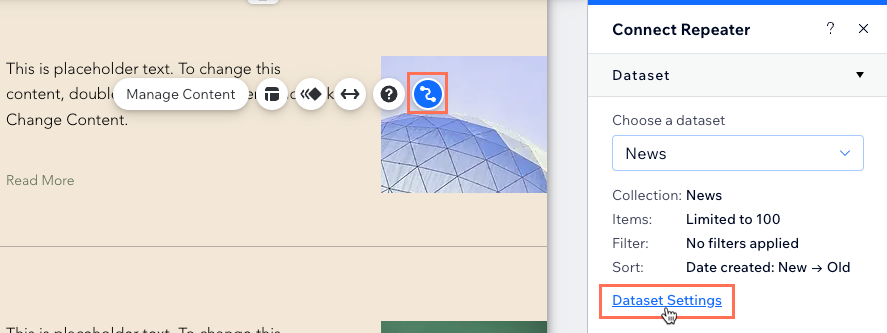
- 該当するデータセット設定に移動します:
- リピーター、ギャラリー、またはその他の要素をクリックし、読み込みごとのアイテム数を調整します。
- 「CMS に接続」アイコン
 をクリックします。
 - 右側のパネルで「データセット設定」をクリックします。
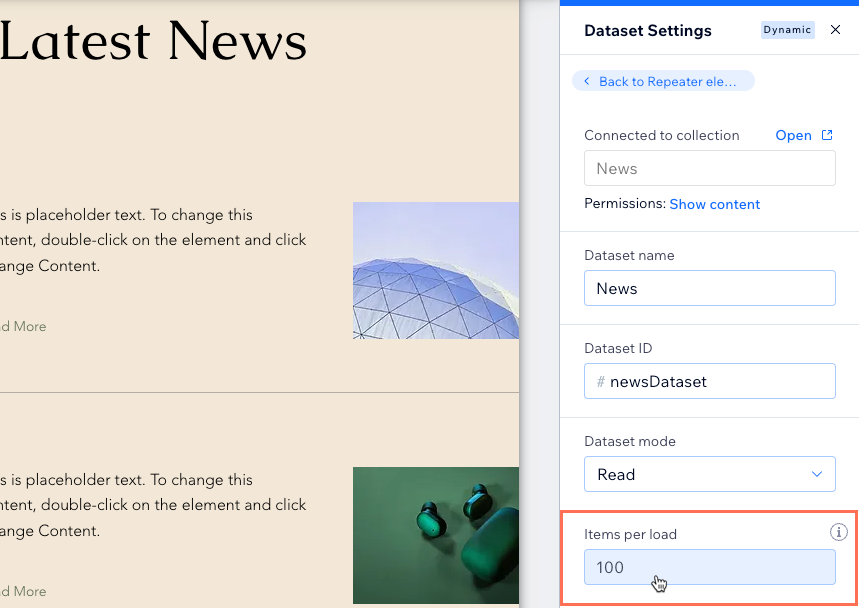
- 「読み込みごとのアイテム数」フィールドを編集して、データセットに接続されている要素で一度に読み込まれるアイテムの最大数を調整します。これは、訪問者が「もっと見る」ボタン、「次のページ / 前のページ」ボタン、またはパジネーションバーをクリックした際に読み込まれるアイテムの最大数でもあります。
- 「プレビュー」をクリックして、ページの読み込みをテストします。
- 変更内容を公開する準備ができたら、「公開」をクリックします。
よくある質問
データセット設定に関するよくある質問と回答については、以下をクリックしてください。
一度に読み込むことができるアイテムの最大数は?
「もっと見る」または「前のページ / 次のページ」ボタンをなぜ追加する必要がありますか?
「もっと見る」ボタンを作成するにはどうすればよいですか?
プロギャラリーの「もっと見る」ボタンに、データセットの設定が反映されないのはなぜですか?

「前へ」と「次へ」ボタンを追加して、訪問者が順番にアイテムを閲覧できるようにすることはできますか?
リピーターやギャラリーにパジネーションバーを追加することはできますか?
データセットモードを変更するにはどうすればよいですか?
データセット設定でフィルターと並び替えを使用すると、どのようなことができますか?
データセットとは?