


Wixel: aggiungere e configurare un modulo online
In questo articolo:
- Passaggio 1 | Crea un modulo
- Passaggio 2 | Aggiungi e personalizza i campi del modulo
- Passaggio 4 | Progetta il modulo
- Passaggio 4 | Modifica le impostazioni del modulo
- FAQ
L'app Wixel è disponibile solo in inglese.
Questo articolo fa riferimento al nuovo Wixel, rilasciato a dicembre 2025. Se non sei sicuro di utilizzare il Wixel nuovo o precedente,
visualizza ulteriori informazioni qui.
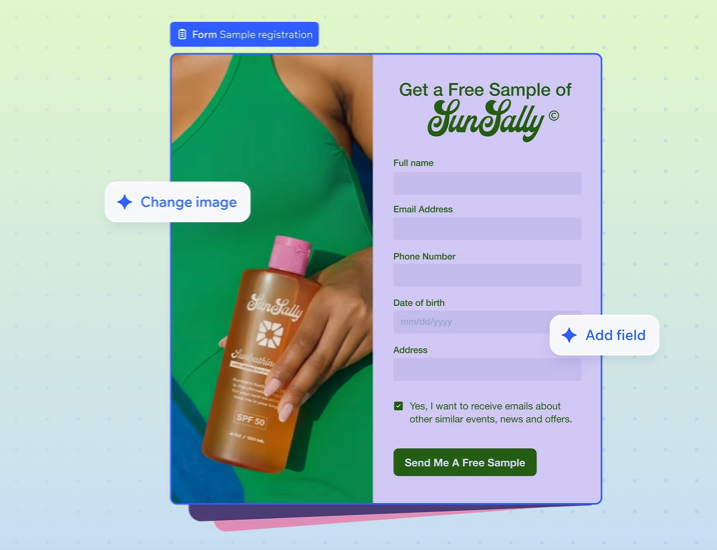
Crea e personalizza un modulo online che corrisponda al tuo brand e ai tuoi obiettivi, come un modulo di acquisizione lead, una domanda o un sondaggio. Puoi personalizzare i campi, le regole e il design del modulo. Quando è pronto, condividi il modulo e gestisci le risposte da un unico posto.
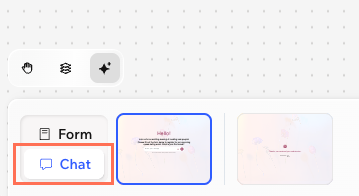
I visitatori possono completare il modulo tramite una chat guidata o possono compilarlo manualmente. Possono passare da una modalità all'altra, riprendendo da dove si erano fermati in entrambe le versioni.
Nota:
Le azioni che comportano la generazione e la modifica di un modulo online con l'AI utilizzano i
crediti AI.
Passaggio 1 | Crea un modulo
Dai il via al tuo modulo scegliendo come vuoi iniziare: descrivi di cosa hai bisogno e crealo istantaneamente con l'AI, scegli un template già pronto o crea un modulo da zero.
Per creare un modulo:
Browser desktop
App Wixel
- Vai al tuo progetto su Wixel
- Scegli come vuoi creare il modulo:
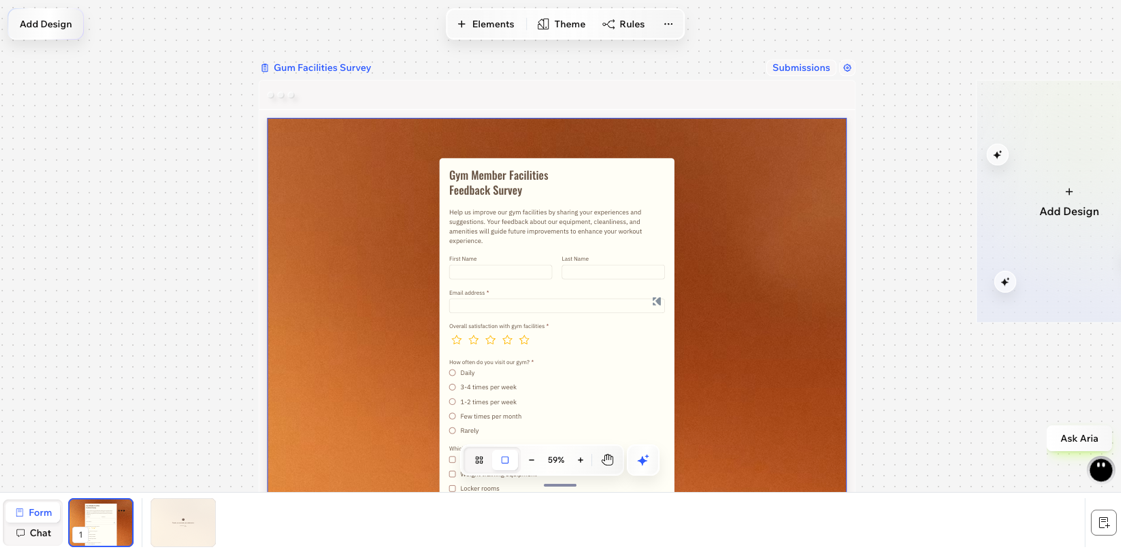
- Progetta con l'AI: descrivi il modulo che vuoi creare (es. "Modulo di registrazione al campo estivo") e consenti ad Aria di redigere il layout e i campi del modulo per te
- Template: scegli un template già pronto per il tuo obiettivo (es. registrazione, domanda, feedback). Clicca su Aggiungi design e seleziona un template nella scheda Moduli
- Vuoto: inizia da zero e aggiungi i campi manualmente. Clicca su Aggiungi design e seleziona Inizia da un'area di lavoro vuota nella scheda Moduli
Passaggio 2 | Aggiungi e personalizza i campi del modulo
Rendi il tuo modulo compilabile aggiungendo e personalizzando i campi per qualsiasi informazione che desideri raccogliere. Usa le regole per mostrare o nascondere i campi in base alle risposte dei visitatori. Tutti i campi che aggiungi al modulo appariranno anche nella vista della chat AI.
Scopri di più sulla gestione dei campi del modulo.
Per aggiungere e personalizzare i campi del modulo:
Browser desktop
App Wixel
- Vai al tuo progetto su Wixel
- Seleziona il modulo pertinente nel tuo progetto
- Scegli come aggiungere nuovi campi:
- Chatta con Aria per aggiungere campi al posto tuo (es. "Aggiungi un campo per il numero di telefono")
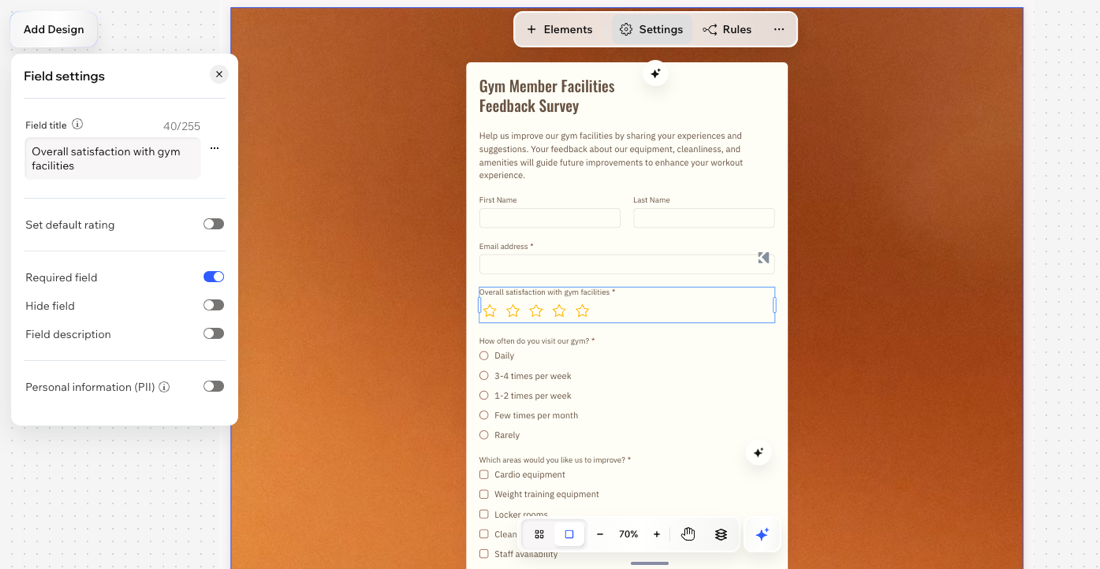
- Clicca su + Elementi nella barra delle azioni per aggiungere campi al modulo. Trascina i campi nel modulo o clicca per aggiungerli
- Clicca sul nuovo campo e scegli cosa fare dopo:
- Clicca su Impostazioni sulla barra delle azioni per modificare il titolo del campo, renderlo obbligatorio, inserire il testo placeholder e altro ancora. Scopri di più sulla gestione dei campi del modulo
- Clicca sull'icona Altre azioni
 sulla barra delle azioni per opzioni come lo spostamento del posizionamento del campo o la duplicazione per aggiungere un campo simile
- (Facoltativo) Aggiungi regole condizionali al modulo. Ciò ti consente di impostare che l'input di un visitatore nel campo determini se un altro campo deve essere mostrato, nascosto, obbligatorio o facoltativo
Passaggio 4 | Progetta il modulo
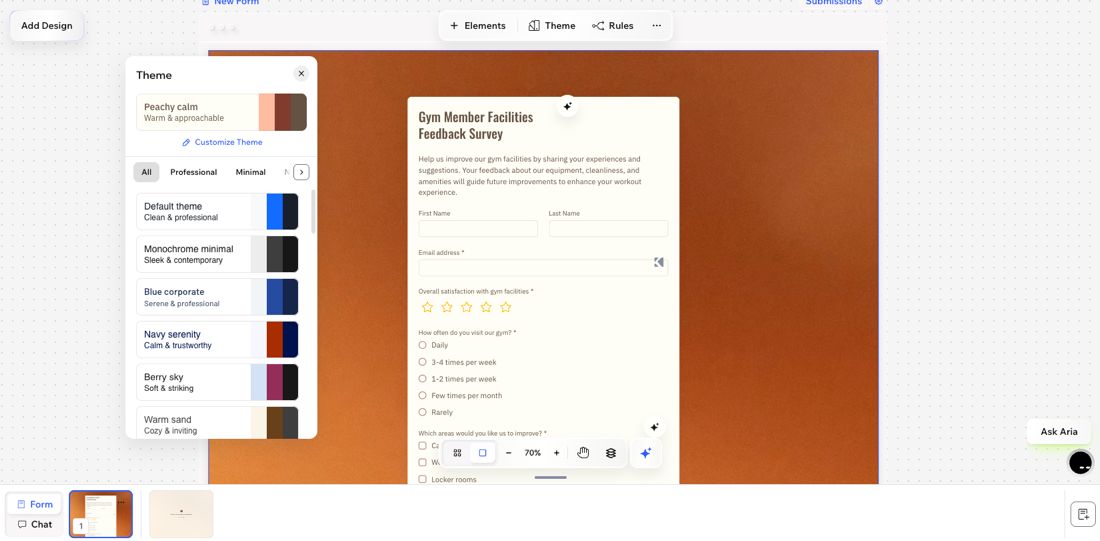
Personalizza l'aspetto del tuo modulo applicando un tema e aggiungendo altre pagine per trasformarlo in un modulo multistep. Eventuali modifiche al design del modulo si applicano sia alla visualizzazione del modulo che della chat.
Per progettare il tuo modulo:
Browser desktop
App Wixel
- Vai al tuo progetto su Wixel
- Seleziona il modulo pertinente nel tuo progetto
- Scegli cosa fare:
Applica un tema
 per aggiungerlo al modulo
Aggiungi pagine
 nel pannello
Pagine in basso. Quindi, aggiungi i campi del modulo pertinenti alla nuova pagina.
nel pannello
Pagine in basso. Quindi, aggiungi i campi del modulo pertinenti alla nuova pagina.
Riordina le pagine
Rimuovi le pagine
 nella pagina pertinente e clicca su
Elimina.
nella pagina pertinente e clicca su
Elimina.
Personalizza le impostazioni della vista dell'AI chat
Passaggio 4 | Modifica le impostazioni del modulo
Perfeziona il funzionamento del modulo e cosa succede quando i visitatori inviano risposte.
Per modificare le impostazioni del modulo:
Browser desktop
App Wixel
- Vai al tuo progetto su Wixel
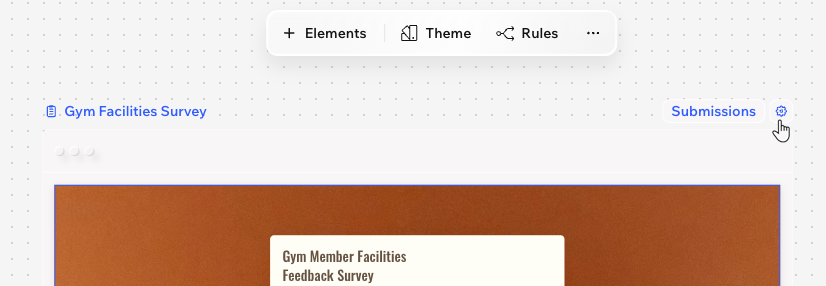
- Clicca sull'icona Impostazioni
 sopra il modulo
 - Clicca sulla scheda pertinente per personalizzare le impostazioni:
Messaggio di conferma
Stato del modulo
Campi obbligatori
Qual è il prossimo passo?
FAQ
Clicca su una domanda qui sotto per saperne di più sui moduli Wixel.
Qual è la differenza tra un modulo Wixel, un Modulo Wix e un modulo autonomo?
Posso personalizzare l'AI chat e la vista dei moduli separatamente?
Come posso testare entrambe le esperienze?
 in alto a destra.
Come posso disabilitare l'AI chat sul mio modulo?
 sulla barra delle azioni