


Wix Stores: checkout dei clienti con Apple Pay o Google Pay
In questo articolo:
- Tasti di pagamento aggiuntivi nella pagina prodotto
- Tasti di pagamento aggiuntivi nelle pagine carrello e checkout
- FAQ
Dopo aver configurato
Apple Pay o
Google Pay, puoi offrire ai clienti la comodità di pagare con il loro telefono.
Nota:
Apple Pay e Google Pay possono essere utilizzati solo per pagamenti completi, non per pagamenti parziali come depositi o "Acquista ora, paga dopo".
Tasti di pagamento aggiuntivi nella pagina prodotto
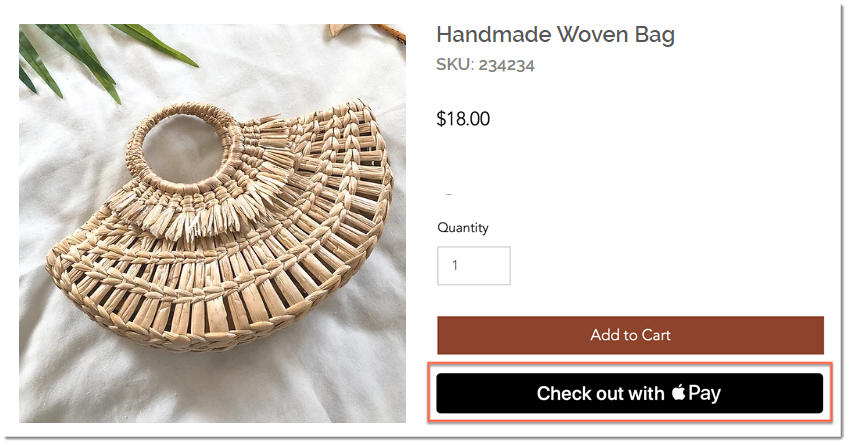
Puoi mostrare un tasto Apple Pay o Google Pay ai clienti interessati nella pagina prodotto, insieme al tasto "Aggiungi al carrello". Questo sostituisce il tasto "Acquista ora". Se hai collegato anche PayPal, vengono visualizzati 3 tasti di pagamento.
Editor Wix
Editor Studio
Editor Wix Harmony
- Vai al tuo Editor
- Vai alla pagina prodotto:
- Clicca su Pagine e menu
 sul lato sinistro dell'Editor
 - Clicca su Pagine del negozio
- Clicca sulla Pagina prodotto
- Clicca su Pagine e menu
- Clicca sull'elemento Pagina prodotto sulla tua pagina
- Clicca su Impostazioni
- Clicca sulla scheda Impostazioni
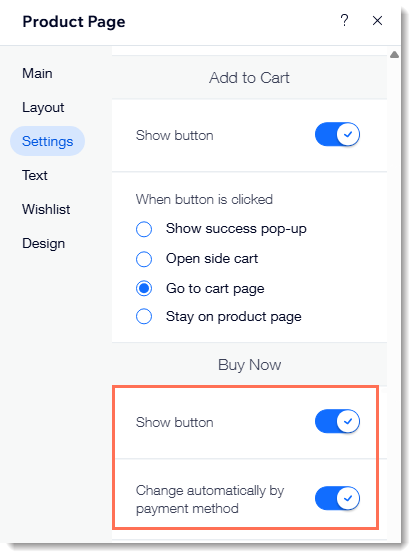
- In Acquista ora, clicca sull'interruttore Mostra il tasto per abilitarlo
- Abilita l'interruttore Cambia in automatico in base al pagamento
Tasti di pagamento aggiuntivi nelle pagine carrello e checkout
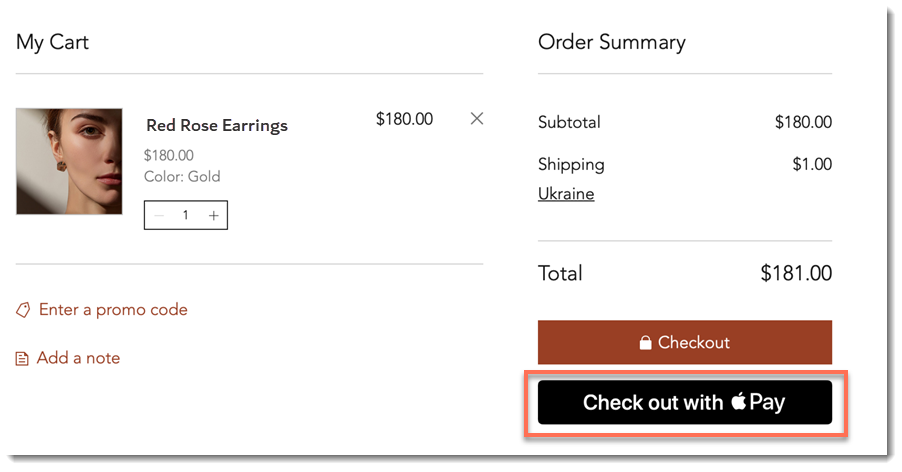
Nella pagina del carrello, apparirà il tasto Apple Pay o Google Pay insieme a PayPal (se collegato) e un tasto per il checkout (se sono collegati i pagamenti manuali, Square, Stripe o un altro provider di servizi di pagamento).
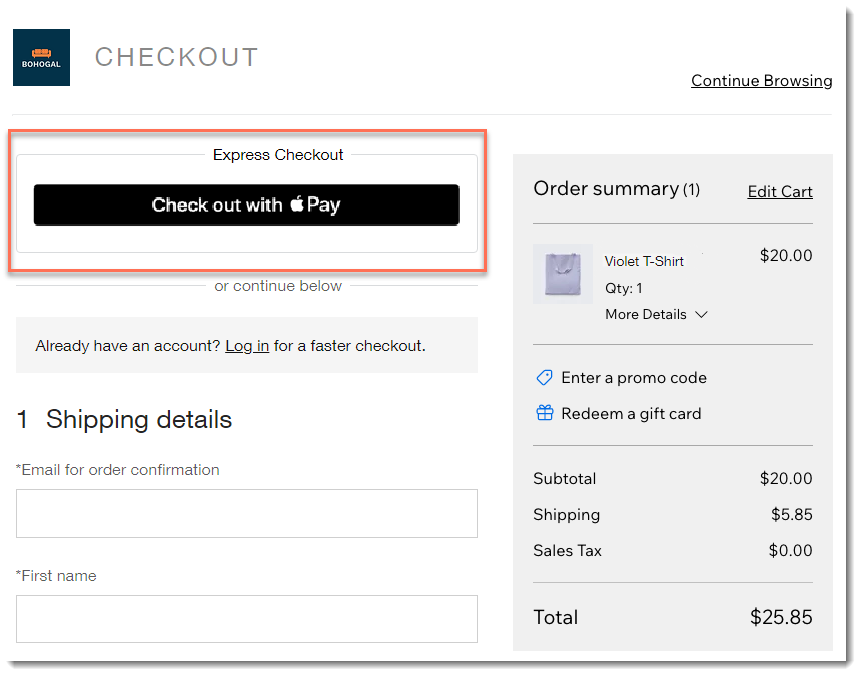
Altri tasti di pagamento vengono visualizzati anche nella parte superiore della pagina di checkout. Ciò significa che i clienti non dovranno inserire i loro dettagli sul tuo sito.
Editor Wix
Editor Studio
Editor Wix Harmony
- Vai al tuo Editor
- Clicca su Pagine del negozio, quindi clicca su Pagina carrello
Nota: se il tuo sito ha più di un'app per soluzioni business (es. Wix Stores e Wix Bookings), accedi alla pagina del carrello cliccando su Carrello e ringraziamenti, quindi su Pagina carrello - Clicca sull'elemento carrello sulla tua pagina
- Clicca su Impostazioni
- Clicca sulla scheda Impostazioni
- Sotto Checkout rapido, clicca sull'interruttore Mostra tasto per attivarlo
FAQ
Clicca su una domanda qui sotto per saperne di più.
Quali clienti sono esposti al tasto Apple Pay?
Posso personalizzare il colore del tasto?
In che modo l'autorizzazione e l'acquisizione influiscono sulla visualizzazione del tasto?