


Wix Restaurants: configurare i menu per più sedi
5 min
In questo articolo:
- Passaggio 1 | Aggiungi nuove sedi per i ristoranti
- Passaggio 2 | Aggiungi i menu alle nuove sedi del ristorante
- FAQ
Con l'app Menu ristorante Wix (Nuova), ogni sede può avere il proprio menu, in modo che i clienti che visitano il tuo sito possano scegliere la loro sede preferita e vedere cosa è disponibile.
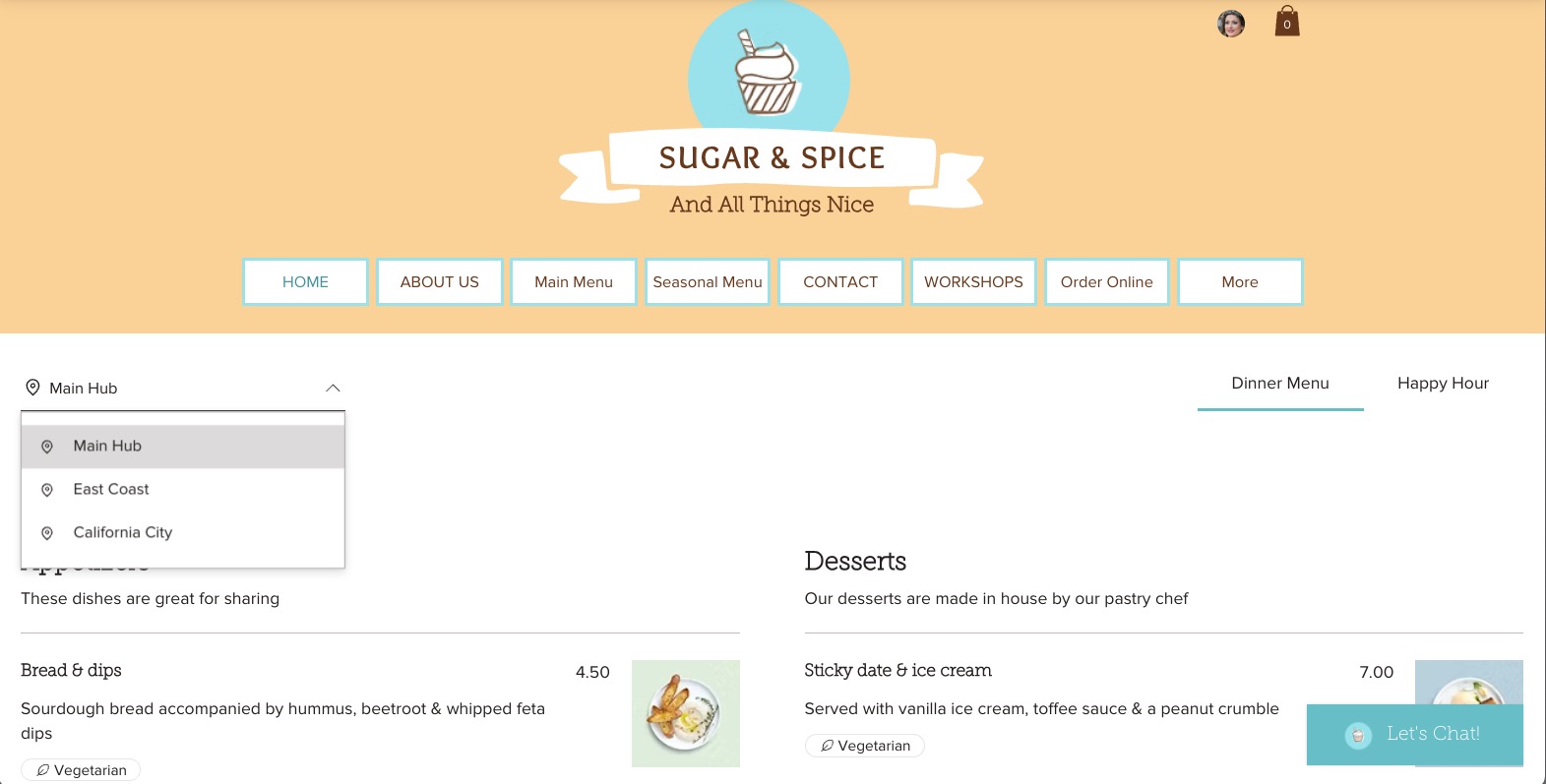
Passaggio 1 | Aggiungi nuove sedi per i ristoranti
Inizia aggiungendo le sedi del tuo ristorante per personalizzare i menu.
Per aggiungere la sede di un ristorante:
- Vai a Informazioni sull'attività nel Pannello di controllo del tuo sito
- Clicca su + Aggiungi un'altra sede accanto a Indirizzi e recapiti
Suggerimento: se hai già aggiunto una seconda sede, clicca su + Aggiungi nuova sede - Inserisci i dettagli della sede:
- Indirizzo: inizia a digitare l'indirizzo del tuo ristorante e selezionalo dall'elenco a tendina
- Nome luogo: inserisci un nome per la sede di questo ristorante
Suggerimento: il nome predefinito della sede si basa sul tuo indirizzo, ma puoi sempre modificarlo qui - Descrizione dell'indirizzo (facoltativa): inserisci una descrizione dell'indirizzo per aiutare i clienti a trovarti (es. ingresso laterale)
- Inserisci le Informazioni di contatto per la tua nuova sede (email, telefono, fax)
- (Facoltativo) Clicca sul menu a tendina Fuso orario e seleziona l'opzione pertinente
- Clicca su Salva

Passaggio 2 | Aggiungi i menu alle nuove sedi del ristorante
Crea menu specifici per sede e mostrali sul tuo sito live in base a dove vengono offerti. Per i menu speciali, puoi scegliere la disponibilità online limitandola a giorni feriali, orari o date speciali.
Per aggiungere dei menu alla sede di un ristorante:
- Vai a Menu ristorante (Nuova) nel Pannello di controllo del tuo sito
- Scegli l'opzione pertinente:
Crea un nuovo menu per una sede

Duplica un menu esistente
 accanto al menu pertinente

FAQ
Clicca su una domanda per saperne di più su come configurare sedi aggiuntive dei ristoranti per i menu.
I miei clienti possono visitare una sede specifica invece della pagina predefinita?
Posso eliminare la sede di un ristorante?

Posso assegnare un menu a più di una sede?
Posso modificare la sede di un menu?
Posso assegnare un menu a una sede dalla pagina Impostazioni degli ordini del ristorante?
Posso progettare la pagina di ogni sede?
Posso concedere a diversi membri del team l'accesso a sedi specifiche?