


Wix Meeting: creare e gestire i link di prenotazione
9 min
In questo articolo:
- Gestire le impostazioni della riunione
- Aggiungere Wix Meeting
- FAQ
Crea un link di prenotazione in modo che i clienti possano programmare le riunioni direttamente con te. Personalizza ogni riunione impostando la durata, il luogo, la disponibilità dell'organizzatore e se vuoi addebitare il pagamento. Puoi anche aggiungere moduli per raccogliere informazioni sui clienti e impostare le politiche per annullamenti e approvazioni.
Importante:
- Al momento, Wix Meeting è disponibile solo per i ruoli dei proprietari del sito, comproprietari e responsabili del back office. Scopri di più sui ruoli e autorizzazioni
- I siti con il pacchetto Basic Studio, Premium Light o un pacchetto gratuito possono ospitare fino a 3 meeting gratuiti per sito. Fai l'upgrade del tuo sito per programmare meeting illimitati
Gestire le impostazioni della riunione
Gestisci tutto ciò che riguarda le tue riunioni da un unico posto. Mantieni il tuo calendario sincronizzato, imposta il fuso orario della tua attività, modifica le fasce orarie disponibili e configura i promemoria per fare in modo che tutto funzioni senza intoppi per te e i tuoi clienti.
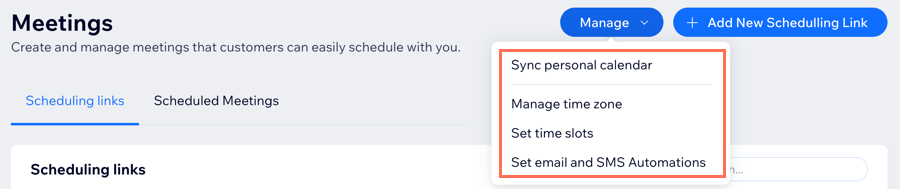
Per gestire le impostazioni della riunione:
- Vai su Wix Meeting nel Pannello di controllo del tuo sito
Nota: la prima volta che clicca solo su Inizia - Clicca su Gestisci in alto
- Scegli cosa fare:
- Sincronizza calendario personale: sincronizza il tuo calendario personale per evitare doppie prenotazioni e mantenere aggiornata la tua disponibilità
- Gestisci il fuso orario: imposta il fuso orario che i clienti vedono sui loro calendari Mantieni l'orario della tua attività, passa a quello del tuo cliente o consenti ai clienti di scegliere quale è meglio per loro. Scopri di più su come impostare il fuso orario della tua attività
- Imposta fasce orarie: scegli come configurare le tue riunioni: consenti gli orari di inizio in base alla durata del servizio o imposta intervalli specifici (es. ogni 5 minuti, ogni ora)
- Imposta le automazioni di email e SMS: imposta promemoria via email e SMS per le riunioni
Aggiungere Wix Meeting
Personalizza ogni riunione scegliendo la durata della riunione, chi la ospita, impostando la tua disponibilità e aggiungendo una pausa intermedia tra le sessioni. Raccogli i dettagli dei clienti con i moduli della riunione, decidi se addebitare i clienti e personalizza le regole della riunione. Le riunioni possono svolgersi online in videoconferenza, telefonicamente o di persona nel luogo specificato.
Prima di iniziare:
- Assicurati di aver sincronizzato il calendario per evitare doppie prenotazioni. Scopri come sincronizzare il tuo calendario
- Per accettare pagamenti per le riunioni, collega un metodo di pagamento. Scopri di più su come collegare i metodi di pagamento
Per aggiungere una nuova riunione:
- Vai su Wix Meeting nel Pannello di controllo del tuo sito
Nota: la prima volta che clicca solo su Inizia - Clicca su + Aggiungi nuovo link di prenotazione
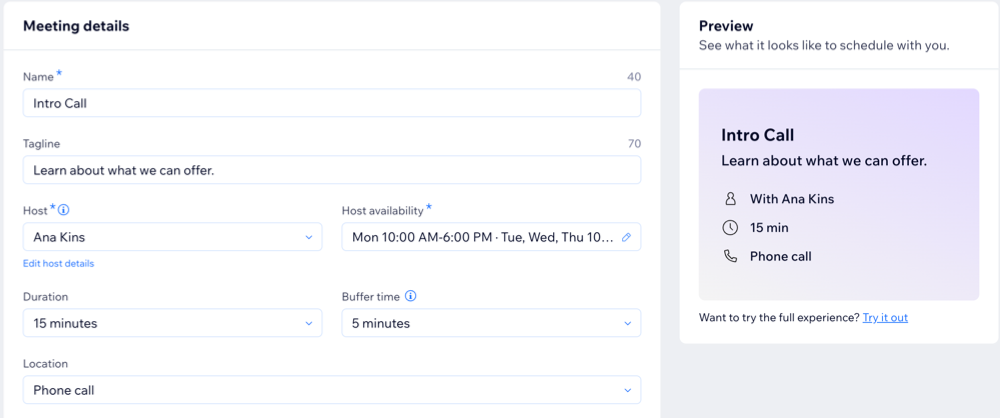
- Aggiungi i dettagli della riunione:
- Nome della riunione: aggiungi il nome della riunione (es. "Consulenza di 15 minuti")
- Descrizione: scrivi una breve descrizione o lo scopo della riunione
- Organizzatore: seleziona l'organizzatore della riunione
Nota: l'elenco degli organizzatori include solo i ruoli di proprietari del sito, comproprietari e responsabili back office - Disponibilità dell'organizzatore: imposta quando l'organizzatore è disponibile per partecipare a queste riunioni
Suggerimento: puoi cliccare sull'icona Modifica per aggiornare gli orari
 - Durata: scegli quanto dura la riunione
- Pausa intermedia: aggiungi una pausa intermedia tra le riunioni per evitare riunioni consecutive
- Sede: seleziona il tipo di luogo della riunione: Chiamata, Online o Di persona
Suggerimento: per le riunioni online e telefoniche, aggiungi alla descrizione come fornirai la riunione (es. "Ci incontreremo su Zoom") - (Facoltativo) Addebito per questa riunione: abilita l'interruttore se vuoi addebitare ai clienti la riunione
- (Facoltativo) Personalizza le impostazioni della riunione:
- Modulo partecipante: questo è il modulo che i clienti compilano quando programmano una riunione. Per impostazione predefinita, il modulo richiede il nome, il cognome, l'email e il numero di telefono dei clienti. Clicca su Modifica per aggiornare i campi del modulo o aggiungere domande
- Regole: imposta i termini della riunione, incluse le politiche di cancellazione e lista d'attesa. Puoi anche scegliere di approvare le riunioni manualmente o automaticamente. Clicca su Modifica per personalizzare la tua politica
Nota: ogni riunione ha la propria politica individuale
- Clicca su Salva
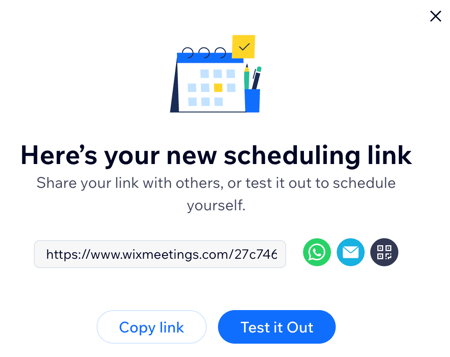
Condividi il link:
Dopo aver salvato, puoi condividere, copiare o testare il tuo nuovo link di prenotazione dal popup.
FAQ
Clicca qui sotto per trovare le risposte alle domande più comuni su Wix Meeting.
Qual è la differenza tra Wix Bookings e Wix Meeting?
Come posso configurare un account per la videoconferenza?
In che modo i clienti programmano le riunioni?
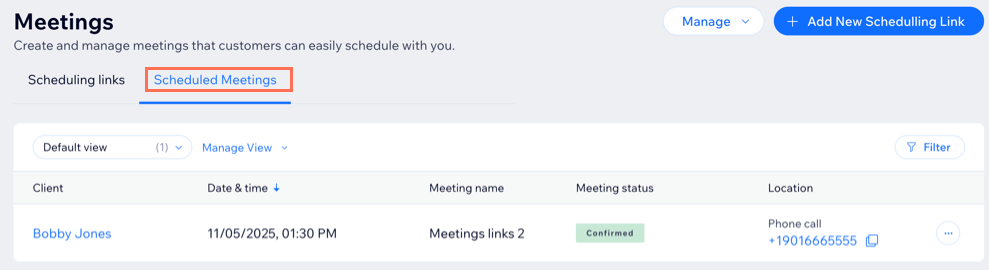
Come posso sincronizzare i miei calendari per evitare conflitti nelle prenotazioni?
Posso annullare o riprogrammare le riunioni?
 accanto alla riunione pertinente
Come posso aggiungere una nuova opzione di organizzatore alle mie riunioni?
Come posso condividere i link alle pagine di prenotazione dedicate?
Perché non posso scegliere l'opzione per avvisare i clienti via SMS?
Come posso assicurarmi che i clienti inseriscano un prefisso internazionale valido con il loro numero di telefono?
Come posso personalizzare le regole della mia riunione?