


Wix Meeting: sincronizzare i calendari personali con Wix Meeting
3 min
In questo articolo:
- Sincronizzare il tuo calendario di Google
- Sincronizzare il tuo calendario di Apple
- Sincronizzare il tuo Calendario Microsoft
Sincronizza il tuo calendario personale con Wix Meeting per mantenere il tuo programma organizzato e aggiornato. Quando colleghi un calendario Google, Microsoft (Outlook o Office 365) o Apple, la tua disponibilità si aggiorna automaticamente per evitare doppie prenotazioni.
Gli orari contrassegnati come non disponibili nel tuo calendario sono bloccati, in modo che i membri del team e i clienti possano vedere facilmente quando non possono programmare con te. Questa vista condivisa semplifica la programmazione in anticipo e il coordinamento con il tuo team.
Prima di iniziare:
- Assicurati di fare l'upgrade del tuo sito per sincronizzare il tuo calendario personale con Wix Meeting
- Puoi sincronizzare un solo calendario personale alla volta. Per cambiare calendario, annulla la sincronizzazione del calendario attuale, quindi collegane un altro
- Quando sincronizzi il tuo calendario personale con Wix, le ore occupate del calendario bloccano la tua disponibilità sia su Wix Meeting che su Wix Bookings. Ciò mantiene tutto sincronizzato, in modo da non ricevere richieste di prenotazione durante gli orari in cui sei già occupato
Sincronizzare il tuo calendario di Google
Sincronizza il tuo Calendario di Google con Wix per fare in modo che le riunioni dei tuoi clienti appaiano automaticamente nel tuo Calendario di Google.
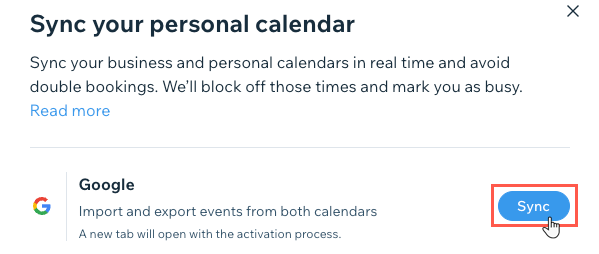
Per sincronizzare il tuo calendario di Google:
- Vai su Wix Meeting nel Pannello di controllo del tuo sito
- Clicca su Gestisci
- Clicca su Sincronizza calendario personale
- Clicca su Sincronizza accanto a Calendario di Google
- (Se necessario) Seleziona l'account Google che vuoi collegare, quindi clicca su Consenti
Sincronizzare il tuo calendario di Apple
Quando sincronizzi Wix Meetings con il tuo calendario di Apple (iCal), puoi visualizzare le tue riunioni personali e le sessioni di lavoro in un unico posto. Puoi scegliere di importare le riunioni in programma dal calendario di Apple su Wix.
Apple richiede la creazione di un tipo specifico di password per sincronizzare il tuo calendario Wix con il tuo calendario di Apple.
Che cos'è una password specifica per l'app?
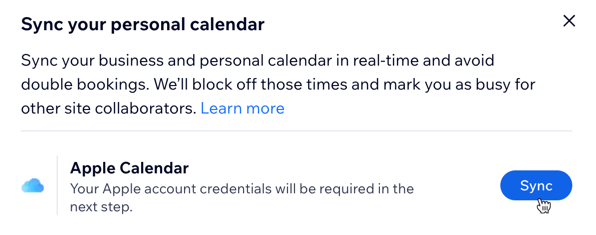
Per sincronizzare il tuo calendario di Apple:
- Vai su Wix Meeting nel Pannello di controllo del tuo sito
- Clicca su Gestisci
- Clicca su Sincronizza calendario personale
- Clicca su Sincronizza accanto a Calendario di Apple
- Scegli cosa fare dopo:
- Clicca su Genera una password specifica per l'app, quindi segui le istruzioni per generare una nuova password. Quindi copia la password, torna alla finestra di Wix e incollala nel campo dove richiesto
- Clicca su Ne ho già una e accedi
- Clicca su Sincronizza
Sincronizzare il tuo Calendario Microsoft
Sincronizza il tuo calendario Microsoft (Outlook o Office365) con Wix Meeting per visualizzare le tue riunioni in un unico posto.
Per sincronizzare il tuo Calendario di Microsoft:
- Vai su Wix Meeting nel Pannello di controllo del tuo sito
- Clicca su Gestisci
- Clicca su Sincronizza calendario personale
- Clicca su Sincronizza accanto a Outlook o Office365
- Accedi con i dettagli del tuo account Microsoft
- Clicca su Yes (Sì) per concedere a Wix l'accesso al tuo calendario personale