


Wix Hotel di HotelRunner: personalizzare i tuoi template per le email
In questo articolo:
- Usare valori dinamici nei template delle email
- Personalizzare le email automatiche
- FAQ
Importante:
Questo articolo fa riferimento all'ultima versione di Wix Hotel di HotelRunner. Per informazioni sulla versione precedente di Wix Hotel, clicca
qui.
I template per le email su Wix Hotel di HotelRunner ti aiutano a comunicare con i tuoi ospiti in modo rapido e professionale. Consentono al tuo team di utilizzare messaggi predefiniti che possono essere personalizzati con contenuti dinamici, garantendo messaggi coerenti e branding. Usali per comunicare aggiornamenti importanti, conferme e dettagli delle prenotazioni per migliorare l'esperienza dei clienti.
Usare valori dinamici nei template delle email
I valori dinamici, chiamati anche variabili, ti consentono di personalizzare i tuoi template di email inserendo placeholder per dettagli come i nomi degli ospiti o le informazioni sulle prenotazioni. Quando viene inviata un'email, questi placeholder vengono automaticamente sostituiti con i dettagli specifici del cliente, rendendo la tua comunicazione veloce, coerente e su misura.
Per utilizzare i valori dinamici nei tuoi template di email:
- Vai a Template email nel Pannello di controllo Hotel del tuo sito
- Passa il mouse sul template di email che vuoi personalizzare e clicca su Modifica
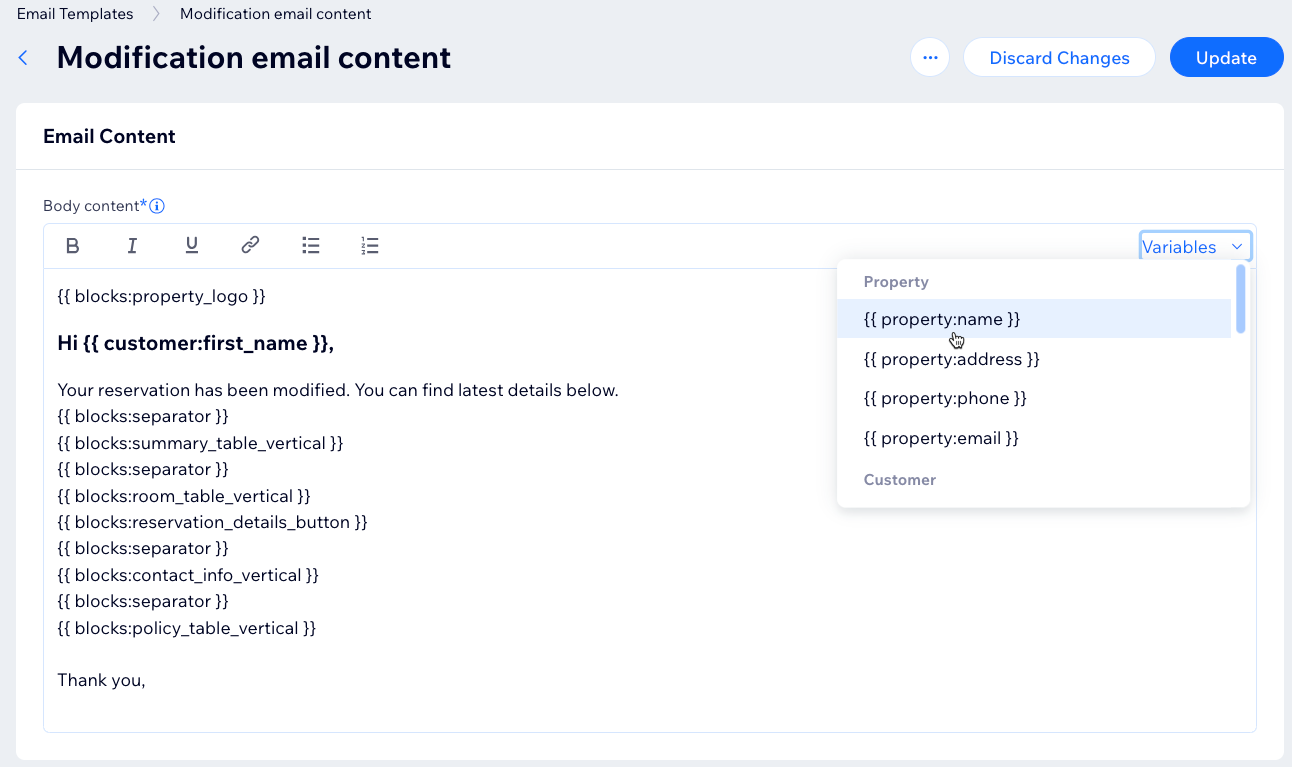
- Clicca su Contenuto principale dove vuoi inserire i valori dinamici Quindi, clicca sul menu a tendina Variabili e scegli la variabile che vuoi aggiungere
Nota: puoi anche aggiungere variabili per i blocchi di contenuto, come informazioni di contatto, tabelle delle politiche, blocchi di pagamento e un tasto per i dettagli della prenotazione - Quando hai finito, clicca su Aggiorna in alto a destra
Personalizzare le email automatiche
Personalizza il contenuto delle tue email automatiche utilizzando testo e valori dinamici per offrire ai clienti un'esperienza coerente e personalizzata.
Puoi personalizzare i seguenti template di email con Wix Hotel di HotelRunner:
- Contenuto dell'email informativa: la prima email che i clienti ricevono dopo la prenotazione
- Contenuto dell'email di modifica: inviata quando i clienti apportano modifiche alla loro prenotazione
- Contenuto dell'email di cancellazione: inviata quando i clienti annullano la prenotazione
- Contenuto dell'email di notifica di conferma: inviata quando i clienti confermano la prenotazione. Lo staff può anche inviarla manualmente, se necessario
Per personalizzare un'email automatica:
- Vai a Template email nel Pannello di controllo Hotel del tuo sito
- Passa il mouse sul template di email che vuoi personalizzare e clicca su Modifica
- Modifica il testo nel contenuto principale dell'email
- (Facoltativo) Aggiungi valori dinamici (vedi la sezione sopra)
- Clicca su Aggiorna in alto a destra
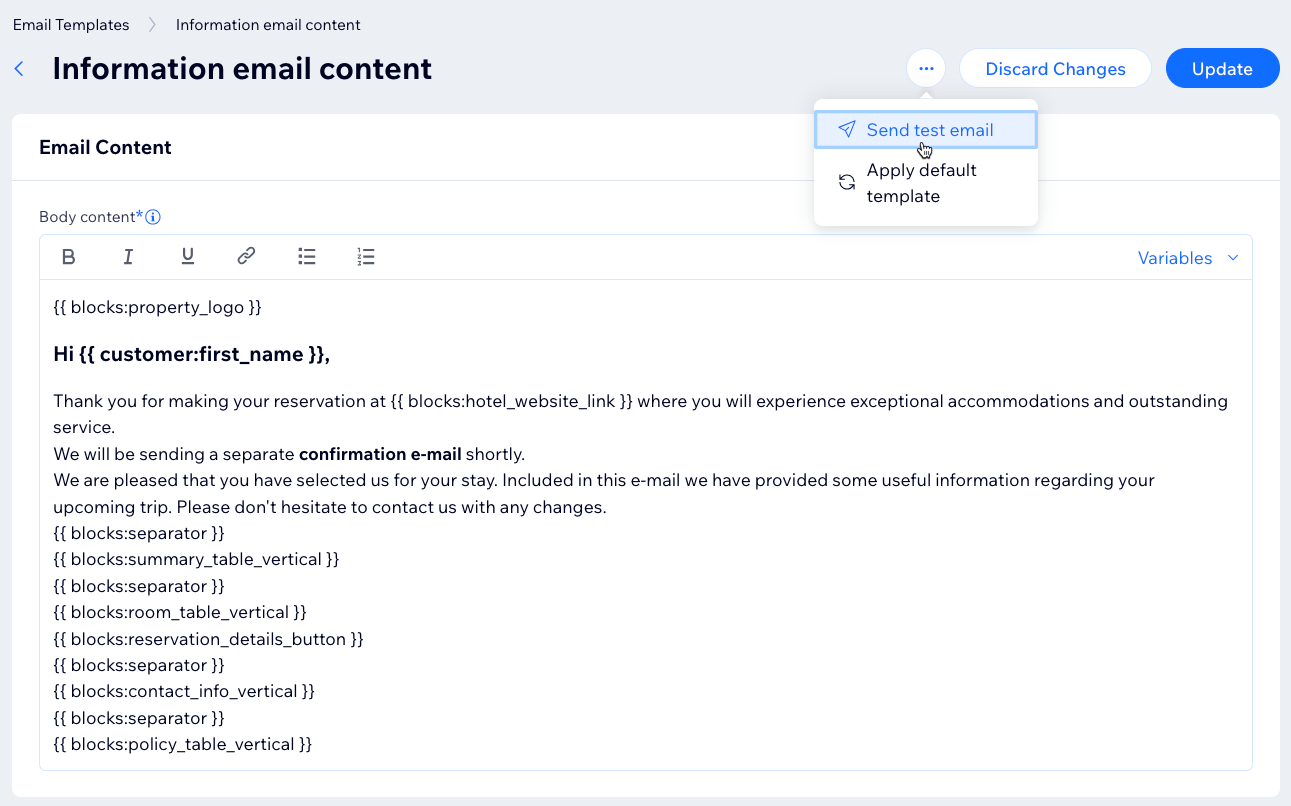
- (Facoltativo) Clicca sull'icona Altre azioni
 in alto, quindi clicca su Invia email di prova per visualizzare in anteprima le modifiche
Nota:
Per ripristinare il template originale, clicca su
Applica il template predefinito
FAQ
Ecco alcune domande frequenti sulla personalizzazione delle email automatiche:
Cosa sono i valori dinamici?
Posso creare più template di email automatizzati in Wix Hotel di HotelRunner?
Chi riceve le email automatiche e le notifiche?