


Wix Bookings: configurare una liberatoria con l'app Moduli di acquisizione
In questo articolo:
- Passaggio 1 | Crea un modulo di acquisizione
- Passaggio 2 | Aggiungi il modulo di acquisizione alla tua politica di prenotazione
- FAQ
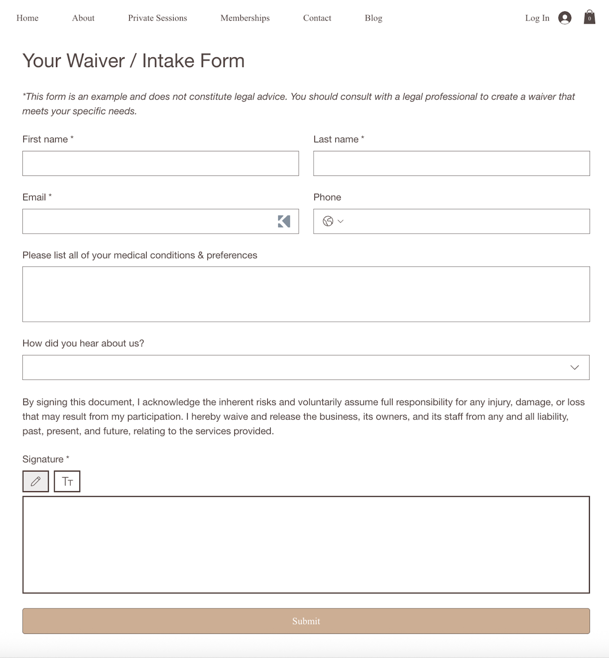
Raccogli le informazioni chiave e proteggi la tua attività aggiungendo un modulo di acquisizione al tuo sito con l'
app Moduli di acquisizione. I moduli di acquisizione, come le esenzioni sanitarie, aiutano a confermare che i clienti sono idonei a partecipare e a comprendere i rischi associati. I clienti possono rivedere e firmare il tuo modulo online prima della sessione, in modo da avere tutto ciò che serve per tenere tutti al sicuro e informati.
Importante:
- Puoi scaricare l'app Moduli di acquisizione su qualsiasi sito. Per ottenere un link del modulo condivisibile, avrai bisogno di un pacchetto Premium Business o Business Elite se utilizzi l'Editor Wix, o un pacchetto Plus o Elite Studio se utilizzi l'Editor Studio. Scopri di più su come fare l'upgrade del tuo sito
- Utilizzando l'app Moduli di acquisizione, riconosci che Wix non è responsabile per eventuali danni o perdite derivanti dal suo utilizzo. Sei l'unico responsabile della verifica dell'accuratezza dell'app prima dell'uso. Prenditi il tempo necessario per capire come funziona l'app, incluso come vengono assegnate e monitorate le liberatorie, e controlla sempre manualmente gli invii prima di servire i clienti per evitare moduli mancanti o errati
Passaggio 1 | Crea un modulo di acquisizione
Crea un modulo di acquisizione direttamente dal Pannello di controllo del tuo sito. Puoi personalizzare il modulo per raccogliere le informazioni specifiche di cui hai bisogno, aggiungendo una varietà di tipi di campo.
Per creare un modulo di acquisizione:
- (Solo la prima volta) Aggiungi l'app Moduli di acquisizione al tuo sito:
- Vai all'app Moduli di acquisizione nell'App Market di Wix e clicca su Aggiungi al sito
- Clicca su Inizia
- Vai a Gestisci app nel Pannello di controllo del tuo sito e clicca su Apri il Pannello di controllo accanto a Moduli di acquisizione
- Clicca su + Crea nuovo modulo
- Personalizza il tuo modulo:
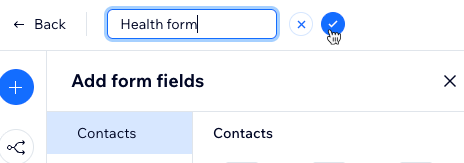
- Modifica il titolo del modulo: clicca sul titolo nella parte superiore del modulo e inserisci un nuovo nome (es. "Accordo di esenzione sanitaria") e clicca sulla casella di spunta per salvare
- Aggiungi campi al modulo: clicca sull'icona Aggiungi
 a sinistra. Puoi scegliere quali campi sono obbligatori per assicurarti di raccogliere le informazioni chiave di cui hai bisogno. Seleziona il tipo di campo che vuoi aggiungere:
- Contatti: aggiungi i campi per i dettagli del cliente come l'indirizzo o il compleanno
Nota: i campi "Nome" ed "Email" sono sempre inclusi e non possono essere rimossi - Generale: raccogli informazioni aperte con risposte brevi/lunghe, numeri, firme digitali, caricamenti di file o valutazioni con stelle
- Scelte: offri selezioni chiare con caselle di spunta, opzioni a scelta singola o multipla, selettori di tag, menu a tendina e selettori data/ora
- Elementi del layout: utilizza elementi del layout come l'intestazione e il testo per organizzare la liberatoria o il modulo di acquisizione. Ad esempio, puoi creare una semplice liberatoria con solo il testo legale e una casella di spunta o una firma di approvazione. Aggiungi altre intestazioni e campi di testo se hai bisogno di raccogliere dettagli extra dai clienti
Suggerimento: il modulo è flessibile, quindi puoi renderlo semplice o dettagliato in base alle tue esigenze
- Contatti: aggiungi i campi per i dettagli del cliente come l'indirizzo o il compleanno
- (Facoltativo) Aggiungi regole: clicca sull'icona Regole
 a sinistra per mostrare o nascondere i campi in base alle risposte dei clienti:
- Clicca su + Aggiungi regola
Nota: per abilitare le regole, il modulo deve avere un minimo di 2 campi - Imposta le regole:
- Se: seleziona il campo e la condizione (es. è vuoto, è compilato)
- (Facoltativo) Clicca su + Aggiungi condizione per aggiungere altre condizioni
- Scegli E (devono essere soddisfatte tutte le condizioni) o Oppure (una qualsiasi delle condizione deve essere soddisfatta)
- Allora: seleziona i campi e l'azione (es. visibile, nascosto, obbligatorio, facoltativo)
Suggerimento: puoi applicare lo stesso risultato a più campi selezionando più di un campo
- Se: seleziona il campo e la condizione (es. è vuoto, è compilato)
- (Facoltativo) Clicca su + Aggiungi regola per aggiungere un'altra regola
- Clicca su Salva regola
- Clicca su + Aggiungi regola
- Modifica il titolo del modulo: clicca sul titolo nella parte superiore del modulo e inserisci un nuovo nome (es. "Accordo di esenzione sanitaria") e clicca sulla casella di spunta per salvare
- Clicca su Salva
Passaggio 2 | Aggiungi il modulo di acquisizione alla tua politica di prenotazione
Una volta completata la creazione del modulo di acquisizione, puoi aggiungerlo alla tua politica di prenotazione.
Importante:
Se hai modificato queste automazioni prima dell'8 ottobre 2025, devi ripristinarle ai valori predefiniti per includere il link della liberatoria.
Per ripristinare l'impostazione predefinita:
- Vai a Automazioni nel Pannello di controllo del tuo sito
- Clicca sulla scheda Automazioni delle app
- Clicca sull'icona Altre azioni
 accanto all'automazione modificata e seleziona Duplica
 - Clicca sull'icona Altre azioni
 accanto all'automazione originale e seleziona Ripristina predefinita
 - Copia le modifiche personalizzate dal duplicato nell'automazione originale
- Elimina o disabilita il duplicato
Per aggiungere il modulo di acquisizione alla tua politica di prenotazione:
- Vai alle Politiche di prenotazione nel Pannello di controllo del tuo sito
- Clicca su una politica esistente o su + Aggiungi nuova politica per crearne una nuova
- Scorri verso il basso fino a Modulo di acquisizione e clicca sulla casella di spunta per aggiungere un modulo di acquisizione che i clienti possono compilare
- Clicca sul menu a tendina Collega modulo e seleziona il modulo di acquisizione che vuoi aggiungere
Suggerimento: clicca su Gestisci moduli se hai bisogno di modificare eventuali moduli di acquisizione esistenti
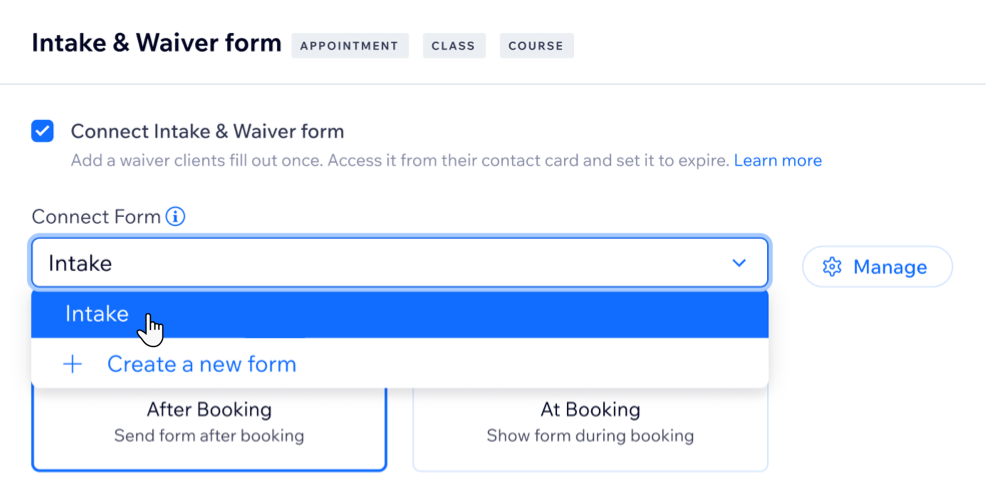
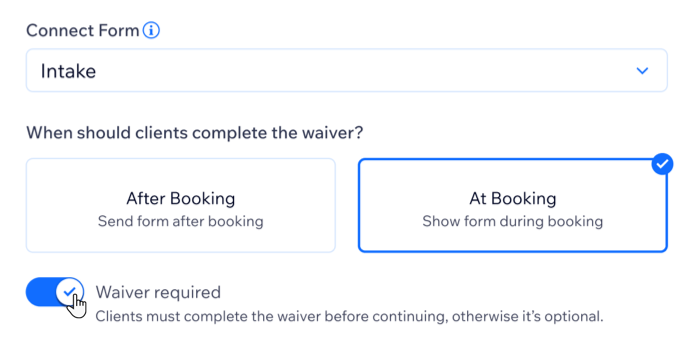
- Seleziona quando i clienti devono compilare il modulo:
- Dopo la prenotazione: condividi manualmente il link al modulo di acquisizione con il cliente
- Alla prenotazione: la liberatoria viene visualizzata come parte del flusso di prenotazione
Nota: abilita l'interruttore Liberatoria richiesta se i clienti devono compilare e inviare il modulo di acquisizione per effettuare correttamente la prenotazione
Condividere il modulo:
- Vai a Gestisci app nel Pannello di controllo del tuo sito e clicca su Apri il Pannello di controllo accanto a Moduli di acquisizione
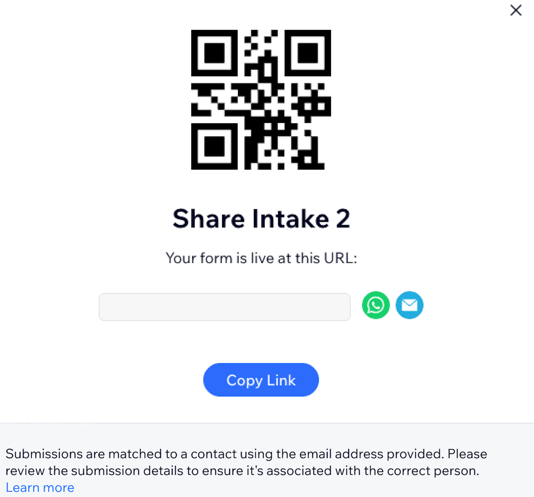
- Passa il mouse sulla liberatoria pertinente e clicca su Condividi
- Usa l'opzione di condivisione pertinente per inviare il tuo modulo ai clienti: codice QR, URL, WhatsApp, email, ecc.
FAQ
Clicca su una domanda per saperne di più sui moduli di acquisizione.
Come vedo gli invii di moduli che ho ricevuto?
 accanto al modulo pertinente
I clienti devono compilare il modulo ogni volta che prenotano?
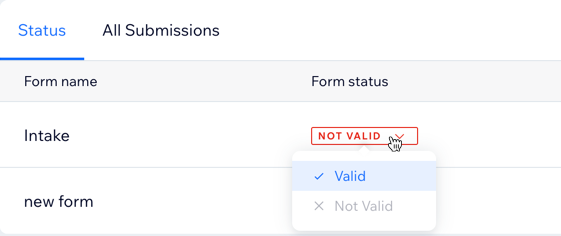
Perché vedo "Nessun invio valido" per il modulo del mio cliente se lo ha già compilato?
Posso modificare lo stato dell'invio di un modulo?
I clienti possono compilare un modulo per una prenotazione di gruppo?
Posso visualizzare e gestire gli invii di moduli dal mio telefono?
 in basso
Il mio modulo di acquisizione viene visualizzato quando prenoto nelle app per i membri o nell'app Wix?
Wix continuerà a supportare la funzionalità della liberatoria per le prenotazioni esistente?
Quando i clienti ricevono la liberatoria?
Posso archiviare o eliminare un modulo?