


App di Wix: aggiungere e configurare l'app Moduli di acquisizione Wix
In questo articolo:
- Passaggio 1 | Aggiungi l'app Moduli di acquisizione Wix al tuo sito
- Passaggio 2 | Crea un modulo di acquisizione
- Passaggio 3 | Condividi il tuo modulo di acquisizione
- FAQ
L'app Moduli di acquisizione ti aiuta a raccogliere informazioni importanti dai tuoi clienti prima della loro visita. Crea moduli digitali, ad esempio liberatoria o questionari e decidi se i clienti li compilano una volta sola o regolarmente. Ciò rende l'onboarding più veloce, protegge la tua attività e ti aiuta a offrire a ogni cliente un'esperienza più sicura e personale.
Chiunque può scaricare l'app Moduli di acquisizione, tuttavia, il link al modulo è disponibile solo con i pacchetti Premium Business e Business Elite per gli utenti dell'Editor Wix o con i pacchetti Plus ed Elite Studio per gli utenti dell'Editor Studio. Scopri di più su come
fare l'upgrade del tuo sito.
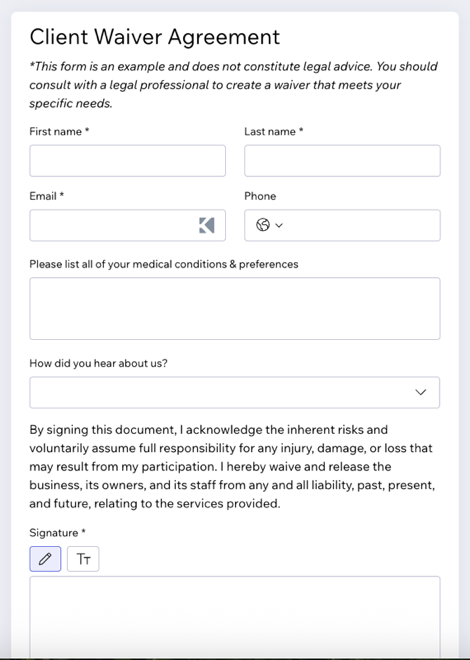
Modi in cui puoi utilizzare l'app Moduli di acquisizione:
Passaggio 1 | Aggiungi l'app Moduli di acquisizione Wix al tuo sito
Disclaimer:
Utilizzando l'app Moduli di acquisizione, riconosci che non è responsabile per eventuali danni o perdite derivanti dal suo utilizzo. Sei l'unico responsabile della verifica dell'accuratezza dell'app prima dell'uso. Prenditi il tempo necessario per capire come funziona l'app, incluso come vengono assegnate e monitorate le liberatorie, e controlla sempre manualmente gli invii prima di servire i clienti per evitare moduli mancanti o errati.
Inizia aggiungendo l'app Moduli di acquisizione Wix al tuo sito dal Wix App Market. Una volta installato, puoi iniziare a creare liberatorie digitali, moduli di acquisizione o questionari sulla salute per i tuoi clienti.
Pannello di controllo
Editor Wix
Editor Studio
- Vai su Moduli di acquisizione Wix nel Wix App Market
- Clicca su Aggiungi al sito
- Clicca su Inizia
Passaggio 2 | Crea un modulo di acquisizione
Crea un modulo di acquisizione personalizzato aggiungendo i campi che contano di più per la tua attività e i tuoi clienti. Ci sono 4 sezioni del modulo da considerare:
Contatti,
Generali,
Scelte ed
Elementi del layout.
Ognuno ti aiuta a raccogliere e mostrare le informazioni giuste, in modo che i tuoi moduli siano chiari e professionali sin dal primo invio.
Per creare un modulo di acquisizione:
- Clicca su + Crea nuovo modulo
- Scegli come modificare il modulo:
- Modifica il titolo del modulo: clicca sul titolo del modulo nella parte superiore del modulo e inserisci un nuovo nome (es. "Accordo di liberatoria con il cliente") e clicca sul segno di spunta per salvare
- Aggiungi campi al modulo: clicca sull'icona Aggiungi
 a sinistra. Clicca sul tipo di campo che desideri aggiungere
- Contatti: aggiungi i campi per i dettagli del cliente come il numero di telefono o il compleanno
Nota: i campi del nome e dell'email sono sempre inclusi e non possono essere rimossi - Generale: raccogli informazioni aperte con risposte brevi/lunghe, numeri, firme digitali, caricamenti di file o valutazioni con stelle
- Scelte: offri selezioni chiare con caselle di spunta, opzioni di selezione singola o multipla, selettori di tag, menu a tendina e data/ora per risposte precise e strutturate
- Elementi del layout: utilizza elementi del layout come l'intestazione e il testo per organizzare la liberatoria o il modulo di acquisizione. Ad esempio, puoi creare una semplice liberatoria con solo il tuo testo legale e una casella di spunta o una firma di approvazione o aggiungere più intestazioni e campi di testo se hai bisogno di raccogliere dettagli extra dai clienti
Nota: il modulo è flessibile, quindi puoi renderlo semplice o dettagliato in base alle tue esigenze
- Contatti: aggiungi i campi per i dettagli del cliente come il numero di telefono o il compleanno
- Aggiungi regole: clicca sull'icona Regole
 a sinistra per aggiungere regole:
- Clicca su + Aggiungi regola Nota: per abilitare le regole, il modulo deve avere un minimo di 2 campi
- Imposta le regole:
- Se: seleziona il campo e la condizione (es. è vuoto, è compilato)
- (Facoltativo) Clicca su + Aggiungi condizione per aggiungere altre condizioni
- Scegli E (devono essere soddisfatte tutte le condizioni) o Oppure (una qualsiasi delle condizione deve essere soddisfatta)
- Allora: seleziona i campi e l'azione (es. visibile, nascosto, obbligatorio, facoltativo)
Suggerimento: puoi applicare lo stesso risultato a più campi selezionandone più di uno
- Se: seleziona il campo e la condizione (es. è vuoto, è compilato)
- (Facoltativo) Clicca su + Aggiungi regola per aggiungere un'altra regola
- Clicca su Salva regola
- Clicca su Salva
Campi obbligatori:
Clicca sul campo pertinente e clicca su
Impostazioni Abilita l'interruttore
Campo obbligatorio per assicurarti di raccogliere le informazioni di cui hai bisogno dai tuoi visitatori
Passaggio 3 | Condividi il tuo modulo di acquisizione
Condividi il modulo di acquisizione con i clienti o i membri del team utilizzando un link condivisibile, i social media o un codice QR.
Per condividere il tuo modulo di acquisizione:
- Passa il mouse sul modulo di acquisizione pertinente
- Clicca su Condividi
- Scegli come vuoi condividere il tuo link:
- Condividi sui social media: clicca sull'icona della piattaforma social media pertinente per condividere tramite WhatsApp o email
- Copia il link del modulo: clicca su Copia il Link, quindi incolla il link dove vuoi condividerlo
- Codice QR: condividi il codice QR
FAQ
Clicca su una domanda qui sotto per saperne di più sull'app Moduli di acquisizione.
Come posso visualizzare i moduli inviati?
 accanto al modulo pertinente
Come faccio a tenere traccia se i miei clienti hanno compilato i moduli di acquisizione?
Posso avere più di un modulo di acquisizione per la mia attività?
Posso impostare una data di scadenza per il mio modulo?
Wix continuerà a supportare il modulo di Esenzione sanitaria esistente?