
Editor Studio Two: informazioni sulle fonti dati
Questo articolo si riferisce al nuovo Editor Studio Two, rilasciato a novembre 2026. Se non sai con certezza se stai usando l'Editor Studio o l'Editor Studio Two, scopri di più qui.
Usa le fonti dati per mostrare contenuti online ovunque nel tuo sito. Una fonte dati può essere una raccolta del Gestore contenuti, un'app Wix (es. Wix Blog) o del codice personalizzato. Decidi tu cosa mostrare in ogni elemento, ad esempio il titolo di un post o l'immagine di un prodotto.
Collegare gli elementi ai contenuti che vuoi mostrare
Scegli un campo per ogni parte di un elemento, ad esempio il testo e il link di un tasto. Puoi mostrare il titolo di un post sul tasto e collegarlo alla pagina del post. Vedrai solo i campi compatibili, quindi i campi immagine non appariranno per un elemento di testo.
Collega una fonte a una pagina o a un contenitore per rendere i suoi contenuti disponibili a ogni elemento al suo interno. Non è necessario farlo prima di collegare un elemento. Quando selezioni una fonte, l'Editor la collega automaticamente a uno dei seguenti elementi:
- La pagina: per la maggior parte degli elementi
- L'elemento stesso: per gli elementi che possono contenere una fonte, come le liste dinamiche
- La sezione globale: per gli elementi presenti in una sezione globale, come l'intestazione
Durante la progettazione, gli elementi collegati mostrano contenuti reali provenienti dalla fonte. Se non ci sono elementi da mostrare, vedrai invece dati placeholder (es. Titolo del post), così potrai comunque definire lo stile dell'elemento
- Per testo e media (es. immagini o video), puoi anche collegare il contenuto principale dalla Barra delle azioni. Clicca la freccia del menu a tendina accanto all'azione principale (es. Modifica testo, Sostituisci immagine) e seleziona Connetti ai dati
- Per gli altri elementi, clicca l'icona Altre azioni nella Barra delle azioni e seleziona Connetti ai dati
 nella Barra delle azioni e seleziona Connetti ai dati
Per collegare un elemento a un campo:
- Vai all'Editor.
- Seleziona l'elemento che vuoi collegare.
- Clicca l'icona Apri Ispezione in alto a destra nell'Editor.
- Se non è già aperta, clicca la scheda Impostazioni.
- Clicca l'icona Connetti ai dati accanto alla proprietà pertinente (es. Testo, Link, Alt text).
- Clicca Seleziona fonte e seleziona la fonte che contiene i contenuti.
- Clicca Seleziona campo e seleziona il campo che vuoi mostrare nell'elemento.
- Se necessario, compila i parametri mostrati sotto il campo (es. Parametro del link della pagina).
- Clicca Applica.
 in alto a destra nell'Editor.
 accanto alla proprietà pertinente (es. Testo, Link, Alt text).
Per modificare o rimuovere un collegamento, clicca l'icona Altre azioni accanto alla proprietà e seleziona Modifica collegamento o Scollega.
Scegliere da dove provengono i contenuti
Seleziona la fonte che contiene i contenuti che vuoi mostrare. L'elenco Collega fonte include questi tipi di fonti:
- Raccolta del CMS: qualsiasi raccolta che crei nel CMS (Gestore contenuti).
- App di Wix: app come Wix Stores e Wix Blog aggiungono le proprie fonti sotto il nome dell'app. Ad esempio, Wix Blog aggiunge Post (un post), Post (un elenco di post) e Post correlati.
- Codice personalizzato: una fonte che crei con il codice. Descrivi ciò di cui hai bisogno e creala con l'AI oppure scrivi tu il codice.
Puoi anche creare una nuova fonte dallo stesso elenco o configurarne una con l'AI. Aggiungi più di una fonte a una pagina o a una sezione quando hai bisogno di contenuti provenienti da posizioni diverse. Ad esempio, mostra un portfolio da una raccolta del CMS e i tuoi ultimi post del blog nella stessa pagina.
Impostare la fonte una sola volta per tutto ciò che si trova al suo interno
Collega una fonte al contenitore che include i tuoi contenuti: una pagina, una sezione, un contenitore, un ripetitore, un'intestazione o un piè di pagina. Ogni elemento all'interno del contenitore può quindi utilizzare la fonte, perciò non devi configurarla per ogni elemento.
Controlla quali fonti può utilizzare un contenitore nella scheda Impostazioni del pannello Ispezione:
- Fonti disponibili: fonti collegate a un contenitore di livello superiore, come la sezione o la pagina in cui si trova. Questo elenco viene mostrato solo quando sono presenti fonti da mostrare.
- Fonti collegate: fonti collegate direttamente a questo contenitore.
Gli elementi all'interno del contenitore possono già utilizzare le fonti indicate sotto Fonti disponibili, quindi non devi collegarle di nuovo. Anche la fonte della sezione o della pagina utilizzata da un ripetitore viene mostrata qui, non sotto Fonti collegate.
Una fonte che colleghi a una pagina è disponibile per tutte le sezioni e i contenitori della pagina. L'intestazione e il piè di pagina non fanno parte della pagina, quindi non hanno accesso alle sue fonti. Collega una fonte direttamente a ciascuno di essi.
Non puoi utilizzare le fonti di un contenitore per gli elementi al di fuori di esso. Ad esempio, per collegare un tasto Carica altro all'elenco di un ripetitore, collega la fonte alla sezione che li contiene entrambi. Quindi collega il ripetitore e il tasto alla fonte della sezione.
Cerca le etichette rosa nell'area di lavoro per vedere cosa è collegato ai dati. Un contenitore con una fonte mostra il nome della fonte sulla propria etichetta. Gli elementi statici hanno etichette blu.
Per collegare una fonte a un contenitore:
Seleziona la pagina, la sezione o il contenitore pertinente.
Clicca sull'icona Apri Ispezione in alto a destra nell'Editor.
Se non è già aperta, clicca sulla scheda Impostazioni.
Clicca su + Collega fonte sotto Fonti dati.
Seleziona la fonte che vuoi utilizzare:
Raccolta CMS: seleziona una delle tue raccolte. Se non ne hai ancora una, clicca su Crea nuova.
Codice personalizzato: seleziona una delle fonti di codice personalizzato. Se non ne hai ancora una, clicca su Crea nuova.
App di Wix: seleziona una fonte dall'elenco dell'app (es. Post sotto Wix Blog).
Gestire le fonti
Modifica le impostazioni di una fonte, accedi ai suoi contenuti o rimuovila da un contenitore. Trovi le fonti associate a un contenitore nella scheda Impostazioni del pannello Ispezione, sotto Origini collegate.
Per gestire una fonte:
- Vai all'Editor.
- Seleziona la pagina, la sezione o il contenitore a cui è collegata la fonte.
- Clicca l'icona Apri Ispezione in alto a destra nell'Editor.
- Se non è già aperta, clicca la scheda Impostazioni.
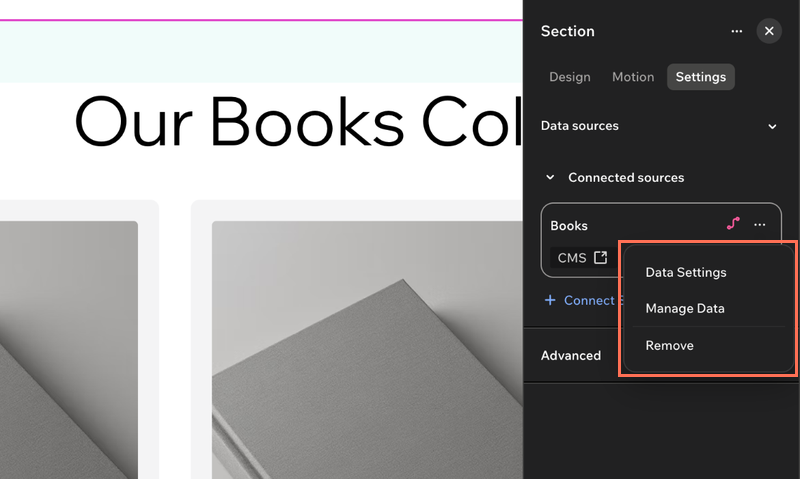
- Clicca l'icona Altre azioni accanto alla fonte sotto Origini collegate.
- Scegli cosa vuoi fare:
- Impostazioni dati: modifica le impostazioni della fonte, ad esempio i filtri, gli ordinamenti e il numero di elementi mostrati alla volta. Queste impostazioni si applicano a ogni elemento collegato alla fonte. L'opzione è disponibile solo per le fonti che dispongono di impostazioni
- Gestisci dati: accedi alla raccolta del Gestore contenuti, al Pannello di controllo dell'app (es. i post del tuo blog) o al codice della fonte, dove ne gestisci i contenuti
- Rimuovi: scollega la fonte da questo contenitore. Gli elementi collegati restano sulla pagina, ma smettono di mostrarne i contenuti
Per le fonti che dispongono di impostazioni, puoi anche selezionare il contenitore e cliccare l'icona Impostazioni dati nella Barra delle azioni per aprire il pannello Impostazioni dati.
 nella Barra delle azioni per aprire il pannello Impostazioni dati.
Mostrare elenchi di elementi con le liste dinamiche
Utilizza una lista dinamica per mostrare un elenco di elementi con lo stesso design, ad esempio post del blog o progetti del portfolio. Collega la lista dinamica a una fonte e progetta un elemento: ogni elemento mostrerà i propri contenuti con quel design.
Scopri di più su come aggiungere e configurare le liste dinamiche.
Creare una pagina per ogni elemento
Aggiungi una pagina raccolta e seleziona Pagina elemento per mostrare un elemento alla volta con lo stesso design. Gli elementi della pagina sono già collegati alla raccolta. Mentre progetti la pagina, utilizza la Barra degli strumenti di anteprima nella parte superiore dell'area di lavoro per vedere in anteprima la pagina con ciascun elemento.
Puoi anche aggiungere una pagina con una lista dinamica che elenca tutti gli elementi di una raccolta. Scopri di più su come aggiungere e configurare le pagine elemento.
Iniziare con elementi già collegati
Aggiungi elementi da un'app Wix per iniziare con i relativi dati già inseriti. Puoi trovarli nel Pannello Aggiungi elementi, sotto il nome dell'app (es. Wix Bookings). Ad esempio, il feed di Wix Blog e l'elenco dei post mostrano i post del tuo sito non appena li aggiungi. Un Elenco servizi di Wix Bookings mostra i tuoi servizi. Anche gli elementi di una nuova pagina raccolta sono già collegati. Lo stesso vale per gli elementi all'interno di una lista dinamica, una volta collegata.
Puoi comunque personalizzare il design e il layout di questi elementi dalla Barra delle azioni o nell'area di lavoro.
Aggiungi elementi standard, come testo e immagini, e collegali tu se vuoi avere il pieno controllo su quali contenuti mostrare e dove. Scopri di più su come configurare la pagina prodotto di Wix Stores in Studio Two.
Mostrare o nascondere gli elementi in base ai contenuti
Imposta una condizione per nascondere un elemento in base a un campo vero/falso nei tuoi contenuti. Seleziona Vero o Falso per Nascondi se per scegliere quando nasconderlo. Ad esempio, nascondi l'etichetta "Venduto" su ogni dipinto ancora in vendita. Trovi Visibilità condizionale sotto Avanzato nella scheda Impostazioni del pannello Ispezione.
- Campi che puoi utilizzare: solo campi vero/falso, inclusi quelli che calcolano un valore vero/falso.
- Dove non puoi aggiungere una condizione: su una pagina o direttamente su una sezione globale (es. l'intestazione o il piè di pagina). Puoi comunque aggiungere condizioni agli elementi al loro interno.
- Elementi nascosti nell'area di lavoro: quando l'Editor rileva che un elemento verrà nascosto (es. in una pagina della raccolta o in un repeater), mostra delle strisce sull'elemento. Le strisce scompaiono quando selezioni l'elemento.
Fare in modo che gli elementi rispondano alle azioni dei visitatori
Usa i gestori eventi per eseguire una funzione da una delle tue fonti quando i visitatori interagiscono con un elemento. Puoi scegliere Al clic, Al doppio clic, All'ingresso del mouse, All'uscita del mouse, Alla messa a fuoco o Alla sfocatura.
Aggiungere un gestore eventi:
- Vai all'Editor.
- Seleziona l'elemento.
- Clicca l'icona Apri Ispezione in alto a destra nell'Editor.
- Se non è già aperta, clicca la scheda Impostazioni.
- Scorri fino a Gestori eventi sotto Avanzato.
- Clicca Seleziona una funzione sotto l'evento pertinente (es. Al clic).
- Clicca Seleziona origine e seleziona la fonte.
- Clicca Seleziona campo e seleziona la funzione che vuoi eseguire.
- Se necessario, compila i parametri mostrati sotto la funzione.
- Clicca Applica.
FAQ
Clicca una domanda qui sotto per scoprire di più sulle fonti dati nell'Editor Studio Two.