
Editor Studio Two: aggiungere e configurare le pagine elemento
Questo articolo si riferisce al nuovo Editor Studio Two, rilasciato a novembre 2026. Se non sai se stai utilizzando l'Editor Studio o l'Editor Studio Two, scopri qui maggiori informazioni.
Usa le pagine elemento per mostrare ogni elemento di una raccolta del CMS in una pagina dedicata. Progetta 1 pagina e ogni elemento avrà una propria versione con lo stesso layout e un URL specifico. Le pagine elemento sostituiscono le pagine dinamiche che potresti aver utilizzato nell'Editor Studio o nell'Editor Wix.
Non è necessaria una pagina dinamica elenco separata. Per mostrare l'elenco dei tuoi elementi, aggiungi una pagina con un repeater oppure collega un repeater in qualsiasi pagina.
Aggiungere una pagina elemento
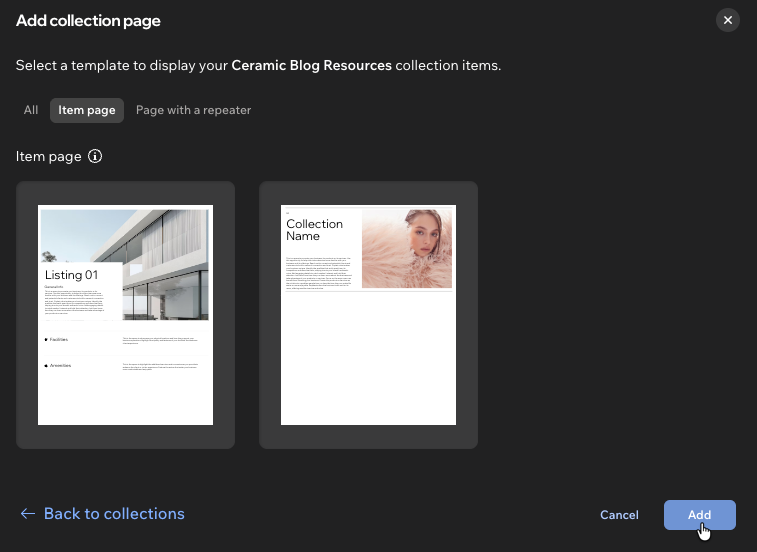
Aggiungi una pagina elemento dal pannello Struttura del sito. Scegli una raccolta, quindi seleziona un template. Gli elementi del template sono già collegati ai campi corrispondenti della raccolta. Le pagine elemento vengono mostrate sotto Wix CMS nella scheda Pagine.
Aggiungi il CMS e una raccolta: l'opzione Pagina raccolta viene mostrata solo se il sito include il CMS e almeno 1 raccolta. Scopri di più sul CMS (sistema di gestione dei contenuti).
Per aggiungere una pagina elemento:
Passa il mouse sull'icona Struttura del sito sul lato sinistro dell'Editor.
Seleziona Pagine.
Clicca + Aggiungi pagina nella parte inferiore del pannello.
Seleziona Pagina raccolta.
Seleziona la raccolta che vuoi mostrare e clicca Continua.
Clicca la scheda Pagina elemento.
Seleziona un template e clicca Aggiungi.
 sul lato sinistro dell'Editor.
Mostrare l'elenco di tutti gli elementi: per mostrare ogni elemento in 1 pagina, clicca la scheda Pagina con un repeater nel passaggio 7.
Vedere gli elementi in anteprima
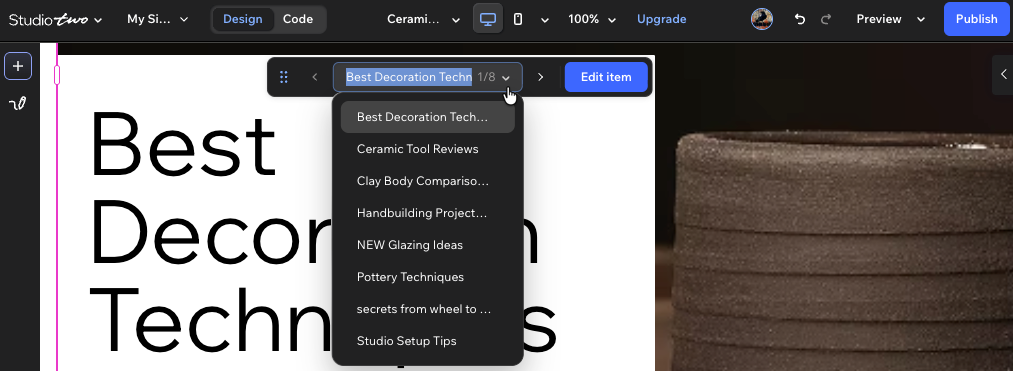
Usa la barra degli strumenti dell'anteprima nella parte superiore dell'area di lavoro per vedere la pagina con ciascun elemento. Clicca le frecce per passare da un elemento all'altro oppure clicca il menu a tendina per sceglierne uno. Controlla che il design funzioni per ogni elemento, inclusi quelli con titoli lunghi o senza immagine.
Per modificare il contenuto di un elemento, clicca Modifica elemento nella barra degli strumenti dell'anteprima. L'elemento si apre nel CMS, dove puoi modificarne i campi e cliccare Salva.
Collegare gli elementi nella pagina elemento
Collega gli elementi in qualsiasi punto della pagina elemento. La pagina mostra 1 elemento alla volta, quindi non ti serve una lista dinamica. Ad esempio, aggiungi un elemento di testo e collegalo al campo "Prezzo" della raccolta.
Seleziona l'elemento, clicca sull'icona Altre azioni nella Barra delle azioni e seleziona Connetti ai dati. Quindi scegli la pagina elemento come fonte (es. Libri (Pagina elemento)) e scegli un campo. Puoi anche effettuare il collegamento dalla scheda Impostazioni del pannello Ispezione. Scopri di più su come collegare gli elementi alle fonti dati.
 nella Barra delle azioni e seleziona Connetti ai dati. Quindi scegli la pagina elemento come fonte (es. Libri (Pagina elemento)) e scegli un campo. Puoi anche effettuare il collegamento dalla scheda Impostazioni del pannello Ispezione. Scopri di più su come
Fonti che non puoi selezionare: una fonte appare in grigio quando non contiene campi compatibili con l'elemento. Ad esempio, un'immagine non può essere collegata a una raccolta priva di un campo immagine.
Collegare l'elenco alle pagine elemento
Collega ogni elemento di una lista dinamica alla relativa pagina elemento, in modo che i visitatori possano cliccare su un elemento per vederne i dettagli. Ad esempio, collega il tasto Scopri di più in ogni elemento della lista dinamica.
Aggiungi prima la pagina elemento: non puoi creare una pagina elemento da una lista dinamica. Aggiungine prima una per la raccolta dal pannello Struttura del sito.
Collegare gli elementi della lista dinamica alle relative pagine elemento:
Seleziona l'elemento all'interno di un elemento della lista dinamica (es. un tasto).
Clicca sull'icona Apri Ispezione in alto a destra nell'Editor.
(Se non è già aperta) Clicca sulla scheda Impostazioni.
Clicca sull'icona Connetti ai dati accanto a Collega a.
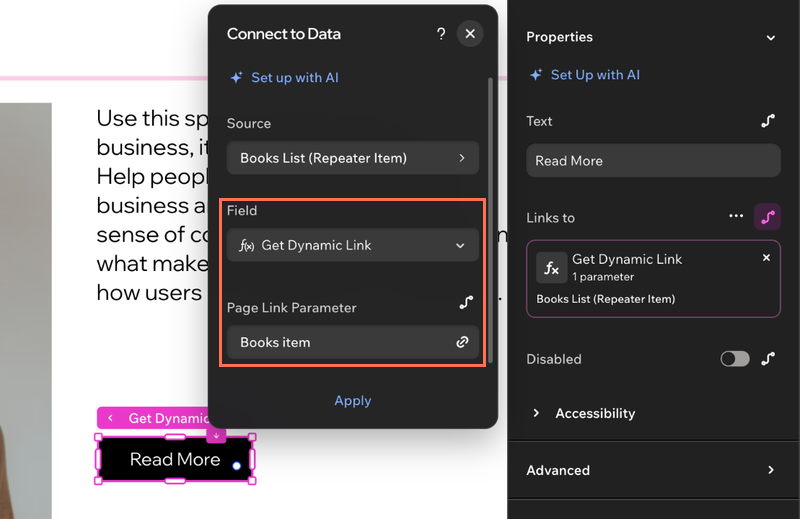
(Se necessario) Clicca sulla fonte e seleziona l'elenco della lista dinamica (es. Elenco libri (Elemento della lista dinamica)).
Assicurati che sotto Campo sia selezionato Ottieni link dinamico.
Clicca su Scegli un link sotto Parametro link pagina.
Seleziona la pagina elemento dal menu a tendina Pagina (es. Elemento libri (Dinamica)) e clicca su Fatto.
Clicca su Applica.
 in alto a destra nell'Editor.
 accanto a Collega a.
Modificare gli URL delle pagine elemento
L'URL di ogni pagina elemento è composto da 2 parti: un prefisso per l'intera raccolta (es. /libri) e lo slug dell'elemento (es. /1984). Lo slug deriva dal campo Slug elemento dell'elemento nella raccolta. Ogni slug deve essere univoco all'interno della raccolta e può contenere fino a 100 caratteri.
I link condivisi smettono di funzionare: modificando il prefisso o uno slug viene creato un nuovo URL, quindi i link che hai già condiviso non funzioneranno più. Per reindirizzare automaticamente i visitatori dal vecchio URL, collega prima un dominio personalizzato.
Clicca qui sotto per scoprire come:
 accanto a Parte finale dell'URL.
Gestire le impostazioni della pagina elemento
Gestisci le impostazioni di tutte le pagine elemento di una raccolta da un unico posto. Nel pannello Struttura del sito, passa il mouse sulla pagina elemento, clicca sull'icona Altre azioni e seleziona Impostazioni.
URL della pagina: modifica il prefisso dell'URL per le pagine elemento della raccolta.
Accesso: scegli chi può vedere le pagine elemento: Tutti, Visitatori con password o Membri e abbonati paganti.
SEO: clicca su Vai alle Impostazioni SEO per configurare la SEO di tutte le pagine elemento contemporaneamente.
Informazioni sulla pagina: controlla quale raccolta utilizza la pagina elemento e quante pagine sono state create.
FAQ
Clicca su una domanda qui sotto per scoprire di più sulle pagine elemento nell'Editor Studio Two.