Usa una lista dinamica per mostrare un elenco di elementi con un unico design, come progetti del portfolio, post del blog o membri del team. Collega la lista dinamica a una fonte dati e progetta un elemento. Ogni elemento mostrerà quindi i propri contenuti con quel design.
Capire come funzionano le liste dinamiche
Usa una lista dinamica per mostrare un elemento per ogni elemento presente nella fonte dati. Progetta un elemento e tutti gli altri utilizzeranno lo stesso design con i propri contenuti.
- Una fonte per ogni lista dinamica: collega ogni lista dinamica a una sola fonte: una raccolta del CMS (Gestore contenuti), un elenco di un'app Wix (es. i Post di Wix Blog) o un codice personalizzato. Per mostrare contenuti provenienti da 2 fonti, aggiungi una lista dinamica per ciascuna fonte
- Contenuti dalla fonte: per mostrare contenuti diversi in ogni elemento, devi collegare gli elementi a una fonte. In caso contrario, saranno statici e mostreranno gli stessi contenuti in ogni elemento
- Elementi collegati e statici: gli elementi che colleghi alla fonte mostrano i contenuti specifici di ciascun elemento e hanno etichette rosa. Gli elementi che non colleghi hanno etichette blu e hanno lo stesso aspetto in ogni elemento
- Elementi che vengono collegati automaticamente: quando colleghi la lista dinamica o ne modifichi la fonte in un secondo momento, l'Editor collega gli elementi al suo interno ai campi della fonte. In seguito, controlla ogni elemento. L'Editor potrebbe scegliere un campo diverso da quello che vuoi o lasciare un elemento scollegato
- Filtri e ordinamenti: i filtri e gli ordinamenti modificano ciò che viene mostrato sul sito, non gli elementi della raccolta. Se colleghi la fonte alla lista dinamica, le modifiche verranno applicate solo a quella lista dinamica. Se colleghi la fonte alla sezione o alla pagina, verranno applicate a ogni elemento collegato alla fonte (es. altre liste dinamiche nella sezione o nella pagina)
Aggiungere una lista dinamica e collegarla a una raccolta
Aggiungi una lista dinamica dal pannello Aggiungi elementi per iniziare con un design già pronto e contenuti di esempio. Quindi, collega la lista dinamica a una raccolta del CMS. Puoi creare una nuova raccolta a partire dai contenuti di esempio o utilizzare una raccolta esistente.
Aggiungere e collegare una lista dinamica:
- Vai al tuo Editor.
- Passa il mouse sull'icona Aggiungi elementi
 nell'angolo in alto a sinistra dell'Editor.
- Seleziona Elementi.
- Clicca sull'icona Strumenti layout
 .
- Clicca sulla scheda Liste dinamiche.
- Trascina una lista dinamica sulla pagina.
- Clicca su Collega raccolta nel banner della lista dinamica.
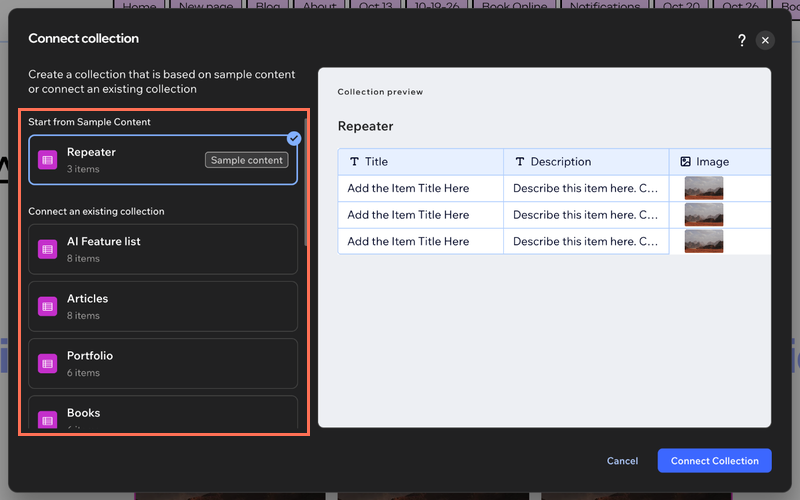
- Seleziona la raccolta che vuoi utilizzare:
- Inizia dai contenuti di esempio: crea una nuova raccolta a partire dai contenuti di esempio della lista dinamica. Potrai modificare in seguito i contenuti della raccolta.
- Collega una raccolta esistente: seleziona una raccolta che hai già creato. Questo elenco viene mostrato solo se hai delle raccolte. Scopri di più su come creare una raccolta del CMS.
- (Nella finestra) Clicca su Collega raccolta.
Per collegare una lista dinamica a un'app Wix o a un codice personalizzato:
Vai al tuo Editor.
Seleziona la lista dinamica.
Apri il pannello Connetti ai dati:
Nuova lista dinamica: clicca su Connetti ai dati nel banner della lista dinamica.
Lista dinamica collegata: clicca sulla freccia del menu a tendina accanto a Gestisci dati nella barra delle azioni e seleziona Sostituisci collegamento.
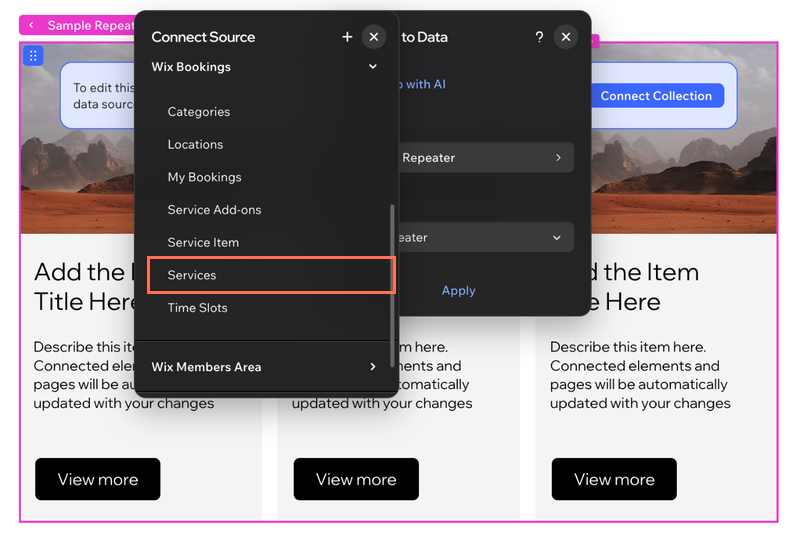
Clicca sul campo sotto Fonte e seleziona la fonte che vuoi utilizzare:
App di Wix: seleziona l'elenco che vuoi sotto il nome dell'app (es. Post sotto Wix Blog o Servizi sotto Wix Bookings).
Suggerimento: per collegare Wix Stores, collega prima la sezione della lista dinamica a una categoria di Wix Stores. Quindi, nel campo Fonte della lista dinamica, seleziona Elenco prodotti sotto Wix Stores. Scopri di più nelle FAQ: "Posso mostrare i prodotti Wix Stores in una lista dinamica?"
Codice personalizzato: seleziona una delle fonti del tuo codice personalizzato. Per crearne una, clicca sull'icona Crea nuova fonte  nella parte superiore dell'elenco.
(Se necessario) Clicca sul menu a tendina Campo e seleziona un campo diverso.
Clicca su Applica.
Collegare gli elementi della lista dinamica
Collega gli elementi della lista dinamica in modo che ogni elemento mostri i propri contenuti. Gli elementi già presenti nella lista dinamica vengono collegati quando colleghi la lista dinamica. Se aggiungi altri elementi in seguito (es. testo o immagini), collegali manualmente.
Per collegare un elemento nella lista dinamica:
Vai all'Editor.
Seleziona l'elemento pertinente all'interno della lista dinamica.
Clicca l'icona Apri Ispezione  in alto a destra nell'Editor.
(Se non è già aperta) Clicca la scheda Impostazioni.
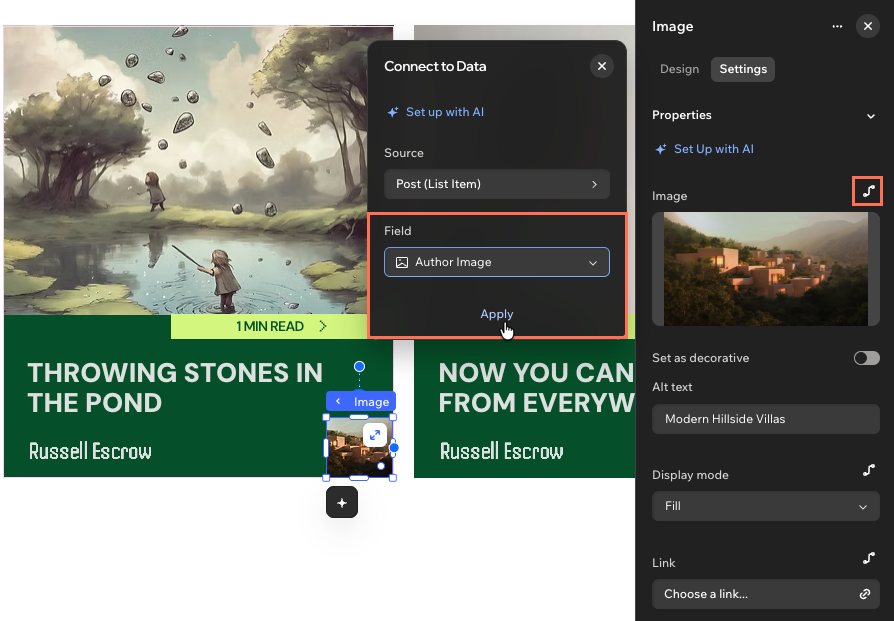
Clicca l'icona Connetti ai dati  accanto alla proprietà che vuoi collegare (es. Testo, Link, Alt text).
Clicca Seleziona campo, quindi seleziona il campo che vuoi che l'elemento mostri. La fonte è già selezionata.
Clicca Applica.
Scegliere quali elementi mostrare e in quale ordine
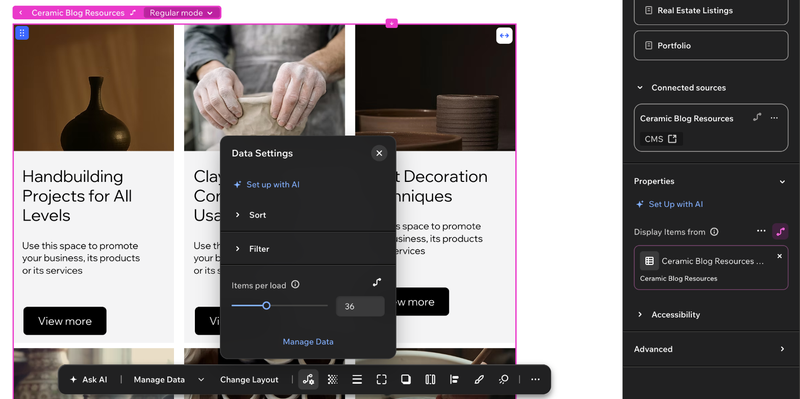
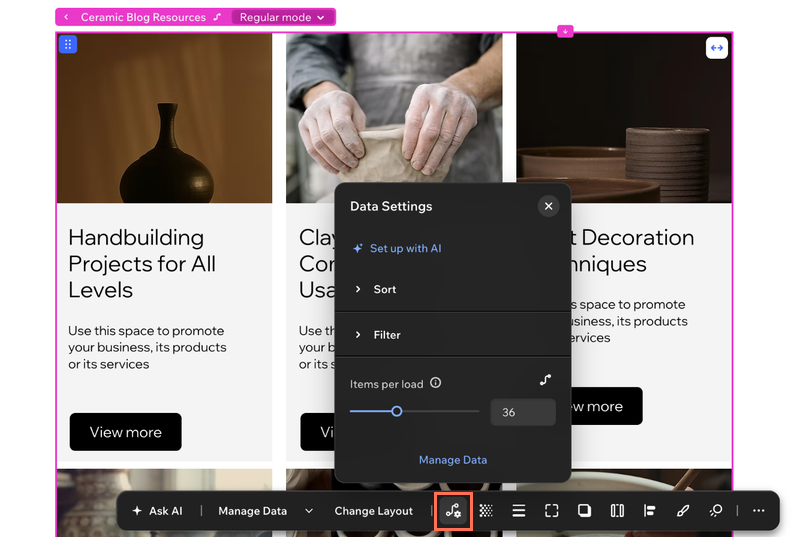
Usa il pannello Impostazioni dati per controllare l'elenco. Filtra l'elenco per mostrare solo gli elementi che vuoi, ordinali per definirne la sequenza e imposta quanti elementi caricare alla volta. Le modifiche vengono mostrate nell'area di lavoro mentre procedi.
Per gestire gli elementi della lista dinamica:
- Vai all'Editor.
- Seleziona la lista dinamica e clicca l'icona Impostazioni dati
 nella Barra delle azioni.
- Scegli cosa vuoi fare:
Filtrare per mostrare solo alcuni elementi
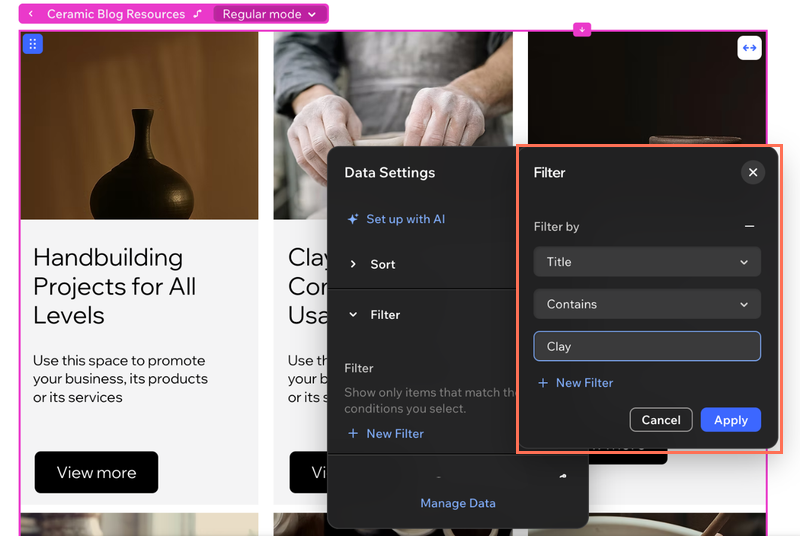
Usa i filtri per mostrare solo gli elementi che corrispondono alle condizioni impostate. Ad esempio, mostra solo le proprietà con giardino o solo i dipinti in vendita. Quando aggiungi più di un filtro, un elemento deve corrispondere a tutti i filtri per essere mostrato.
- Clicca su Filtra.
- Clicca su + Nuovo filtro.
- Clicca su Seleziona campo e seleziona il campo in base al quale vuoi applicare il filtro.
- Seleziona la condizione che gli elementi devono soddisfare (es. è o inizia con). Le condizioni dipendono dal tipo di campo.
- Inserisci il valore a cui gli elementi devono corrispondere.
- (Facoltativo) Clicca su + Nuovo filtro per aggiungere un altro filtro.
- Clicca su Applica.
Ordinare per modificare l'ordine degli elementi
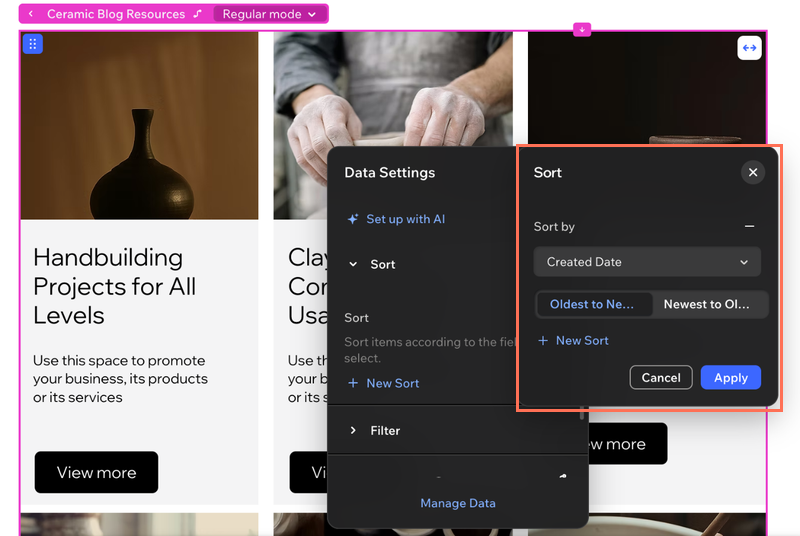
Usa gli ordinamenti per impostare l'ordine in cui vengono mostrati gli elementi. Puoi aggiungere fino a 3 ordinamenti. Gli elementi seguono il primo ordinamento e quelli con lo stesso valore seguono quello successivo. Ad esempio, ordina per data e poi per nome gli elementi con la stessa data.
- Clicca su Ordina.
- Clicca su + Nuovo ordinamento.
- Clicca su Seleziona campo e seleziona il campo in base al quale vuoi ordinare gli elementi.
- Seleziona l'ordine (es. A-Z o Z-A per i campi di testo).
- (Facoltativo) Clicca su + Nuovo ordinamento per aggiungere un altro ordinamento per gli elementi con lo stesso valore.
- Clicca su Applica.
Impostare quanti elementi caricare alla volta
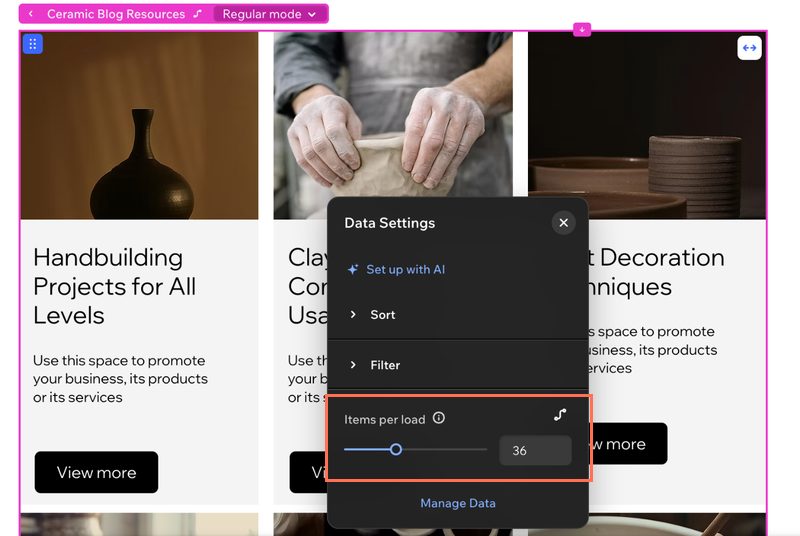
Trascina il cursore Elementi per caricamento o inserisci un numero nel campo per impostare quanti elementi caricare alla volta. Sul sito online, i visitatori vedono la serie successiva di elementi man mano che scorrono verso il basso. Puoi anche cliccare sull'icona Connetti ai dati accanto a Elementi per caricamento per usare un numero preso da un campo di un'origine dati.
Per mostrare altri elementi solo quando i visitatori cliccano, aggiungi un tasto Carica altro. Trovi i passaggi nelle FAQ alla fine di questo articolo.
Configurare l'elenco con l'AI
Clicca su Configura con l'AI nella parte superiore del pannello. Quindi descrivi l'elenco che vuoi (es. "Mostra i 6 progetti più recenti").
Clicca su Gestisci dati nella parte inferiore del pannello per aprire la raccolta nel Gestore contenuti. Da lì puoi aggiungere, modificare o eliminare elementi oppure aggiungere nuovi campi.
FAQ
Clicca su una domanda qui sotto per scoprire di più sulle liste dinamiche nell'Editor Studio Two.
Posso cambiare la fonte mostrata dal repeater?
Sì. Clicca sulla freccia del menu a tendina accanto a Gestisci dati nella barra delle azioni e seleziona Sostituisci collegamento. Seleziona la nuova fonte, clicca su Applica, quindi su Cambia.
Non è necessario collegare di nuovo gli elementi del repeater. L'Editor li collega per te ai campi della nuova fonte. In seguito, controlla ogni elemento. L'Editor potrebbe scegliere un campo diverso da quello che desideri.
Posso collegare più di una fonte a un repeater?
No. Un repeater mostra una sola fonte alla volta. Per mostrare contenuti provenienti da 2 fonti, aggiungi un repeater per ciascuna fonte.
I filtri e gli ordinamenti modificano la raccolta?
No. La raccolta conserva tutti i suoi elementi. I filtri e gli ordinamenti cambiano solo quali elementi vengono mostrati sul sito e in quale ordine.
Posso mostrare gruppi diversi di elementi della stessa raccolta?
Sì. Aggiungi un repeater per ogni gruppo e imposta un filtro distinto per ciascun repeater. Ad esempio, aggiungi un repeater che mostra gli elementi "In evidenza" e un altro che mostra gli elementi "Più recenti".
Posso disporre gli elementi in un ordine personalizzato?
Non puoi trascinare gli elementi per disporli in un ordine personalizzato. Aggiungi invece un campo numerico alla raccolta (es. "Ordine di visualizzazione"), assegna un numero a ogni elemento e ordina gli elementi in base a quel campo.
Posso aggiungere un tasto Carica altro al mio ripetitore?
Sì. Aggiungi un tasto che mostri il gruppo di elementi successivo ogni volta che i visitatori ci cliccano sopra. Ogni gruppo contiene il numero di elementi che scegli in Elementi per caricamento.
Per farlo, collega prima la sezione a una fonte. Quindi collega il repeater e il tasto alla fonte della sezione. Una fonte collegata al repeater funziona solo al suo interno. Un tasto esterno al repeater non può utilizzarla.
Posiziona il tasto all'esterno del repeater, ad es. sotto di esso. Un tasto all'interno del repeater viene mostrato in ogni elemento.
Aggiungere un tasto Carica altro:
- Vai all'Editor.
- Assicurati che il repeater non sia collegato a una fonte:
- Nuovo repeater: non collegarlo ancora dal banner.
- Repeater collegato: scollegalo, anche se vuoi utilizzare la stessa raccolta. Seleziona il repeater e clicca sull'icona Apri Ispezione in alto a destra nell'Editor. Nella scheda Impostazioni, clicca sull'icona Altre azioni
 accanto alla fonte sotto Fonti collegate e seleziona Rimuovi.
- Collega la sezione a una raccolta:
- Seleziona la sezione in cui si trova il repeater.
- (Se non è già aperta) clicca sull'icona Apri Ispezione in alto a destra nell'Editor.
- (Se non è già aperta) clicca sulla scheda Impostazioni.
- Clicca su + Collega fonte sotto Fonti dati.
- Seleziona la raccolta sotto Raccolta CMS.
- Collega il repeater alla raccolta della sezione:
- Seleziona il repeater.
- Clicca su Connetti ai dati nel banner del repeater.
- Clicca su Seleziona fonte e seleziona la stessa raccolta. Il campo viene selezionato automaticamente.
- Clicca su Applica.
- Imposta quanti elementi mostrare a ogni clic:
- Seleziona il repeater e clicca sull'icona Impostazioni dati nella Barra delle azioni.
- Trascina il cursore Elementi per caricamento o inserisci un numero nel campo.
- Aggiungi un tasto sotto il repeater e modificane il testo, ad es. "Carica altro".
- Impedisci al repeater di caricare elementi mentre i visitatori scorrono:
- Seleziona il repeater.
- Scorri in basso fino a Gestori eventi sotto Avanzato.
- Clicca sulla X accanto a Carica altro.
- Collega il tasto alla raccolta:
- Seleziona il tasto.
- Scorri verso il basso fino a Gestori eventi nella sezione Avanzato.
- Clicca su Seleziona una funzione sotto Al clic.
- Clicca su Seleziona origine e seleziona la stessa raccolta.
- Clicca sul menu a tendina Campo e seleziona Carica altro.
- Clicca su Applica.
Cosa vedono i visitatori quando il mio ripetitore non contiene elementi?
Per impostazione predefinita, non vedono nulla. Quando il ripetitore non ha elementi da mostrare, non appare sul sito online. Ad esempio, questo può accadere quando un filtro non corrisponde ad alcun elemento o prima che tu aggiunga elementi alla raccolta.
Puoi personalizzare ciò che viene mostrato al posto del ripetitore. Ad esempio, aggiungi un messaggio con il testo "Nessun elemento trovato" o un tasto che rimanda a un'altra pagina.
Per personalizzare ciò che viene mostrato quando il ripetitore non contiene elementi:
- Clicca sul ripetitore.
- Clicca sul menu a tendina Modalità normale nell'etichetta del ripetitore e seleziona Nessun elemento.
- Aggiungi e personalizza il design degli elementi che vuoi mostrare ai visitatori all'interno del ripetitore.
- Clicca sul menu a tendina Nessun elemento e seleziona Modalità normale per tornare agli elementi.
Posso cambiare il layout del mio ripetitore?
Sì. Clicca su Cambia layout nella Barra delle azioni e seleziona un layout: Schede, Elenco, Cursore o Griglia avanzata. Con il layout Schede, puoi anche impostare dalla Barra delle azioni quanti elementi mostrare in ogni riga.
Posso dedicare una pagina a ogni elemento?
Sì. Aggiungi una pagina della raccolta e seleziona Pagina elemento per mostrare un elemento alla volta con lo stesso design. Scopri di più su come aggiungere e gestire le pagine.
Posso aggiungere elementi già collegati a un'app Wix?
Sì. Dopo aver aggiunto alcune app Wix al sito (es. Wix Bookings, Wix Stores o Wix Events), puoi aggiungere gli elementi dell'app dal pannello Aggiungi elementi. Questi elementi sono già collegati ai dati dell'app, quindi non devi collegarli manualmente.
Ad esempio, trova Wix Bookings nel pannello Aggiungi elementi e aggiungi un Elenco servizi per mostrare i tuoi servizi in un ripetitore.
Posso mostrare i prodotti Wix Stores in un repeater?
Sì. Un repeater non può connettersi autonomamente ai tuoi prodotti, quindi collega prima una categoria di Wix Stores alla sezione. Poi collega il repeater all'elenco prodotti di quella categoria.
Per mostrare i prodotti Wix Stores in un repeater:
- Vai all'Editor.
- Collega la sezione a una categoria:
- Seleziona la sezione in cui si trova il repeater.
- Clicca sull'icona Apri Ispezione in alto a destra nell'Editor.
- (Se non è già aperta) Clicca sulla scheda Impostazioni.
- Clicca su + Collega fonte sotto Fonti dati e seleziona Categoria sotto Wix Stores.
- Scegli quali prodotti mostrare:
- Clicca sull'icona Altre azioni accanto a Categoria sotto Fonti collegate e seleziona Impostazioni dati.
- Seleziona una categoria (es. Tutti i prodotti).
- Collega il repeater ai prodotti della categoria:
- Seleziona il repeater.
- Clicca su Connetti ai dati nel banner del repeater.
- Clicca sul campo sotto Fonte e seleziona Elenco prodotti. Il campo viene selezionato automaticamente.
- Clicca su Applica.
- Collega ogni elemento all'interno del repeater (es. il nome o l'immagine del prodotto) a un campo della fonte Prodotto. Segui i passaggi nella sezione "Collegare gli elementi nel repeater" qui sopra.
Posso mostrare un elenco all'interno di ogni elemento del repeater?
Sì, se ogni elemento della fonte ha un proprio elenco. Ad esempio, ogni servizio di Wix Bookings ha un proprio elenco di membri dello staff. Per mostrare l'elenco, aggiungi un repeater all'interno di un elemento del repeater principale. Questa funzionalità è compatibile con gli elenchi di alcune app di Wix (es. Wix Bookings) e con il codice personalizzato.