
Editor Studio Two: differenze tra l'Editor Studio e l'Editor Studio Two
A partire da novembre 2026, abbiamo reso disponibile l'Editor Studio Two a un numero limitato di utenti.
Potresti non sapere con certezza quale versione stai usando per creare un sito. Oppure potresti semplicemente voler scoprire le novità dell'Editor Studio Two. Usa gli screenshot e la tabella qui sotto per capire in quale Editor ti trovi e quale si adatta meglio al progetto.
L'Editor Studio Two
L'Editor Studio Two presenta un elegante schema di colori scuri. Il layout è essenziale ma chiaro e ti consente di identificare ogni parte dell'Editor.
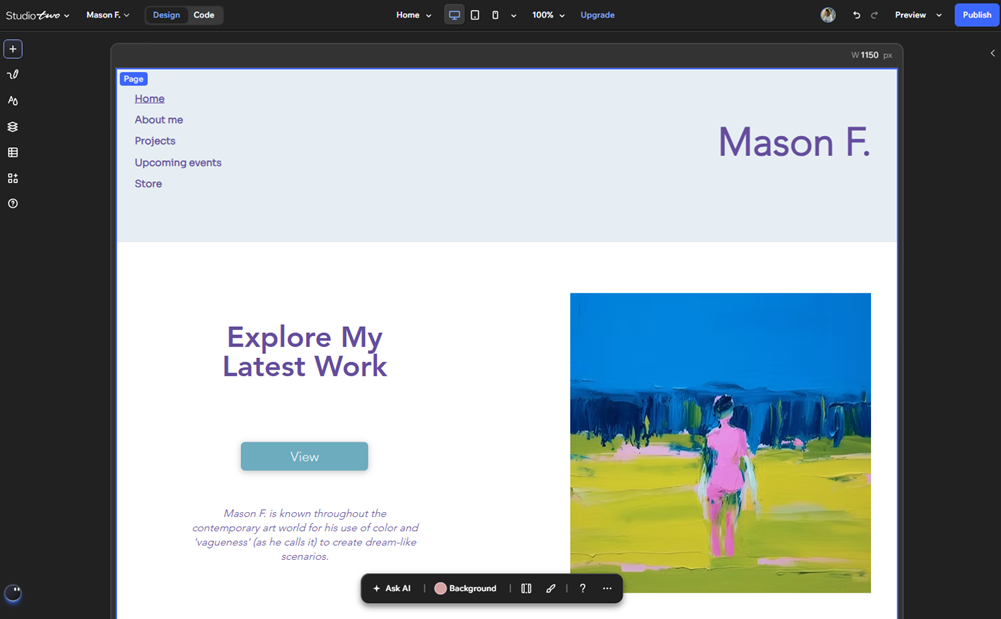
Puoi spostare l'area di lavoro. Ciò significa che, oltre a controllare lo zoom, puoi anche scorrerla per raggiungere diverse aree dell'Editor e concentrarti meglio sui pannelli che apri.
Il menu sul lato sinistro dello schermo è compatto e raggruppa gli strumenti principali in pochi punti di accesso. Oltre ai punti di accesso per aggiungere elementi, al pannello Stili del sito e ad altre opzioni, include anche 2 nuove funzionalità:
- Disegna elemento
 : uno strumento che puoi usare per "disegnare" rapidamente nell'area di lavoro un elemento delle dimensioni che preferisci.
- Aria: Aria è la tua utile Assistente AI. Può generare e aggiornare i contenuti del sito, organizzarne la struttura e molto altro. Per cominciare, clicca su Aria in basso a sinistra nell'Editor.
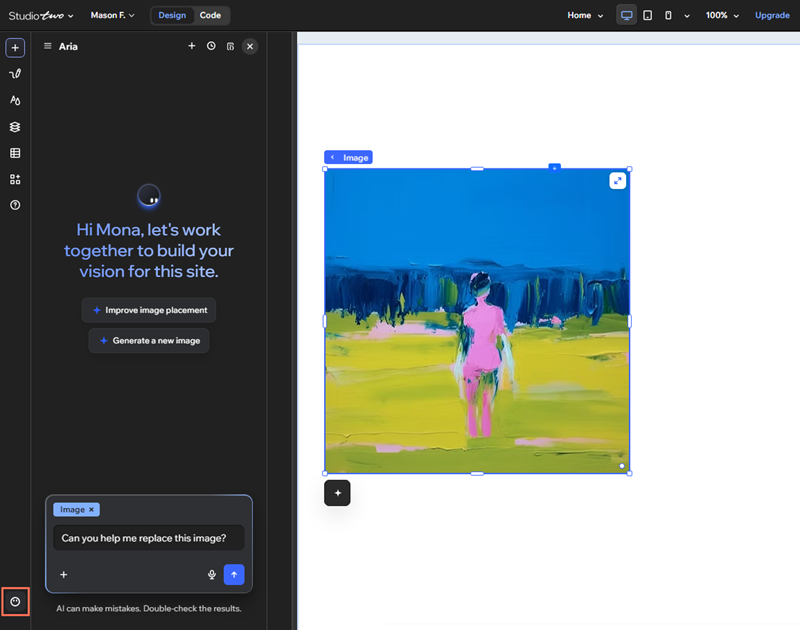
Quando selezioni un elemento, nella parte inferiore dello schermo appare una Barra delle azioni. La barra contiene opzioni specifiche per l'elemento su cui stai lavorando, così puoi apportare modifiche rapide. Puoi sempre effettuare ulteriori modifiche usando le opzioni nel pannello Ispezione.
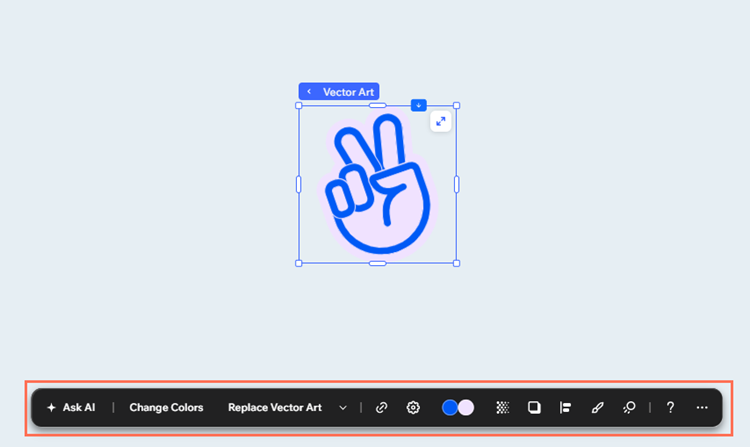
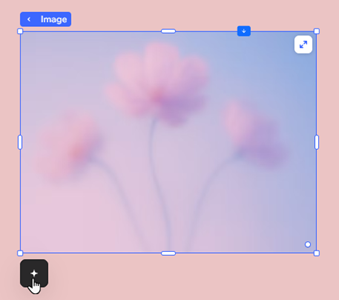
Quando selezioni alcuni elementi nell'area di lavoro, viene mostrata anche una barra degli strumenti di modifica basata sull'AI.
L'Editor Studio
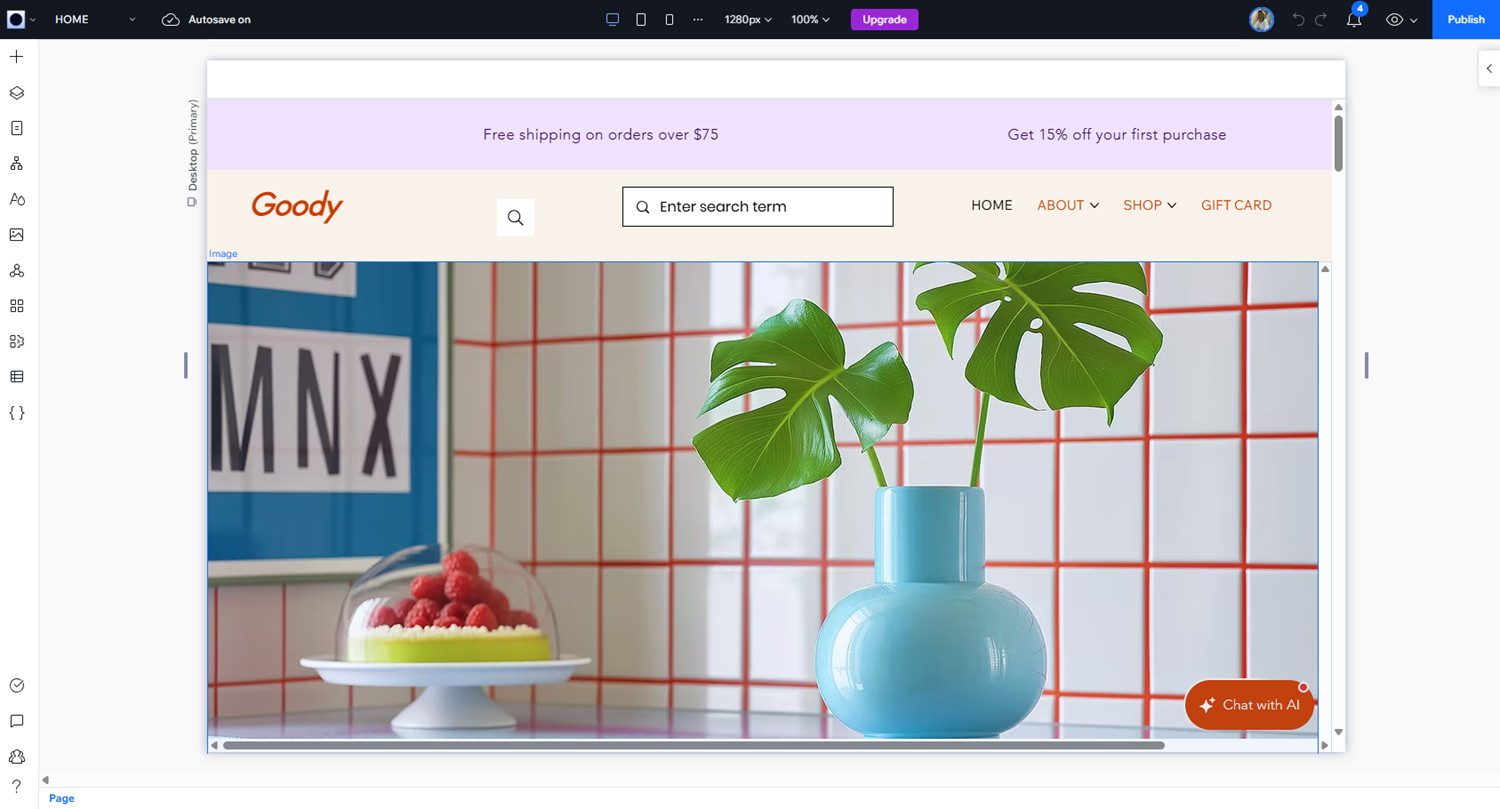
L'Editor Studio presenta uno sfondo bianco, luminoso e arioso. Le opzioni sul lato sinistro dello schermo sono più specifiche, così puoi trovare l'impostazione esatta di cui hai bisogno.
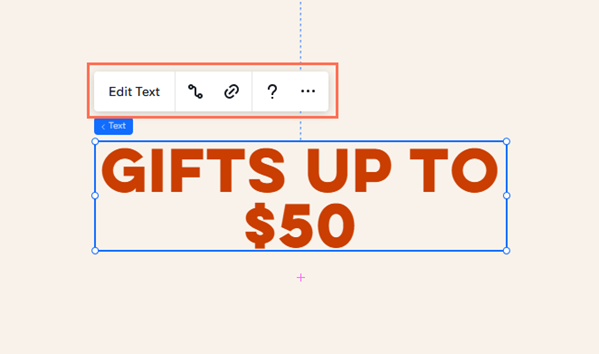
Cliccando su un elemento, appare una piccola barra degli strumenti con azioni di base specifiche per quell'elemento. Puoi modificare altri aspetti dell'elemento usando il pannello Ispezione.
Confrontare gli Editor
Vuoi vedere rapidamente le differenze tra gli Editor? Usa la tabella qui sotto per confrontare l'aspetto, il funzionamento e le funzionalità dell'Editor Studio e dell'Editor Studio Two.
Questo elenco contiene solo le differenze principali tra gli Editor e potrebbe essere aggiornato di tanto in tanto.
| Funzionalità | Editor Studio | Editor Studio Two |
|---|---|---|
Aspetto | Modalità Light | Modalità Dark |
Aggiungi elementi | Pannello Aggiungi elementi |
|
Azioni rapide dell'elemento | Barra degli strumenti |
|
Altre opzioni per l'elemento | Ispezione | Ispezione |
Barra superiore |
|
|
Aria (Assistente AI) | No | Sì |
Codice | Velo | Spazio di lavoro Codice (React) |
Commenti sul sito | Sì | No |