
Editor Studio Two: lavorare con Aria
Questo articolo si riferisce al nuovo Editor Studio Two, rilasciato a novembre 2026. Se non sai con certezza se stai usando l'Editor Studio o l'Editor Studio Two, trovi maggiori informazioni qui.
Aria è la tua assistente AI integrata nell'Editor Studio Two. Puoi chiederle di creare e progettare siti, generare e aggiornare contenuti, scrivere codice personalizzato e molto altro, il tutto da un pannello chat che tiene sempre conto del sito che stai modificando.
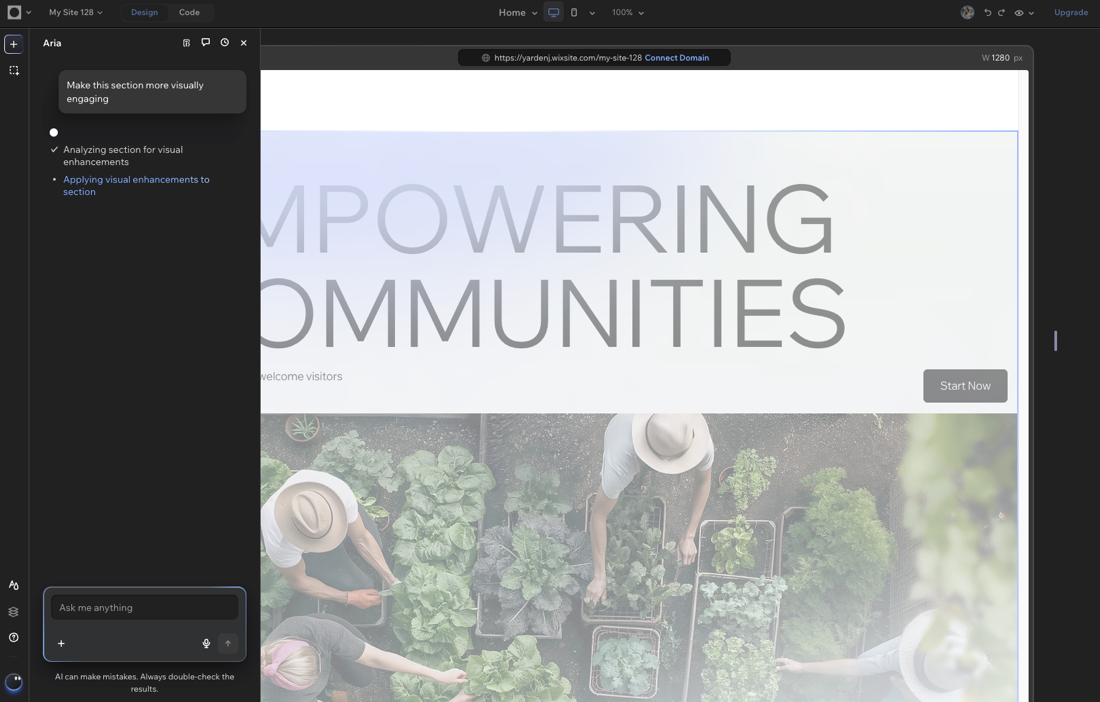
Aria si basa sull'AI, quindi potrebbe produrre risultati inaspettati o imprecisi. Controlla sempre i suggerimenti e le modifiche di Aria prima di finalizzare il sito.
Accedere ad Aria
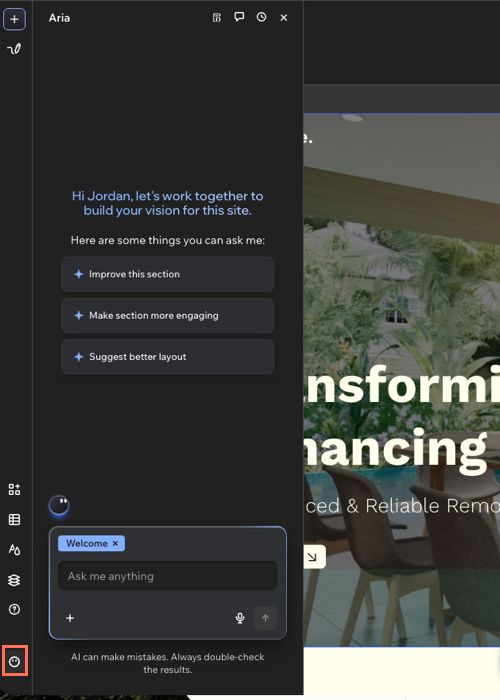
Per accedere ad Aria, clicca sull'icona Aria in basso a sinistra nell'Editor. Puoi iniziare a chattare ogni volta che hai un'attività, un'idea o una domanda che riguarda il sito.
Quando usi Aria, puoi:
- Inviare un messaggio: scrivi il messaggio nella casella di testo oppure clicca sull'icona Parla per dettarlo a voce
- Condividere file e immagini: clicca sull'icona Aggiungi + per caricare immagini o file dal tuo computer, oppure aggiungi media dal tuo Gestore media
- Avviare una nuova chat: clicca sull'icona Avvia nuova conversazione per iniziare una conversazione su un altro argomento
- Consultare la cronologia chat: clicca sull'icona Visualizza cronologia chat per rivedere le conversazioni passate
- Taggare un elemento: seleziona un elemento nell'Editor per taggarlo automaticamente nella chat, così non devi spiegare su quale elemento stai lavorando. Ti basta inviare la richiesta e Aria saprà esattamente cosa aggiornare
 per dettarlo a voce
 per iniziare una conversazione su un altro argomento
 per rivedere le conversazioni passate
In cosa può aiutarmi Aria?
Aria si occupa di un'ampia gamma di attività di creazione e gestione del sito, così puoi passare dall'idea alla realizzazione più rapidamente e con indicazioni chiare. Conosce il sito e la tua attività, quindi può personalizzare risposte e suggerimenti in base alle tue esigenze.
Aria può aiutarti a:
- Progettare e strutturare il sito: crea, modifica e organizza pagine, sezioni e layout in base alle tue esigenze. Aria può anche aggiungere e modificare elementi nell'area di lavoro
- Personalizzare l'aspetto del sito: aggiorna colori del brand, font ed elementi in tutto il sito
- Generare e aggiornare elementi: genera elementi personalizzati, scrivi testi, crea e migliora immagini e molto altro
- Migliorare e gestire le funzionalità business: aggiungi o aggiorna app e gestisci le impostazioni del sito direttamente dalla chat
- Scrivere codice personalizzato: genera e modifica codice per funzionalità personalizzate. Scopri di più su come scrivere codice personalizzato con Aria
- Ottenere indicazioni e risposte rapide: fai domande sulle funzionalità del sito, sulle impostazioni, sulla SEO o su come completare azioni specifiche
Hai sempre il pieno controllo sulle scelte di design. Tutto ciò che fa Aria puoi anche regolarlo o modificarlo manualmente.
Creare e gestire le skill
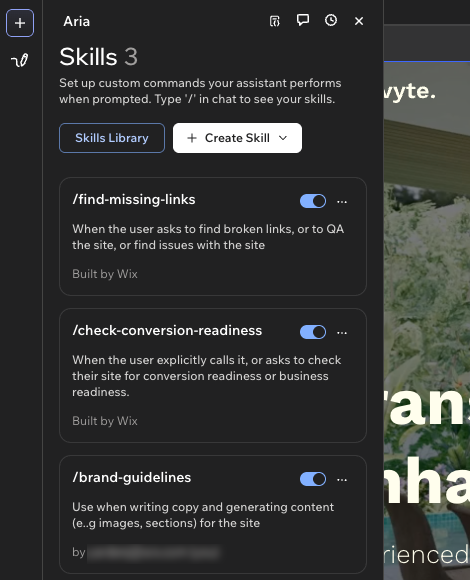
Una skill è un insieme di istruzioni salvate che puoi richiamare in qualsiasi chat con Aria. Ogni skill ha un nome, uno slug, una breve descrizione di quando usarla e le istruzioni vere e proprie. Aria riconosce anche quali skill sono pertinenti alla tua richiesta e le applica, così non devi nominarle ogni volta.
Ad esempio, puoi creare una skill chiamata Linee guida del brand che descrive le regole tipografiche, le preferenze di colore e il tono di voce di un cliente. Ogni volta che chiedi ad Aria di creare o aggiornare contenuti per quel sito, Aria applicherà automaticamente quelle linee guida.
Le skill vengono salvate per singolo utente, non per account.
Per creare e gestire le skill:
- Vai al tuo Editor.
- Apri una chat con Aria.
- Clicca sull'icona Aggiungi + e seleziona Competenze oppure digita una barra (/) nella chat.
- Scegli cosa vuoi fare:
 sulla skill che ti interessa e clicca su Duplica o Elimina
FAQ
Clicca su una domanda qui sotto per saperne di più su come lavorare con Aria.