
Editor Studio Two: lavorare con il pannello Ispezione
Questo articolo si riferisce al nuovo Editor Studio Two, rilasciato a novembre 2026. Se non sai se stai utilizzando l'Editor Studio o l'Editor Studio Two, scopri qui maggiori informazioni.
Modifica le proprietà di qualsiasi elemento, sezione o pagina dal pannello Ispezione. Imposta il ridimensionamento degli elementi nei diversi punti di interruzione, regola il design, aggiungi movimento e collega i contenuti a un'origine dati, tutto da un unico posto.
 in alto a destra nell'Editor. Il pannello si apre sulla destra e mostra in alto il nome dell'elemento su cui stai lavorando.
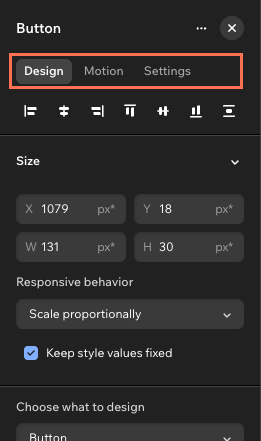
Il pannello Ispezione si adatta per mostrare le opzioni disponibili per qualsiasi elemento selezionato nell'area di lavoro.
Design
Controlla l'aspetto e il comportamento di un elemento nei diversi punti di interruzione dalla scheda Design. È la prima scheda che vedi nel pannello Ispezione e include tutte le opzioni, dalle dimensioni e dalla spaziatura fino ai colori, alla tipografia e al CSS personalizzato.
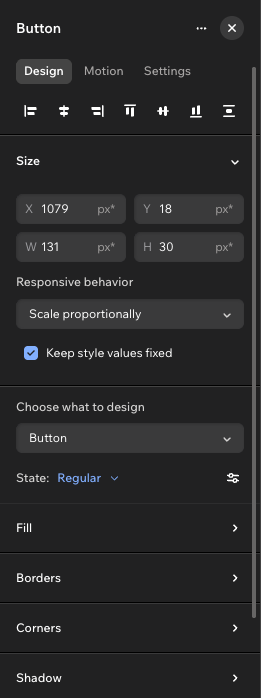
Clicca sulle icone nella parte superiore della scheda per allineare l'elemento selezionato all'interno dell'elemento principale. Sotto queste icone, le sezioni disponibili dipendono dall'elemento selezionato:
- Dimensioni: imposta la larghezza e l'altezza dell'elemento e scegli come ridimensionarlo sui diversi schermi.
- Design dell'elemento: imposta l'aspetto dell'elemento, inclusi colori, bordi, angoli, ombre e tipografia. Se gli elementi sono composti da più parti (es. un menu) o hanno stati specifici al passaggio del mouse o quando sono disabilitati (es. un tasto), scegli prima la parte o lo stato di cui vuoi definire lo stile.
- Layout (contenitori e sezioni): regola la disposizione degli elementi all'interno dell'elemento principale. Scegli un layout a griglia, imposta la spaziatura interna e decidi cosa accade ai contenuti che fuoriescono. Se modifichi Spaziatura verticale da Automatica a Manuale, puoi impostare una spaziatura diversa tra gli elementi per ciascun punto di interruzione.
- Posizione: scegli un tipo di posizione (es. adesivo o fisso) e imposta i margini e l'aggancio per assicurarti che l'elemento rimanga in posizione quando cambiano le dimensioni dello schermo.
- Aspetto: imposta l'opacità e la rotazione dell'elemento.
- Cursore: aggiungi un cursore personalizzato a un elemento, una sezione o una pagina.
- Ancora: aggiungi un'ancora per creare un link diretto all'elemento e copia il relativo URL.
- CSS personalizzato: scrivi il tuo codice CSS per l'elemento selezionato.
Movimento
Aggiungi movimento a elementi e sezioni dalla scheda Movimento. Puoi applicare diversi tipi di animazioni allo stesso elemento. Ad esempio, un elemento può apparire in dissolvenza durante il caricamento, reagire al cursore del visitatore e spostarsi durante lo scorrimento.
Le animazioni e gli effetti disponibili dipendono dall'elemento scelto.
Scegli il tipo di movimento che vuoi aggiungere:
Entrata: anima l'elemento al primo caricamento. Ad esempio, puoi farlo espandere, apparire in dissolvenza o inclinare ad angolo
Loop: anima l'elemento in un loop continuo, senza che venga attivato da un'azione specifica
Scorrimento: anima l'elemento mentre il visitatore scorre la pagina verso l'alto e verso il basso
Effetti mouse: fai reagire l'elemento al movimento del cursore con un'animazione
Clic: anima l'elemento quando un visitatore ci clicca sopra
Passaggio del mouse: anima l'elemento quando un visitatore ci passa sopra con il mouse.
Nota: alcuni elementi, come tasti e menu, offrono uno stato al passaggio del mouse integrato, quindi non vedrai l'opzione per aggiungere un'altra animazione al passaggio del mouse. Per personalizzare questo stato, vai alla scheda Design e seleziona Passaggio del mouse sotto Stato
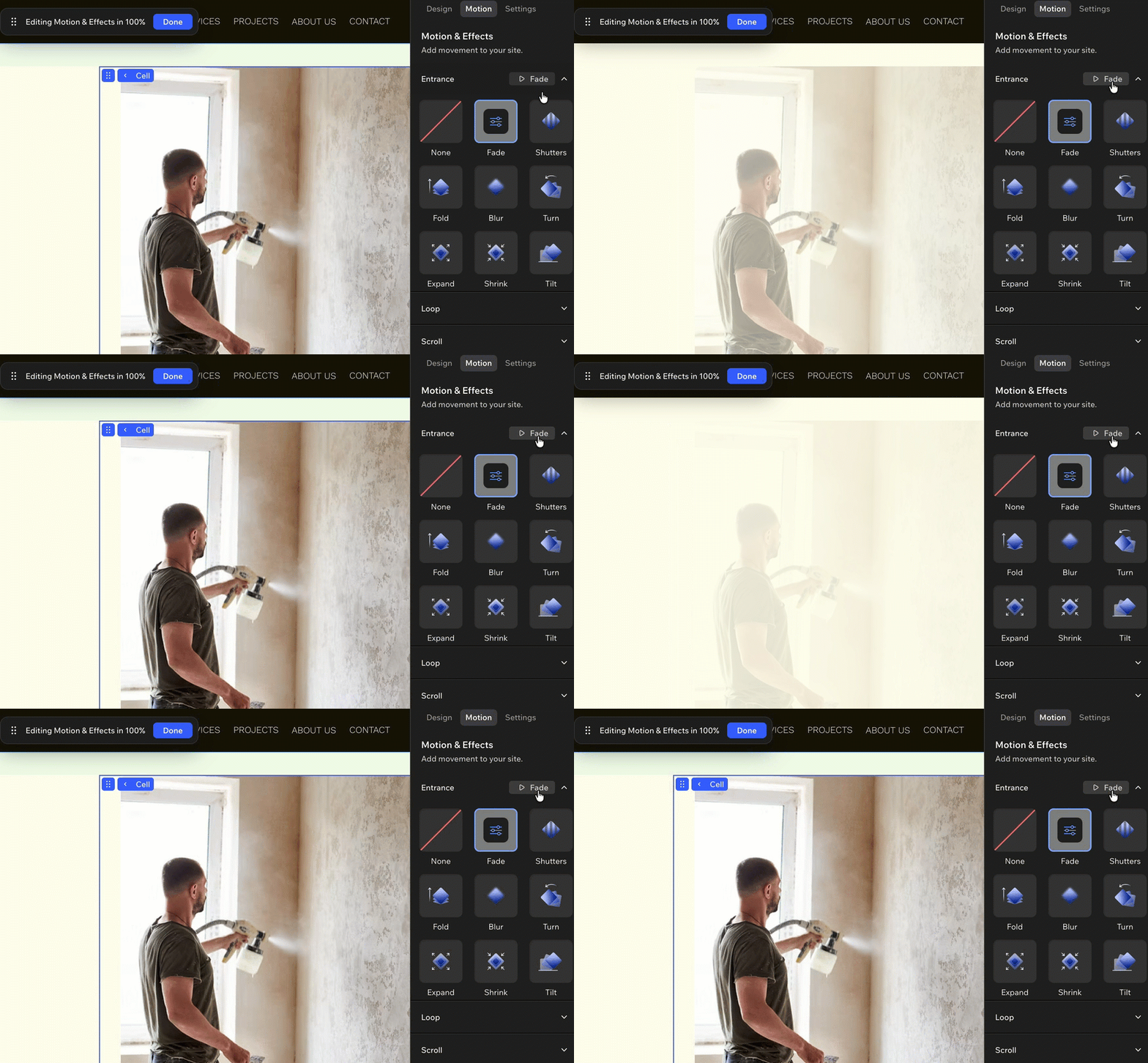
Passa il mouse sui preset di animazione per vedere in anteprima il tipo di movimento prima di selezionarlo
Impostazioni
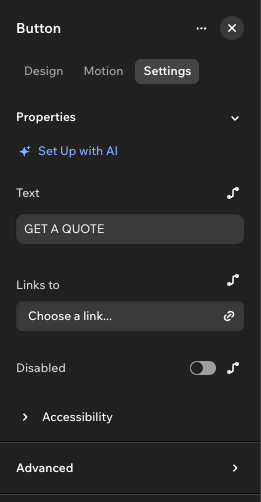
Configura i comportamenti avanzati per l'elemento scelto dalla scheda Impostazioni
Fonti dati: collega una pagina, una sezione o un contenitore a una fonte dati. Gli elementi al suo interno possono quindi utilizzare i dati, le azioni e le funzionalità di tale fonte. Clicca su Collega fonte per cominciare
Proprietà: modifica il contenuto e il comportamento dell'elemento selezionato. Le opzioni dipendono dall'elemento: quando selezioni un tasto, ad esempio, puoi personalizzarne il testo e il link oppure disabilitarlo. Clicca sull'icona Connetti ai dati accanto a un campo per collegarlo a una fonte dati anziché inserire manualmente un valore oppure clicca su Configura con l'AI per ricevere assistenza da Aria
Accessibilità: rendi l'elemento più accessibile con le tecnologie assistive. A seconda dell'elemento, puoi impostarne il ruolo, contrassegnarlo come decorativo, aggiungere un nome accessibile e scegliere come gli screen reader annunciano gli aggiornamenti
Avanzato:
Condizione di visibilità: nascondi l'elemento quando una condizione di una fonte dati è vera o falsa
Gestori eventi: esegui una funzione quando si verifica un evento relativo all'elemento, come un clic o il passaggio del mouse. I gestori eventi sono disponibili per determinati elementi, come i tasti
 accanto a un campo per collegarlo a una fonte dati anziché inserire manualmente un valore oppure clicca su Configura con l'AI per ricevere assistenza da Aria
FAQ
Clicca su una domanda qui sotto per scoprire di più
 nella parte superiore del pannello Ispezione.