
Editor Studio Two: regolare posizione e spaziatura
Questo articolo si riferisce al nuovo Editor Studio Two, rilasciato a novembre 2026. Se non sai con certezza se stai usando l'Editor Studio o l'Editor Studio Two, trovi maggiori informazioni qui.
Con la spaziatura verticale, l'aggancio e i margini puoi decidere come si dispongono gli elementi all'interno di una sezione o di un contenitore. Imposta la spaziatura su automatica per mantenere gli elementi ben distanziati su tutti i punti di interruzione, oppure passa a quella manuale per controllare con precisione aggancio e margini.
Poi scegli come si comporta un elemento quando i visitatori scorrono la pagina: può mantenere la sua posizione predefinita, restare attaccato al viewport o rimanere fisso in un punto.
Lavorare con la spaziatura verticale automatica e manuale
Nell'Editor Studio Two, sezioni e contenitori hanno un'impostazione di spaziatura verticale che aiuta a mantenere al loro posto gli elementi al loro interno su tutti i punti di interruzione. Puoi scegliere se impostare la spaziatura verticale in automatico o manualmente.
Per impostazione predefinita, la spaziatura verticale è impostata su Automatica, quindi è l'Editor a gestirla per te. Così non devi agganciare ogni elemento child in alto o in basso, né regolare i margini superiore e inferiore su ogni punto di interruzione per mantenere il layout.
- La spaziatura verticale è disponibile solo per sezioni e contenitori a cella singola. Se applichi un layout a griglia a una sezione o modifichi manualmente la griglia CSS di un contenitore, è la griglia a gestire la spaziatura per te
- Puoi modificare la spaziatura verticale solo sul punto di interruzione più grande (desktop). Sui punti di interruzione più piccoli, l'impostazione è disattivata
Per impostare la spaziatura verticale di una sezione o di un contenitore:
- Vai al tuo Editor.
- Clicca sull'icona Desktop in alto.
- Seleziona l'elemento parent che ti interessa (cioè la sezione o il contenitore).
- Clicca sull'icona Apri Ispezione in alto a destra nell'Editor.
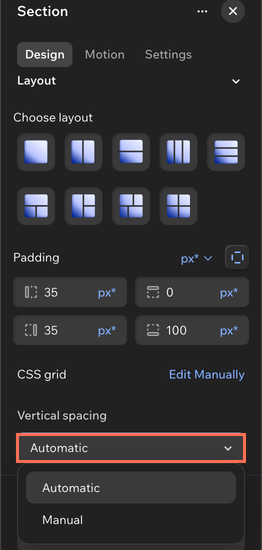
- (Nel pannello Ispezione) Scorri fino a Spaziatura verticale in Layout.
- Seleziona l'opzione che preferisci dal menu a tendina Spaziatura verticale:
- Automatica: la spaziatura verticale tra gli elementi della sezione / del contenitore viene mantenuta automaticamente su tutte le dimensioni dello schermo
- Manuale: imposti tu l'aggancio e i margini esatti di ogni elemento della sezione / del contenitore, così restano ben distanziati su tutte le dimensioni dello schermo
 in alto.
 in alto a destra nell'Editor.
Raggruppa in uno stack gli elementi correlati per spostarli, ridimensionarli e distanziarli insieme. È utile quando aggiungi o rimuovi elementi e non vuoi ricostruire il layout ogni volta.
Regolare aggancio e margini
Quando aggiungi nuovi elementi alla pagina, questi si agganciano automaticamente agli angoli più vicini. In questo modo puoi trascinarli nell'area di lavoro senza doverli agganciare di nuovo. Se però vuoi avere il pieno controllo sui punti di aggancio, puoi sempre passare all'aggancio manuale.
Una volta impostato l'aggancio, aggiungi i margini per controllare lo spazio intorno a un elemento e mantenere una distanza costante dai bordi del suo elemento parent.
Per regolare l'aggancio e i margini di un elemento:
- Vai al tuo Editor.
- Seleziona l'elemento che ti interessa.
- Clicca sull'icona Apri Ispezione in alto a destra nell'Editor.

- (Se non è già aperta) Clicca sulla scheda Design e scorri fino a Posizione.
- Scegli come impostare l'aggancio dell'elemento:
- Automaticamente: lascia selezionata la casella di spunta accanto ad Aggancio automatico elemento
- Manualmente: deseleziona la casella di spunta accanto ad Aggancio automatico elemento. Poi clicca sul punto di aggancio che ti interessa per agganciare o sganciare l'elemento: Aggancia a sinistra
 , Aggancia a destra
 , Aggancia in alto
 o Aggancia in basso

- (Facoltativo) Inserisci un valore per i margini sui lati in cui l'elemento è agganciato (a sinistra, a destra, in alto o in basso).
Nota: i margini superiore e inferiore sono disattivati se l'elemento parent (cioè il contenitore o la cella) ha la spaziatura verticale impostata su automatica. In questo caso, i margini verticali dell'elemento dipendono dalla sua posizione nell'area di lavoro.
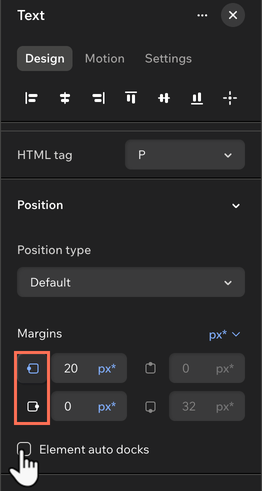
- Se clicchi su uno dei punti di aggancio, anche l'aggancio automatico si disattiva
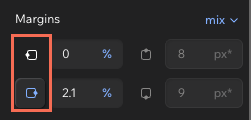
- Il colore dei punti di aggancio indica se l'elemento è agganciato o meno. Quando l'elemento è già agganciato, l'icona diventa blu
Scegliere il tipo di posizione
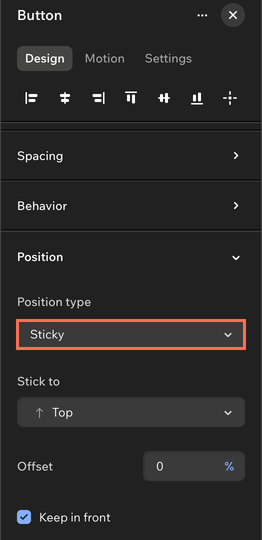
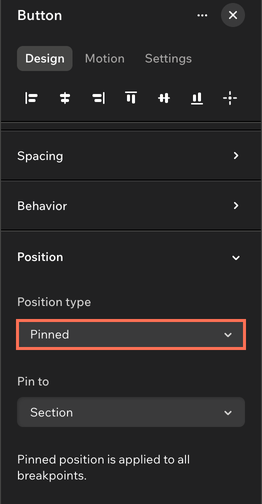
Scegli come si comporta un elemento o una sezione quando i visitatori scorrono la pagina in su e in giù. Puoi lasciarlo nella sua posizione normale, fissarlo al viewport o farlo restare attaccato mentre i visitatori si spostano nella pagina.
Per impostare il tipo di posizione dell'elemento:
- Vai al tuo Editor.
- Seleziona l'elemento o la sezione che ti interessa.
- Clicca sull'icona Tutte le opzioni di design nella barra delle azioni.
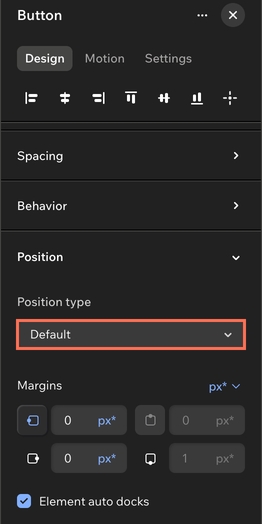
- (Nel pannello Ispezione) Seleziona il Tipo di posizione dal menu a tendina e configuralo:
 nella barra delle azioni.
L'intestazione ha delle impostazioni di scorrimento specifiche, disponibili anch'esse nel pannello Ispezione. Seleziona l'intestazione e cerca Effetto scorrimento in Impostazioni intestazione nel pannello Ispezione. L'effetto Blocca mantiene l'intestazione al suo posto mentre i visitatori scorrono la pagina verso il basso.
FAQ
Clicca su una domanda qui sotto per saperne di più.