


Strumenti AI: creare un incarico con l'assistente AI personalizzato
In questo articolo:
- Passaggio 1 | Crea un nuovo incarico
- Passaggio 2 | Definisci l'incarico
- Passaggio 3 | Imposta un trigger per automatizzare l'incarico
- Passaggio 4 | (Facoltativo) Collega un'integrazione
- Passaggio 4 | Testa l'incarico
- FAQ
L'assistente AI personalizzato esegue gli incarichi in modo proattivo per aiutarti a gestire la tua attività, senza bisogno di codice. Sia che tu voglia automatizzare le email di follow-up, generare report o gestire le routine quotidiane, l'assistente AI personalizzato ti offre la flessibilità per creare incarichi nel modo che preferisci.
Importante:
L'assistente AI personalizzato è un assistente AI e, in quanto tale, potrebbe produrre imprecisioni. Gli incarichi potrebbero non essere sempre eseguiti in modo accurato o identico ogni volta.
Passaggio 1 | Crea un nuovo incarico
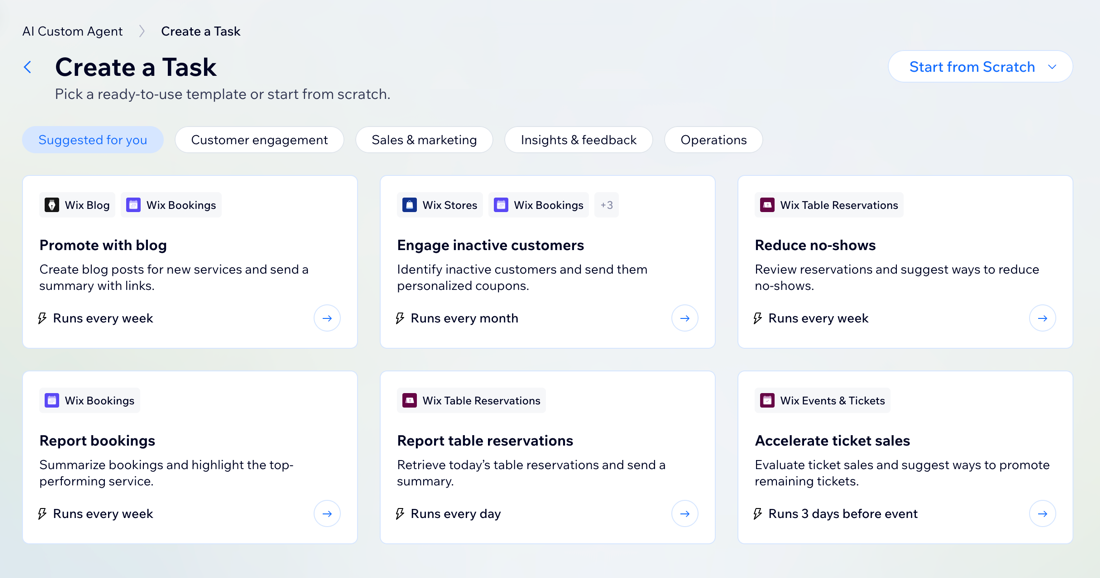
Inizia definendo l'obiettivo che vuoi raggiungere con l'incarico e scegli come crearlo. Puoi partire da un template già pronto, descrivere il tuo incarico all'AI o creare il tuo flusso di lavoro da zero.
Suggerimento:
Per ottenere i migliori risultati, scrivi il tuo incarico in inglese, anche se il tuo account è in italiano o in un'altra lingua.
Per creare un nuovo incarico:
- Vai all'assistente personalizzato nel Pannello di controllo del tuo sito
- (Solo la prima volta) Clicca su Inizia e vai al passaggio 4 qui sotto
- Clicca su Crea incarico
- Scegli come creare il tuo incarico:
- Seleziona un template: sfoglia i template già pronti per le esigenze aziendali più comuni
- Clicca su un template per visualizzare in anteprima il flusso di lavoro e gli incarichi inclusi
- Clicca su Modifica template per continuare a creare questo incarico
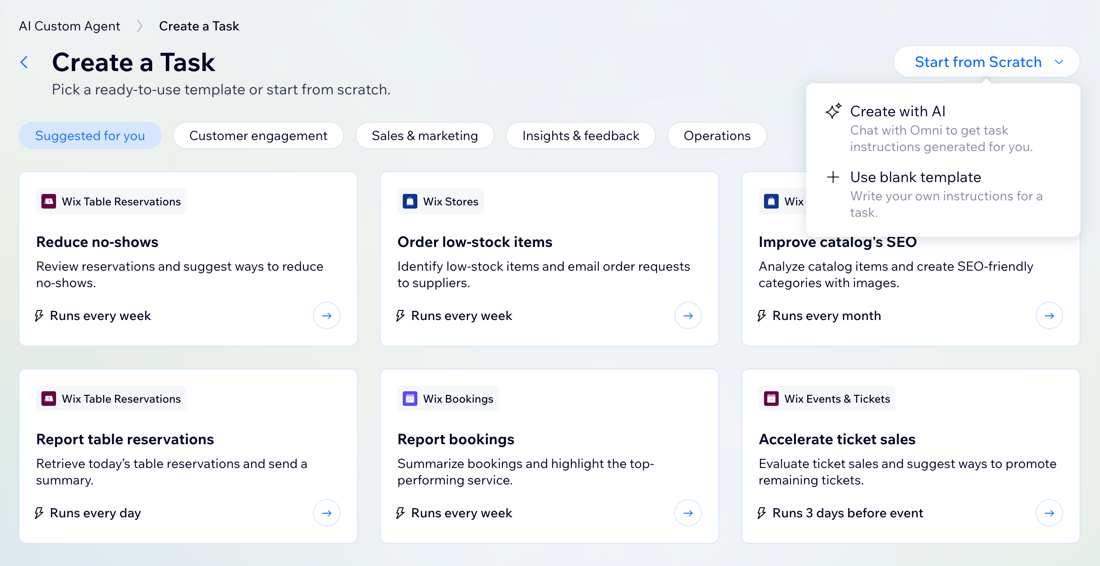
- Crea con l'AI: chatta con Omni, il tuo assistente AI, per descrivere l'obiettivo o il flusso di lavoro per cui vuoi ricevere assistenza. Clicca su Inizia da zero in alto a destra e seleziona Crea con l'AI
Suggerimento: Omni ti darà suggerimenti e istruzioni dettagliate per il tuo incarico, che potrai rivedere e modificare - Usa un template vuoto: inserisci le istruzioni che l'assistente AI personalizzato deve seguire. Clicca su Inizia da zero in alto a destra e seleziona Usa un template vuoto
Suggerimento: continua a seguire i passaggi riportati di seguito per scoprire come compilare i campi degli incarichi
- Seleziona un template: sfoglia i template già pronti per le esigenze aziendali più comuni
Passaggio 2 | Definisci l'incarico
Definire l'incarico indica all'assistente esattamente cosa dovrebbe fare e come. Più chiare sono le istruzioni, migliore sarà il lavoro dell'assistente. Qui potrai impostare il nome dell'incarico e aggiungere istruzioni dettagliate.
Quando c'è un incarico che deve essere approvato da te prima dell'esecuzione, riceverai una notifica nel Pannello di controllo. Le approvazioni sono richieste per impostazione predefinita per gli incarichi che influiscono sui dati sul tuo sito live o per le comunicazioni con i tuoi clienti, come l'invio di un'email.
Hai creato il tuo incarico con un template o con l'AI?
I dettagli del tuo incarico sono già inseriti, ma puoi modificare ogni campo.
Per definire un incarico:
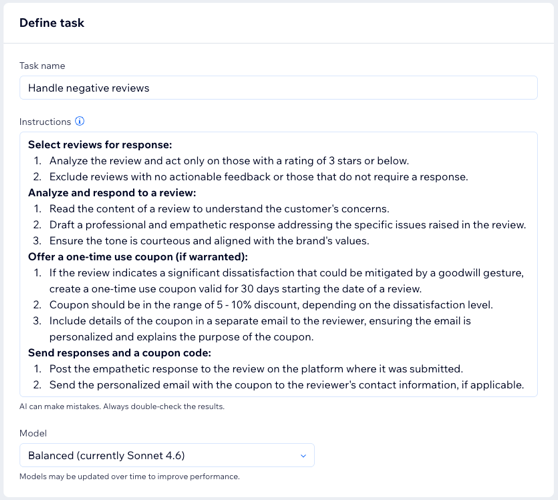
- Compila il campo Nome dell'incarico con un nome che descriva chiaramente l'incarico
- Nel campo Istruzioni, scrivi esattamente cosa vuoi che l'assistente faccia
Suggerimento: scrivi prompt chiari e strutturati per organizzare le istruzioni. Ad esempio, metti in grassetto le azioni importanti e suddividi i passaggi in un elenco numerato per indicare chiaramente l'ordine delle azioni - Clicca sul menu a tendina Modello e seleziona il livello del modello Al che vuoi utilizzare:
Nota: questa funzionalità è ancora in versione beta e potrebbe non essere ancora disponibile per tutti gli utenti- Base (attualmente Haiku): ideale per incarichi piccoli e semplici e per ottimizzare il consumo dei crediti
- Bilanciato (attualmente Sonnet): ideale per la maggior parte degli incarichi, con un buon mix di velocità, intelligenza e costi. Utilizza un costo dei crediti medio
- Più intelligente (attualmente Opus: ideale per la logica complessa, ragionamento in più step e decisioni complesse. Utilizza il costo dei crediti più alto
Note:
- I modelli possono essere aggiornati nel tempo per migliorare le prestazioni.
- Poiché ogni incarico viene eseguito in tempo reale, i risultati potrebbero differire leggermente a ogni esecuzione per raggiungere l'obiettivo che hai descritto nelle istruzioni dell'incarico
Passaggio 3 | Imposta un trigger per automatizzare l'incarico
Per automatizzare un incarico, devi collegarlo a un
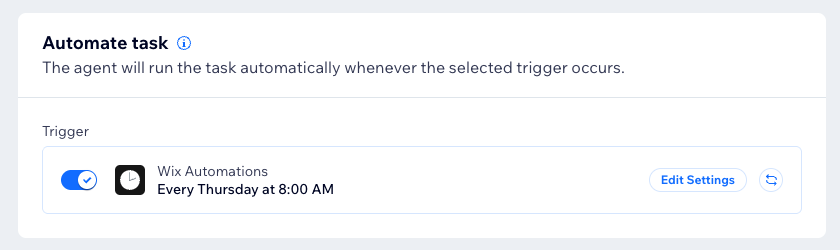
trigger di automazione, come un nuovo ordine, l'invio di un modulo o un orario programmato. Ciò significa che una volta che un incarico viene attivato da un evento sul tuo sito, l'assistente può eseguirlo in autonomia, rimanendo attivo 24 ore su 24, 7 giorni su 7.
Per impostare un trigger:
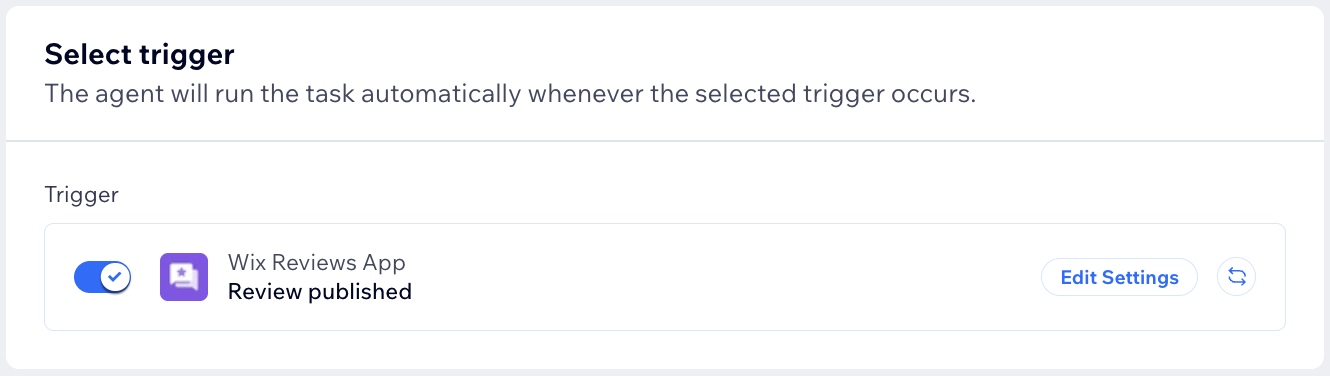
- Clicca su + Aggiungi trigger
Suggerimento: se è stato aggiunto un trigger per te, puoi modificarlo cliccando sull'icona Sostituisci accanto al trigger
 - Scegli un evento trigger dall'elenco (es. Ordine effettuato o Modulo inviato)
- Clicca su Applica
- (Facoltativo) Clicca su Modifica impostazioni per personalizzare l'automazione in base alle tue preferenze
Note:
- In base al trigger scelto, vedrai diverse impostazioni per completare la configurazione. Ad esempio, se hai aggiunto un trigger a un orario programmato per le Automazioni Wix, devi impostare un orario in cui si svolge l'incarico
- I trigger che vedrai elencati variano a seconda delle app installate sul tuo sito (es. Moduli Wix, Wix Stores)
Passaggio 4 | (Facoltativo) Collega un'integrazione
Le integrazioni consentono all'assistente di collegarsi a piattaforme e strumenti esterni in modo che possa eseguire incarichi in modo proattivo per tuo conto. Gli strumenti integrati sono sempre abilitati e non richiedono l'autenticazione, mentre le integrazioni esterne richiedono il collegamento a servizi di terze parti.
Clicca su un'opzione qui sotto per scoprire come collegare un'integrazione al tuo incarico:
Collega un'integrazione per la prima volta
Abilita un'integrazione che è già collegata
 e clicca sul menu a tendina Account per selezionare un altro account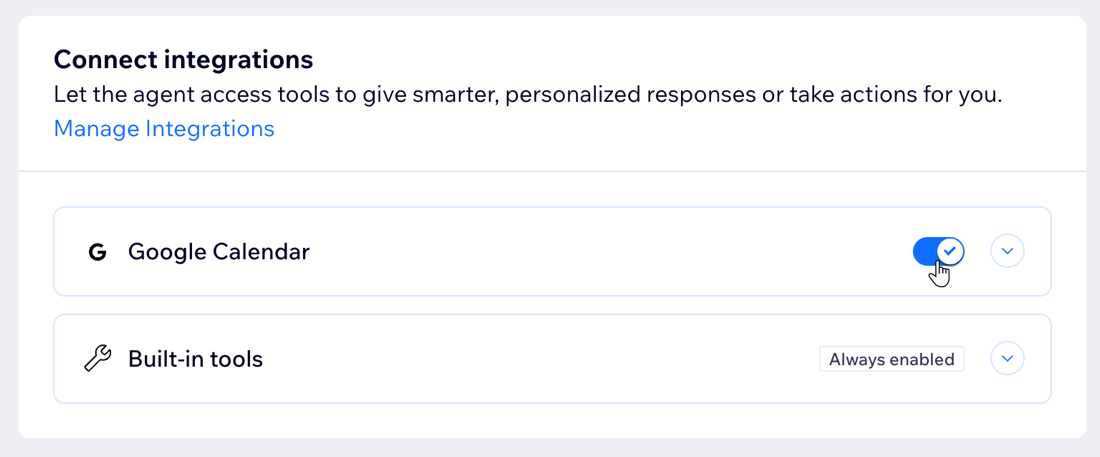
Passaggio 4 | Testa l'incarico
Testare l'incarico ti consente di farti un'idea delle prestazioni dell'assistente prima di pubblicare l'incarico online. Eseguendo un test, puoi rivedere l'output dell'assistente e assicurarti che tutto funzioni come previsto. Questo aiuta a ridurre al minimo le sorprese una volta che l'incarico è attivo.
Ti consigliamo di eseguire più test per assicurarti che l'output dell'assistente sia coerente e affidabile. Ad esempio, se utenti diversi inviano un feedback negativo, vuoi assicurarti che l'assistente invii un'email e risponda in modo simile a ciascuno di essi.
Note:
- Quando un incarico viene testato, l'assistente chiederà la tua approvazione, anche se hai disabilitato l'interruttore Richiedi l'approvazione. Tuttavia, non ti invierà notifiche, anche se le hai abilitate
- L'incarico viene testato seguendo le istruzioni che vedi sullo schermo. In altre parole, se hai appena salvato l'incarico e poi modificato le istruzioni (anche se non hai cliccato sul tasto Salva), il test verrà eseguito in base alle nuove istruzioni
Per testare l'incarico:
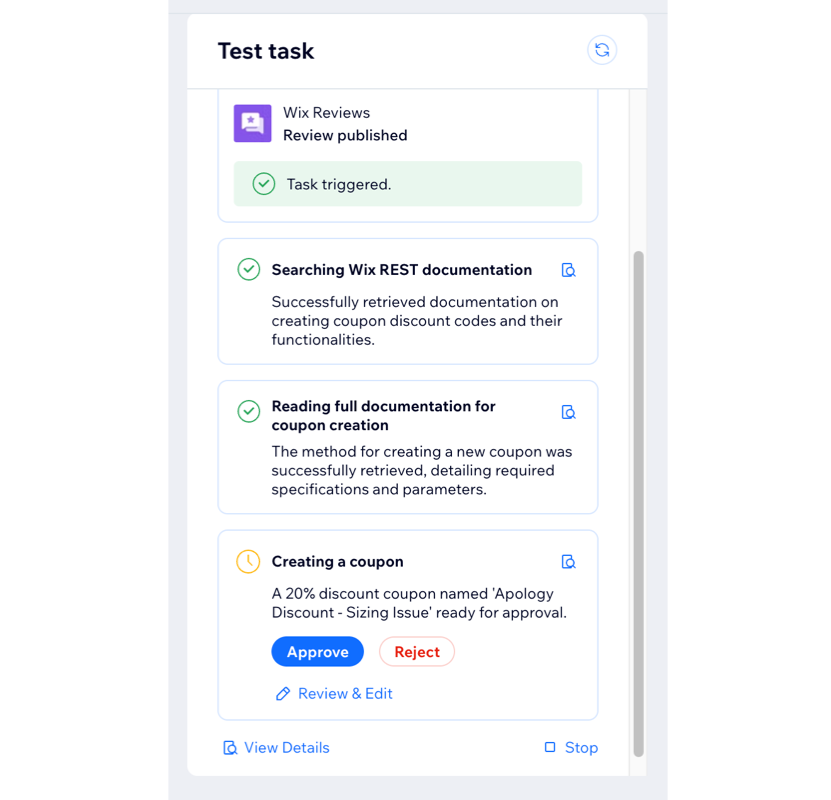
- Nella sezione Testa l'incarico, clicca su Esegui il test
- (Se l'incarico ha un trigger) Esegui l'azione pertinente sul tuo sito. Ad esempio, lascia una recensione sul tuo sito se il trigger è "Recensione creata"
Nota: se hai un trigger programmato, verrà eseguito automaticamente durante il test - Scegli come gestire il risultato del test:
- Approva: approva l'azione proposta dall'assistente
- Rifiuta: rifiuta l'azione proposta dall'assistente
- Controlla e modifica: vai sull'azione proposta dall'assistente e apporta le modifiche necessarie. Ad esempio, se l'assistente crea un buono con il 15% di sconto, puoi modificare il valore prima di approvare l'azione
- Ispeziona i tuoi dati: visualizza il codice per i dati del tuo incarico. Clicca su Vedi dettagli per controllare il registro dati completo degli incarichi o clicca sull'icona Dettagli
 accanto a ogni passaggio per visualizzare i dati delle richieste e dei risultati
- Quando il risultato ti soddisfa, clicca su Salva per attivare l'incarico
Suggerimenti:
- Clicca sull'icona Ricomincia da capo
 per riavviare il test
 - Clicca su Stop per impedire all'assistente di eseguire il test
FAQ
Clicca su una delle seguenti domande per scoprire di più sulla creazione degli incarichi.
Posso creare più incarichi per il mio assistente?
Chi può accedere alla'assistente AI personalizzato nel Pannello di controllo?
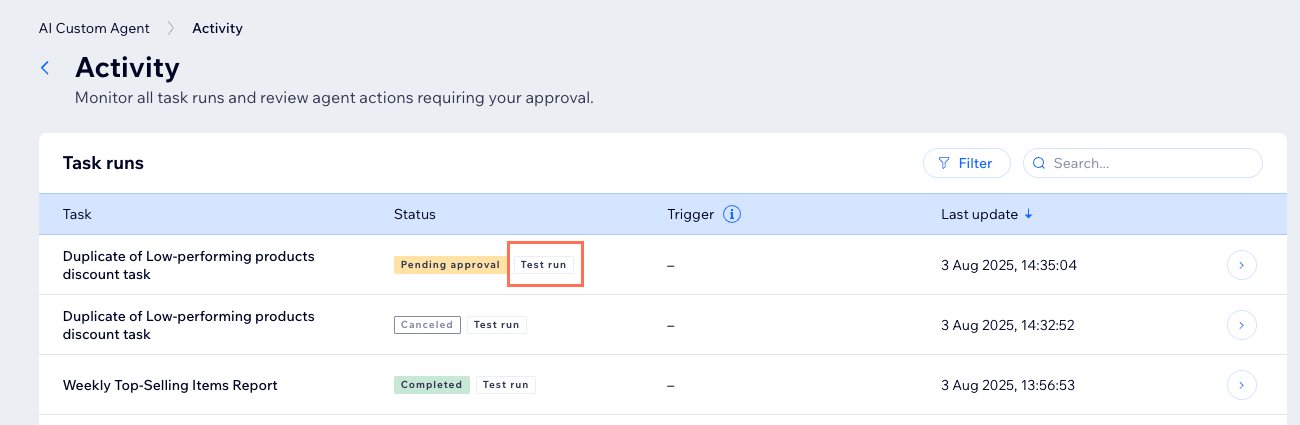
Come faccio a monitorare gli incarichi eseguiti dall'assistente AI personalizzato?
Posso attivare un incarico manualmente?
Cosa devo fare se l'assistente AI personalizzato non esegue un incarico come mi aspettavo?
Come posso riautenticare o rimuovere un account collegato a un'integrazione?
 in alto
Quali sono le principali linee guida da seguire per creare un incarico con l'AI?
Cosa succede all'esecuzione di un incarico se cambio il livello del modello?