Personalizzare il modulo di checkout
5 min
In questo articolo:
- Personalizzare i campi della pagina di checkout
- Aggiungere campi con regole condizionali
- Anteprima del modulo di checkout
- FAQ
La pagina di checkout include diversi campi essenziali che non possono essere eliminati: email, nome, cognome, numero di telefono e dettagli di consegna (es. informazioni sull'indirizzo).
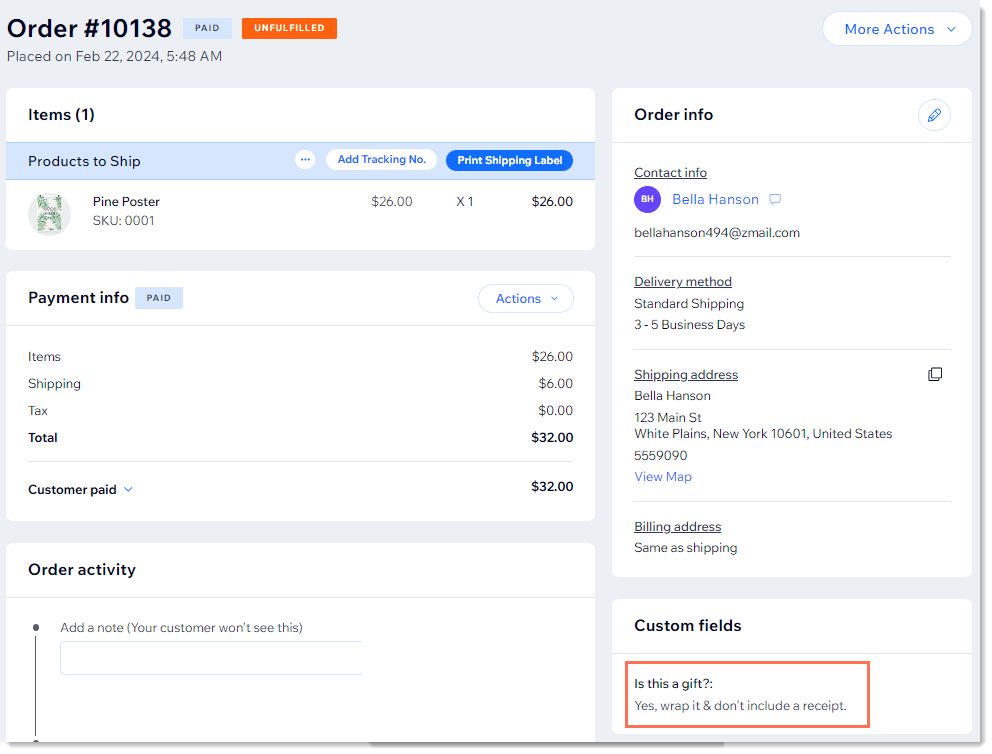
Puoi anche aggiungere campi personalizzati per aiutarti a raccogliere le informazioni di cui hai bisogno. Questi possono includere campi a scelta multipla, campi di testo e altro ancora.
Inoltre, puoi aggiungere regole condizionali. Queste sono regole che ti consentono di mostrare campi diversi a clienti diversi, a seconda delle loro risposte.
In questo articolo, scopri di più su:
Personalizzare i campi della pagina di checkout
Aggiungi tutti i campi aggiuntivi necessari per raccogliere informazioni. Scegli tra un'ampia varietà o tipi di campi. Questi includono risposte brevi o lunghe, scelta singola o multipla, caselle di spunta e altro ancora.
Per aggiungere campi alla pagina di checkout:
- Clicca su Modifica accanto a Modulo di checkout
- Personalizza un campo predefinito:
Suggerimento: i campi email e nome non hanno personalizzazioni- Telefono:
- Clicca sul campo Telefono nell'anteprima
- Abilita o disabilita l'interruttore Campo obbligatorio
Nota: se disabilitato, i clienti possono completare il checkout senza inserire un numero di telefono
- Dettagli di consegna:
- Clicca sul campo Dettagli consegna nell'anteprima
- Abilita o disabilita l'interruttore Mostra "Indirizzo - riga 2"
- Telefono:
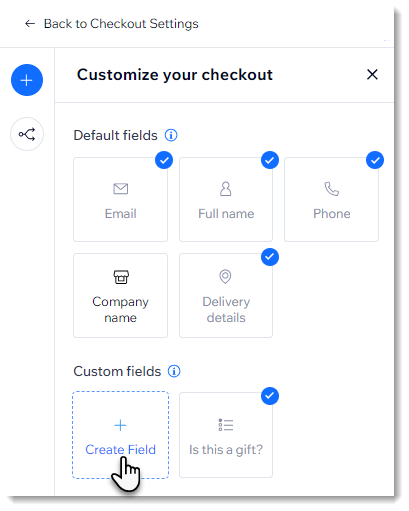
- Aggiungi un campo personalizzato:
- Clicca sul Crea campo a sinistra
- Seleziona il tipo di campo che vuoi aggiungere
- Personalizza il campo utilizzando le personalizzazioni generali e avanzate disponibili
Nota: ottieni istruzioni dettagliate su come aggiungere e personalizzare i campi personalizzati
Se hai aggiunto un campo Informazioni aggiuntive prima di febbraio 2024:
- Se hai aggiunto un campo personalizzato (chiamato campo aggiuntivo) prima del rilascio dei moduli di checkout avanzato, questo verrà comunque visualizzato sul tuo sito live. Non c'è bisogno di aggiornare nulla
- Vedrai il campo nel nuovo compositore di moduli, ma senza la maggior parte delle opzioni di personalizzazione (es. senza la possibilità di aggiungere testo placeholder). Viene visualizzato accanto ai campi predefiniti
- Per ottenere le personalizzazioni, elimina il campo e aggiungilo di nuovo. Questa operazione non può essere annullata
Aggiungere campi con regole condizionali
Puoi creare regole condizionali per aiutarti a raccogliere le informazioni precise di cui hai bisogno, in base alle risposte dei tuoi clienti.
Ad esempio, puoi chiedere se il loro acquisto è un regalo. Se rispondono "Sì", puoi porre altre domande, ad esempio se desiderano includere un bigliettino con l'ordine. I clienti che rispondono "No" non vedranno queste domande aggiuntive.
Prima di iniziare:
Prima di creare la regola, assicurati di aggiungere tutti i campi personalizzati di cui hai bisogno.
Per accedere alle regole condizionali:
- Clicca su Modifica accanto a Modulo di checkout
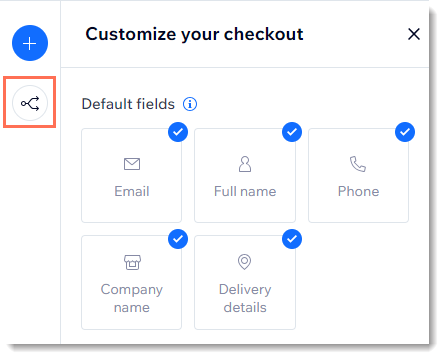
- Clicca sull'icona Regole
 a sinistra
Ottieni istruzioni dettagliate su come aggiungere regole condizionali ai campi della pagina di checkout.
Anteprima del modulo di checkout
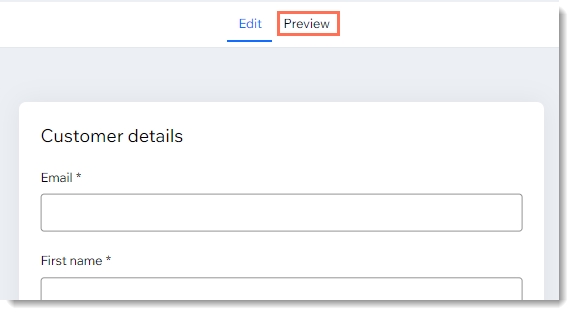
Clicca sulla scheda Anteprima per vedere come apparirà il tuo modulo di checkout ai clienti. Tieni presente che il modulo effettivo cambia in base a dove si trova il cliente e a ciò che sta acquistando.
Modifiche in base alla posizione
I clienti di Paesi diversi devono inserire gli indirizzi in modo che funzionino con le loro convenzioni locali. Il modulo si aggiorna automaticamente per adattarsi agli indirizzi di tutto il mondo: non devi fare nulla.
Ad esempio, se il cliente si trova negli Stati Uniti, la sezione Dettagli di consegna ha i seguenti campi:
- Paese/Regione
- Indirizzo
- Città
- Stato
- CAP
Tuttavia, per i clienti giapponesi, questo cambia automaticamente in un formato adatto al Giappone:
- Paese/Regione
- CAP
- Prefettura
- Città
- Indirizzo
Modifiche in base agli articoli che si trovano nel carrello
Quando è chiaro, in base a ciò che il cliente sta acquistando, che i dettagli di consegna non sono necessari, i campi dei dettagli di consegna non verranno visualizzati nella pagina di checkout. Ad esempio, questo si verifica quando un cliente acquista solo prodotti digitali.
Allo stesso modo, se stai utilizzando Wix Bookings e un cliente sta prenotando una sessione che si svolge presso la sede della tua attività, la pagina di checkout non avrà una sezione Dettagli di consegna perché non c'è niente da consegnare.
FAQ
Clicca su una domanda qui sotto per saperne di più.
Come posso ottenere maggiori informazioni su come aggiungere campi personalizzati?
Dove appariranno i miei campi personalizzati nella pagina di checkout?
Come posso riordinare i campi personalizzati che ho aggiunto?

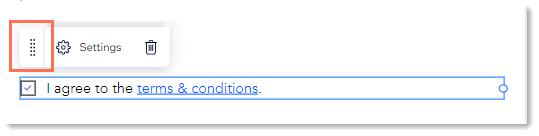
Dove posso visualizzare le informazioni inserite dai miei clienti nei campi personalizzati?