


Gestore contenuti: informazioni su come filtrare e ordinare i contenuti del sito online con i dataset
9 min
In questo articolo:
- Filtrare i dataset per maggiore chiarezza
- Combinare più filtri per aumentare la precisione
- Aggiungere un ordine agli elementi
- Aggiungere più condizioni di ordinamento
- Ordinare in modo casuale
- FAQ
Quando gestisci i contenuti del Gestore contenuti, è importante mantenere le cose organizzate e assicurarti che solo gli elementi giusti vengano mostrati sul tuo sito live. Puoi farlo aggiungendo ordinamenti e filtri ai tuoi dataset.
Tieni presente che i filtri e gli ordinamenti aggiunti al dataset non hanno effetto sul modo in cui gli elementi appaiono nelle viste delle raccolte del Gestore contenuti. Se abiliti la funzionalità "Copia sul sito" per usare l'ordine della raccolta sul tuo sito live, gli ordinamenti aggiunti al dataset sovrascrivono l'ordine dalla raccolta copiata.
In questa panoramica, scopri come usare questi strumenti per assicurarti che gli elementi della raccolta vengano presentati esattamente come desideri.
Filtrare i dataset per maggiore chiarezza
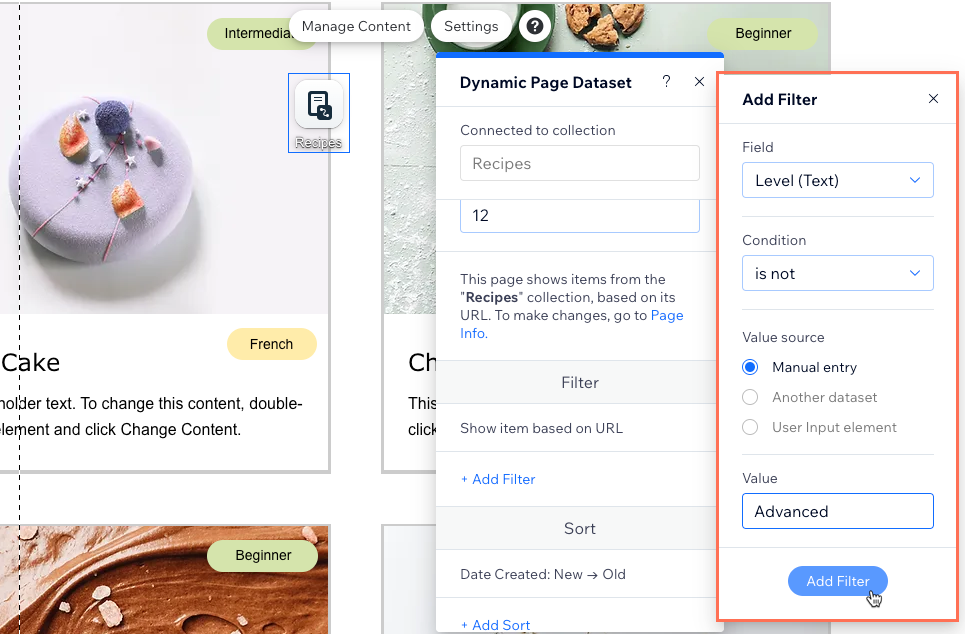
Filtrare il dataset ti dà un controllo preciso su quali elementi della raccolta appaiono negli elementi collegati del sito. È come usare una lente d'ingrandimento per concentrarsi su dettagli specifici all'interno di una raccolta che contiene grandi quantità di contenuti. Se hai bisogno di modificare o rimuovere un filtro, puoi farlo facilmente dalle impostazioni del dataset. Ecco come aggiungere un filtro al dataset:
Seleziona il campo: dopo aver aggiunto il filtro nelle impostazioni del dataset, scegli il campo della raccolta in base al quale vuoi filtrare. Consideralo come l'impostazione dei criteri per la tua ricerca.
Definisci la condizione: specifica quindi la condizione che deve essere applicata dal filtro. A seconda del tipo di campo, puoi utilizzare condizioni come "è", "inizia con", "maggiore di" o "uguale a". Le opzioni disponibili dipendono dal tipo di campo.
Imposta il valore: infine, decidi il valore abbinato al filtro. Potrebbe trattarsi di una categoria specifica, di una soglia numerica o anche dell'utente che ha effettuato l'accesso.
Combinare più filtri per aumentare la precisione
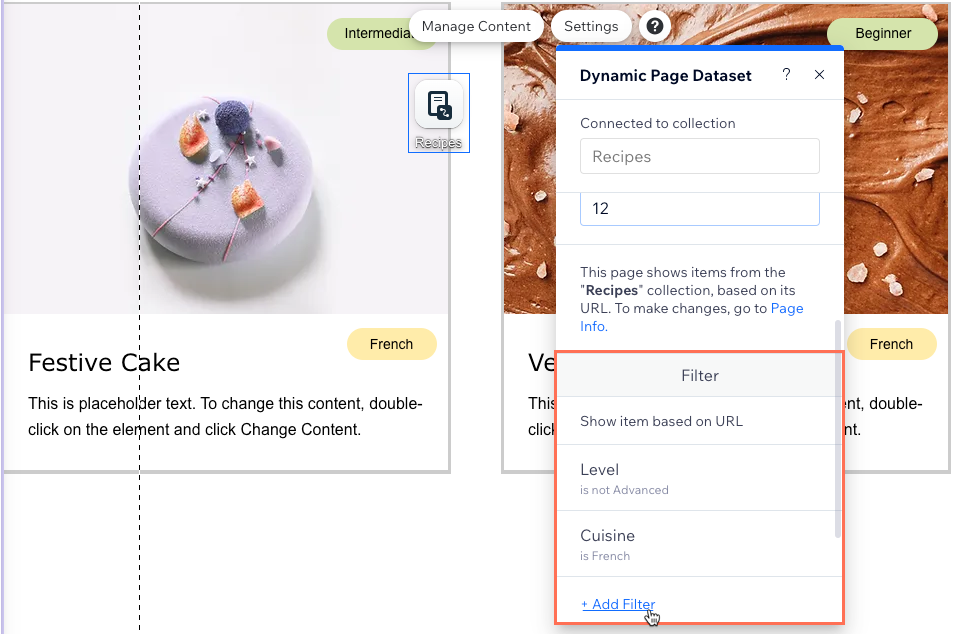
Potresti usare più di un filtro per essere davvero specifico. Immagina di curare un elenco di ricette e di voler mostrare ricette francesi non troppo difficili da completare. Puoi aggiungere un filtro che includa solo le ricette francesi e un altro che escluda le ricette avanzate. Solo gli elementi che corrispondono ai criteri di entrambi i filtri verranno mostrati nella lista dinamica, nella galleria o in altri elementi collegati del dataset.
Scopri di più su come usare i dataset per controllare il contenuto del tuo sito live.
Aggiungere un ordine agli elementi
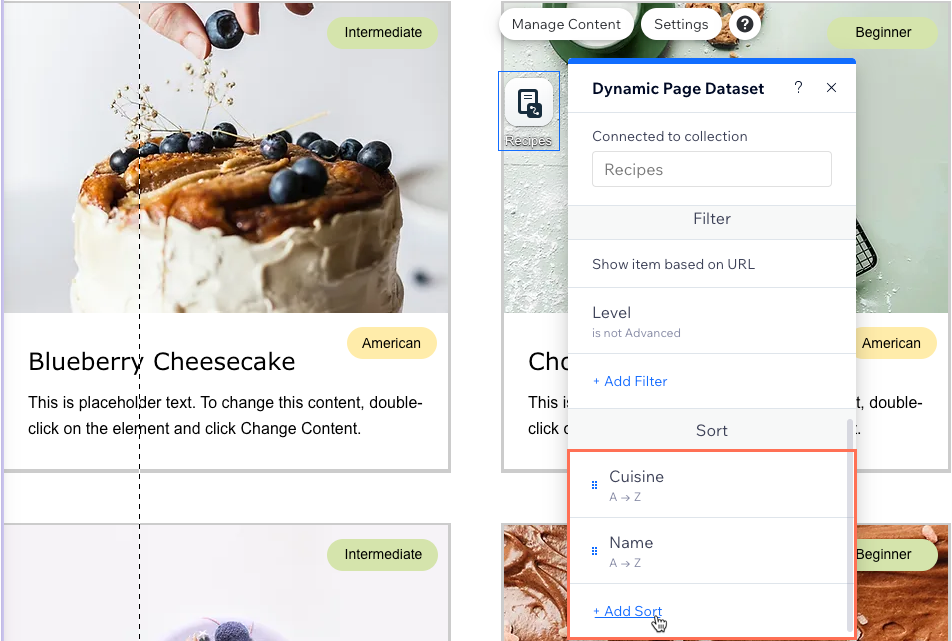
Aggiungere un ordine ti aiuta a mettere gli elementi della raccolta in un ordine logico specifico. È come disporre i tuoi libri su uno scaffale in ordine alfabetico o per data. Ecco come si aggiunge un ordine nelle impostazioni del dataset:
Scegli il campo da ordinare: inizia scegliendo il campo della raccolta in base al quale vuoi ordinare gli elementi. Questo campo determina la base per organizzare gli elementi. Potrebbe essere il nome di una ricetta o la data di creazione.
Decidi l'ordine: decidi l'ordine in cui vuoi che i tuoi elementi appaiano. Il tipo di campo in base al quale ordini gli elementi determina le opzioni di ordinamento disponibili. Puoi ordinare alfabeticamente, numericamente, dal meno recente al più recente, in base ai campi "Prima falso" e "Prima vero" per ogni opzione.
Note:
- Gli ordinamenti determinano anche l'ordine in cui gli elementi vengono caricati per i tasti di navigazione collegati al dataset. Scopri le azioni al clic del dataset che puoi assegnare a tasti e immagini
- Gli ordinamenti del dataset sovrascrivono l'ordine in tutte le raccolte in cui hai abilitato la funzionalità "Copia sul sito". Tuttavia, gli ordinamenti dei dataset non influiscono sull'ordine in cui gli elementi appaiono nelle viste della raccolta
Scopri come aggiungere condizioni di ordinamento ai dataset per controllare l'ordine in cui vengono mostrati gli elementi.
Aggiungere più condizioni di ordinamento
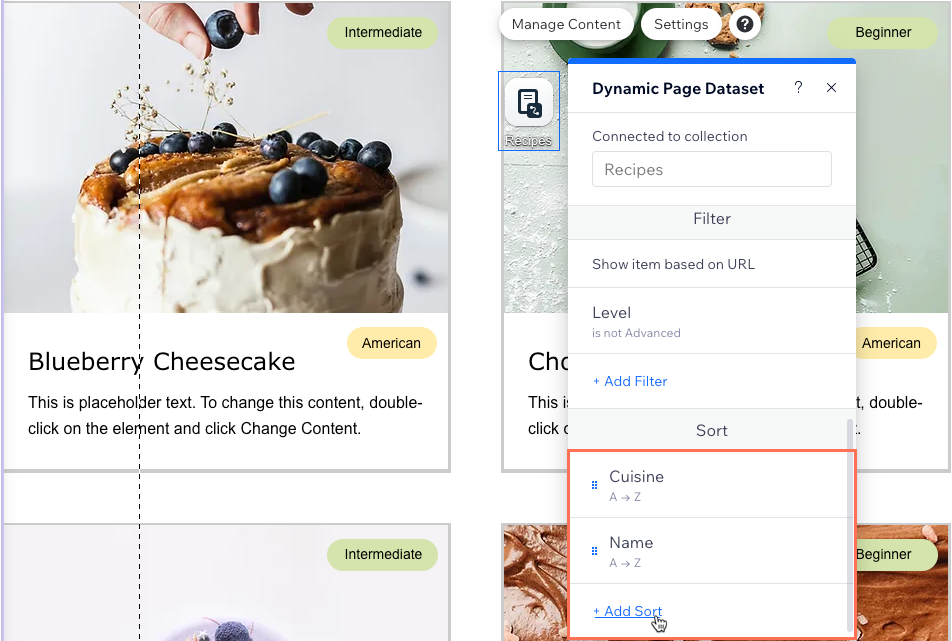
Puoi aggiungere più condizioni di ordinamento per un'organizzazione più avanzata. Con più ordinamenti, la prima condizione viene ordinata per prima, seguita dalla seconda condizione e così via. Questo aiuta quando hai più elementi che corrispondono alla tua prima condizione di ordinamento e vuoi personalizzare ulteriormente il loro ordine.
Ad esempio, potresti voler ordinare le ricette per cucina e poi aggiungere un altro ordinamento per mantenerle elencate in ordine alfabetico per nome all'interno di ogni gruppo di cucina. Per fare ciò, aggiungi un ordinamento per il campo Cucina e un secondo ordinamento per il nome della ricetta. Puoi anche aggiungere un campo della raccolta esclusivamente per l'ordinamento per creare un ordine personalizzato.
Scopri come aggiungere campi alla raccolta del Gestore contenuti.
Ordinare in modo casuale
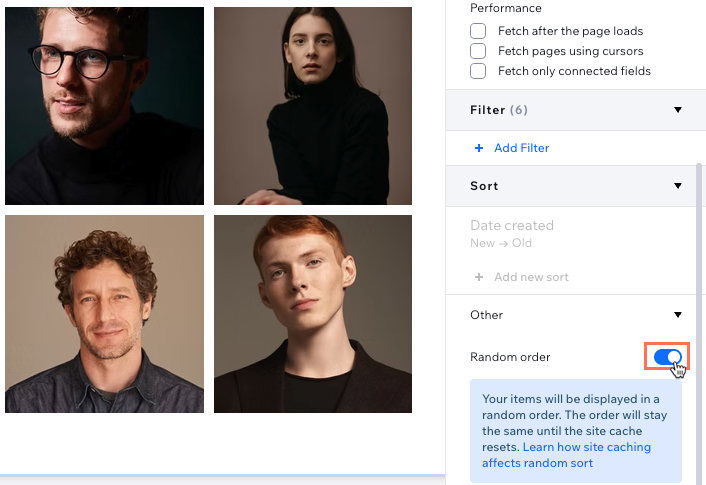
Puoi utilizzare l'interruttore Ordine casuale nelle impostazioni del dataset per riprodurre in modo casuale l'ordine in cui gli elementi della raccolta appaiono negli elementi collegati del tuo sito. Questa funzionalità è utile quando vuoi che ogni visitatore veda una disposizione degli elementi fresca o imprevedibile, ad esempio per prodotti in evidenza, recensioni o gallerie in cui la varietà aumenta il coinvolgimento.
Il modo in cui viene applicato l'ordine casuale dipende dalle impostazioni di caching della pagina:
- Se il caching della pagina è abilitato: tutti i visitatori vedono lo stesso ordine casuale fino a quando i dati della raccolta non vengono aggiornati o la cache non viene aggiornata. Ad esempio, se lanci una promo e vuoi che tutti vedano lo stesso insieme di prodotti ordinati casualmente, il caching garantisce che l'ordine non cambi per ogni visitatore
- Se il caching della pagina è disabilitato: l'ordine cambia in modo casuale ogni volta che la pagina viene caricata, in modo che a ogni visitatore o a ogni aggiornamento della pagina viene mostrata una disposizione diversa e imprevedibile degli elementi
Abilitare l'ordine casuale disabilita tutti gli altri ordinamenti e le funzionalità di numerazione e navigazione. Per tornare a un ordinamento normale o abilitare nuovamente la numerazione, disabilita l'interruttore.
FAQ
Clicca qui sotto per trovare le risposte alle domande più frequenti su come filtrare e ordinare i contenuti del sito online.
Posso nascondere gli elementi della mia raccolta per evitare che appaiano sulla pagina?
Filtrare o ordinare i dataset influisce sulla mia raccolta?
La modalità dataset è importante quando si filtra o si ordina?
Posso filtrare in base a un campo di riferimento o a un altro dataset?

Posso controllare l'ordine in cui gli elementi vengono visualizzati sul mio sito live dalla mia raccolta?
Come posso ordinare i miei elementi in un modo più logico quando utilizzo sia lettere che numeri in un tipo di campo "Testo"?
Cosa succede se nessun elemento della raccolta corrisponde ai criteri di filtro del mio dataset?

A cosa serve abilitare l'interruttore "Ordine casuale"?
Perché non vedo l'interruttore "Ordine casuale" nel mio dataset?