


Album fotografici: gestire gli album fotografici nell'app Wix
In questo articolo:
- Creare un album fotografico nell'app Wix
- Gestire i tuoi album fotografici nell'app Wix
- Modificare le impostazioni di visualizzazione degli album nell'app Wix
- FAQ
Gestisci i tuoi album fotografici ovunque ti trovi utilizzando l'
app Wix sul tuo dispositivo mobile. Puoi aggiungere, condividere ed eliminare gli album, personalizzare le impostazioni e gestire i preferiti. Scatta una foto dal tuo dispositivo mobile e aggiungila all'istante a un album.
Creare un album fotografico nell'app Wix
Crea un album fotografico nell'app Wix sul tuo dispositivo mobile. Personalizza l'aspetto dell'album e inizia ad aggiungere foto direttamente dal tuo dispositivo mobile.
Per creare un album fotografico:
- Vai al tuo sito nell'app Wix
- Tocca Gestisci
 in basso
 - Toccare Album fotografici
- Tocca Crea album
- Tocca Aggiungi copertina per caricare un'immagine di copertina per il tuo album
- Tocca Nome album per dare un nome al tuo album
- (Facoltativo) Personalizza l'aspetto del tuo album utilizzando queste opzioni:
- Altre informazioni: aggiungi tutte le informazioni pertinenti che desideri mostrare
- Aggiungi il nome o logo dell'attività:
- Nome attività: inserisci il nome della tua attività
- Logo: carica il tuo logo
- Tocca la scheda Gallerie e seleziona un layout per la galleria
- Tocca Salva
Gestire i tuoi album fotografici nell'app Wix
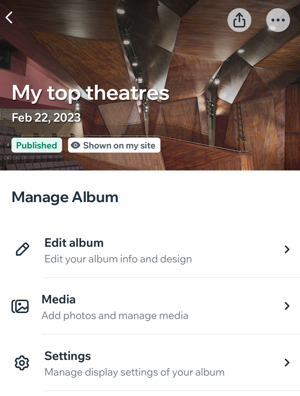
Visualizza le foto ovunque ti trovi e gestisci tutti gli aspetti dei tuoi album. Puoi aggiungere filigrane, modificare le autorizzazioni, aggiungere elenchi di preferiti e altro ancora.
Per gestire i tuoi album fotografici:
- Vai al tuo sito nell'app Wix
- Tocca Gestisci in basso
- Toccare Album fotografici
- Tocca l'album pertinente
- Scegli cosa vuoi fare:
Visualizza il tuo album
 accanto ad
Album dal vivo o
App per i membri per visualizzare l'album sul tuo sito o app
accanto ad
Album dal vivo o
App per i membri per visualizzare l'album sul tuo sito o app
Modifica le informazioni sull'album
 e carica un'immagine
Gestisci i contenuti multimediali di una galleria esistente
 e seleziona All'inizio della galleria o Alla fine della galleria
Crea una nuova galleria
Riordina le gallerie
 in alto
Gestisci le impostazioni di visualizzazione dell'album
Gestisci privacy e autorizzazioni
 accanto a ogni foto dell'album. Seleziona la risoluzione delle immagini scaricate:
 su ogni foto, video e galleria
Gestisci i tuoi preferiti
Condividi il tuo album
Elimina il tuo album
Modificare le impostazioni di visualizzazione degli album nell'app Wix
Decidi quali album mostrare e l'ordine in cui appaiono.
Per modificare le impostazioni di visualizzazione:
- Vai al tuo sito nell'app Wix
- Tocca Gestisci in basso
- Toccare Album fotografici
- Tocca l'icona Altre azioni
 in alto
 - Personalizza le impostazioni dello schermo utilizzando queste opzioni:
- Imposta ordine album: trascina gli album per modificarne l'ordine
- Mostra o nascondi album: tocca l'icona Visibilità
 per mostrare o nascondere ciascun album e poi tocca Salva
FAQ
Ecco alcune domande frequenti sulla gestione degli album fotografici nell'app Wix:
Le modifiche che apporto ai miei album fotografici nell'app Wix saranno visibili sul mio sito desktop?
Posso gestire il mio Wix Photo Albums Store utilizzando l'app Wix?