


Editor Wix Harmony: aggiungere e personalizzare i tasti
5 min
In questo articolo:
- Aggiungere un tasto
- Personalizzare un tasto
- FAQ
I tasti aggiungono stile e interattività al tuo sito, rendendo semplice per i visitatori navigare, trovare ciò di cui hanno bisogno e rimanere coinvolti. Collega i tuoi tasti ad altre pagine, documenti o siti esterni per guidare le persone esattamente dove vuoi che vadano.
Ad esempio, se gestisci un negozio online, puoi usare i tasti per mettere in risalto le offerte speciali, evidenziare i prodotti popolari o inviare i clienti direttamente al checkout, rendendo ogni visita più vantaggiosa.
Aggiungere un tasto
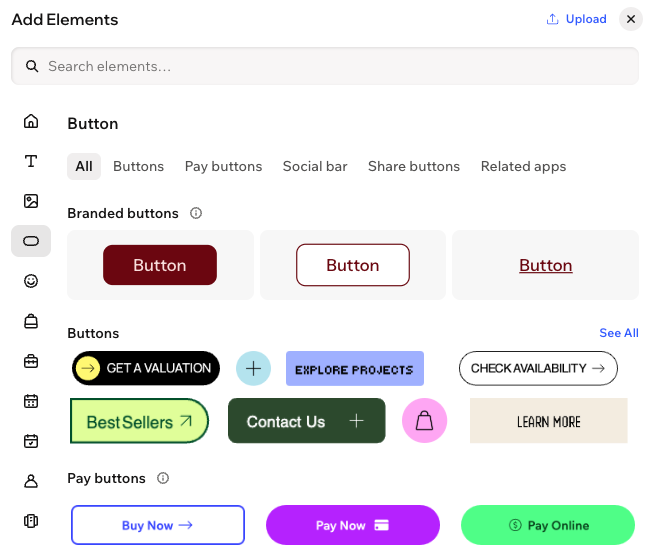
Puoi aggiungere un tasto dal pannello Aggiungi elementi sul lato sinistro dell'Editor. Sono disponibili diverse opzioni, con una vasta gamma di layout.
Per aggiungere un tasto:
- Vai al tuo Editor
- Clicca su + Aggiungi in alto a sinistra dell'Editor
- Seleziona Elementi
- Seleziona l'icona Tasto
 a sinistra
 - Trascina il design che preferisci sulla tua pagina
Personalizzare un tasto
Esistono diversi modi per personalizzare i tuoi tasti. A seconda del tipo di tasto, puoi regolare lo sfondo, il testo e l'icona. Scegli colori, riempimenti, angoli, ombre e altro ancora per creare effetti accattivanti mentre i visitatori navigano sul tuo sito.
Sperimenta con colori vivaci e distinti e opzioni di design per far risaltare ogni tasto e adattarlo al look e allo stile del tuo sito.
Per personalizzare un tasto:
- Vai al tuo Editor
- Clicca sul tasto pertinente
- Scegli cosa vuoi fare:
Sostituisci l'icona sul tuo tasto

Aggiungi un'animazione all'icona del tuo tasto
 sotto Icona iniziale
Modifica il testo sul tuo tasto
Cambia lo stile del tuo tasto
Mostra o nascondi elementi sul tuo tasto
 nella barra delle azioni
Aggiungi un link al tuo tasto
 sulla barra delle azioni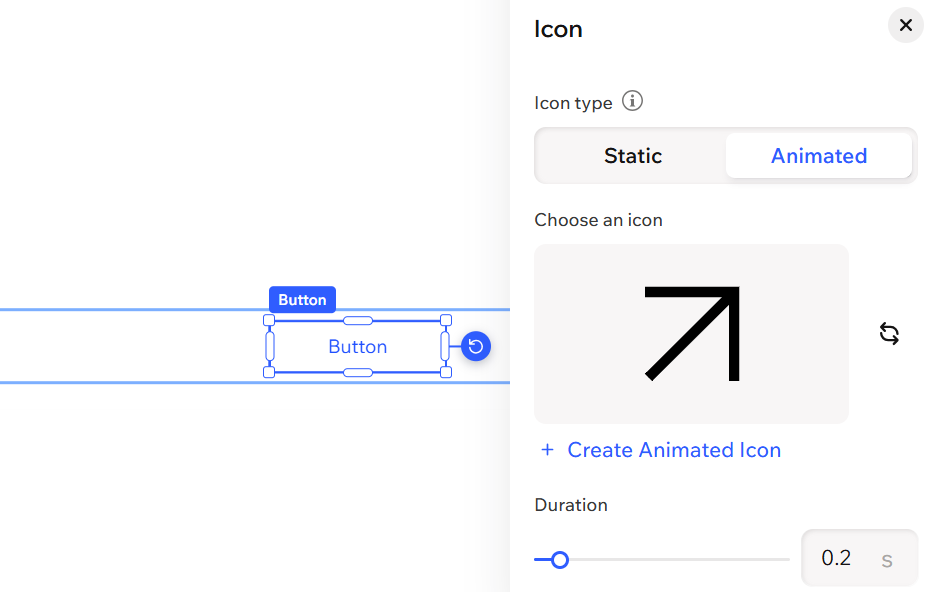
Suggerimento:
Clicca sull'icona Tutte le opzioni di design  sulla barra delle azioni per visualizzare ancora più opzioni di design per il tuo tasto. Scopri di più su come progettare gli elementi nell'Editor.
sulla barra delle azioni per visualizzare ancora più opzioni di design per il tuo tasto. Scopri di più su come progettare gli elementi nell'Editor.FAQ
Clicca su una domanda qui sotto per saperne di più su come aggiungere e personalizzare i tasti.
Posso cambiare lo sfondo del tasto?
Cos'è l'attributo rel nelle impostazioni SEO quando aggiungo un link a un tasto e ne ho bisogno?
Cosa succede se collego un tasto a un popup?
Come posso consentire ai motori di ricerca di indicizzare i miei documenti PDF?
 sulla barra delle azioni