


Editor Wix Harmony: aggiungere un link a un elemento
In questo articolo:
- Tipi di link
- Aggiungere un link a un elemento
- Aggiungere un link al testo
- Impostazioni SEO avanzate
- FAQ
Questo articolo si riferisce al nuovo Editor Wix Harmony, rilasciato a gennaio 2026. Se non sai con certezza se stai usando l'Editor Wix Harmony o l'Editor Wix,
visualizza più informazioni qui.
Aggiungi link agli elementi del tuo sito per aiutare i visitatori a navigare tra i tuoi contenuti e indirizzarli a informazioni pertinenti e importanti.
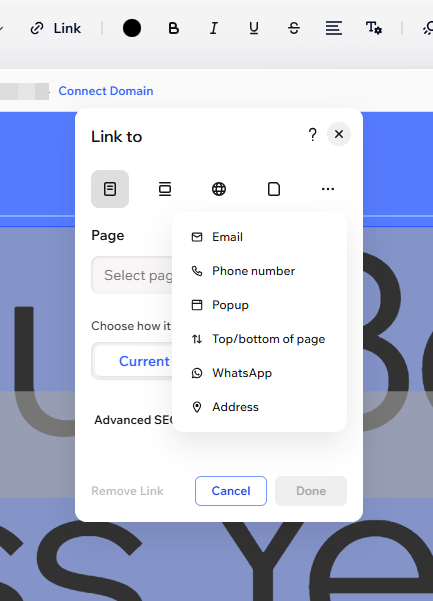
Esistono molti tipi di link che puoi aggiungere: conduci i visitatori ad altre pagine del sito, a URL esterni, a un popup o persino a modi per contattarti direttamente (es. email, WhatsApp).
Tipi di link
Esistono molti tipi di link che puoi aggiungere ai tuoi elementi per indirizzare i visitatori del tuo sito verso qualsiasi contenuto desideri, inclusi i link a popup, sezioni e indirizzi.
Clicca su un'opzione qui sotto per saperne di più sui tipi di link:
Pagina
Sezione
Indirizzo web
Documento
Email
Numero di telefono
Popup
Parte superiore/inferiore della pagina
WhatsApp
Indirizzo
Aggiungere un link a un elemento
Aggiungi link a diversi elementi, tra cui immagini, tasti e grafica vettoriale.
Per aggiungere un link a un elemento:
- Vai al tuo Editor
- Seleziona l'elemento pertinente
- Clicca sull'icona Link
 sulla barra delle azioni
 - Clicca su Scegli un link
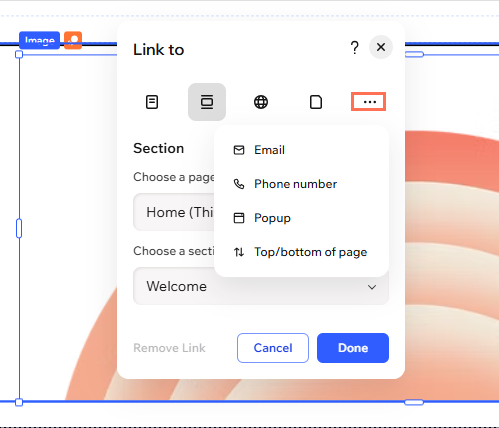
- Scegli un tipo di link dalle opzioni in alto
Suggerimento: clicca sull'icona Altre opzioni per trovare opzioni extra come Email, Numero di telefono, Popup, Parte superiore/inferiore della pagina, WhatsApp o Indirizzo
 - Seleziona il tipo di link e inserisci i dettagli
- Clicca su Ok
Vuoi rimuovere un link?
Ripeti i passaggi 1-3 e clicca su
Rimuovi link.
Aggiungere un link al testo
Guida i tuoi visitatori verso altri siti, sezioni o pagine aggiungendo link di testo. Trasforma qualsiasi parte di testo in un link cliccabile o aggiungi un URL, rendendo la navigazione intuitiva.
Nota:
Non aggiungere altro testo nella casella di testo, altrimenti l'URL non sarà cliccabile.
Per aggiungere un link al testo:
- Vai al tuo Editor
- Seleziona la casella di testo pertinente
- Clicca sull'icona Link
 sulla barra delle azioni
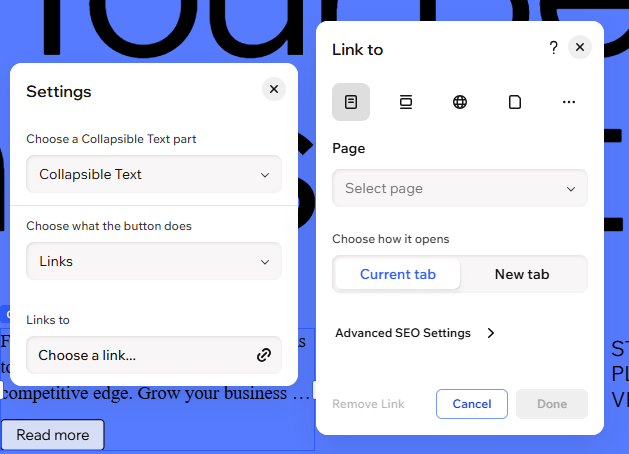
 - Clicca su Scegli un link
- Seleziona il tipo di link e inserisci i dettagli
Suggerimento: Clicca sull'icona Altre azioni per trovare opzioni extra come Email, Numero di telefono, Popup, Parte superiore/inferiore della pagina, WhatsApp o Indirizzo - Clicca su Ok
Suggerimento: per rimuovere la sottolineatura del collegamento ipertestuale, evidenzia il testo collegato e clicca sull'icona Sottolineato sulla barra delle azioni. Il testo rimarrà comunque collegato
 - (Facoltativo) Personalizza il colore e la formattazione del tuo testo collegato
Impostazioni SEO avanzate
Quando colleghi un elemento a una pagina del sito o a un indirizzo web, puoi impostare l'attributo rel. Questo indica ai motori di ricerca e ai browser come gestire il link.
Importante:
Gli attributi rel sono un'impostazione avanzata. La scelta dell'opzione sbagliata può influire sul tuo sito o sui tuoi link, quindi modificali solo se sai cosa stai facendo.
Per aggiungere un attributo rel:
- Vai al tuo Editor
- Seleziona l'elemento pertinente
- Clicca sull'icona Link sulla barra delle azioni
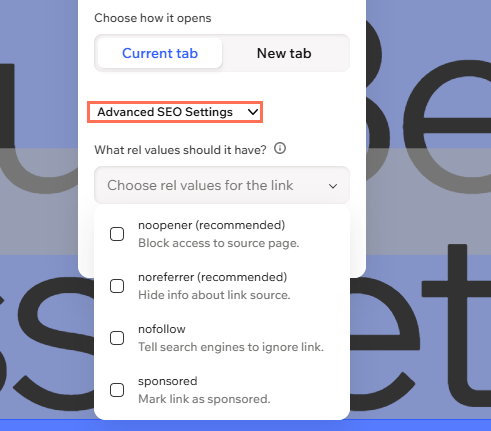
- Clicca su Impostazioni SEO avanzate.
- Sotto Quali valori rel deve avere?, seleziona l'attributo rel che desideri:
- noopener: mantiene il tuo sito sicuro impedendo alla pagina collegata di accedere alla pagina da cui è collegata (consigliato)
- noreferrer: impedisce al sito collegato di vedere da dove provengono i visitatori
- nofollow: indica ai motori di ricerca di non seguire o classificare il link
- sponsored: etichetta il link come annuncio o posizionamento a pagamento, il che aiuta a proteggere la tua SEO
FAQ
Clicca su una domanda qui sotto per saperne di più.
Posso aprire un link in una nuova scheda o finestra?
Posso scegliere il colore del testo del collegamento ipertestuale dopo che i visitatori lo hanno cliccato?
Quando aggiungo un link ricevo un errore che dice "Per aggiungere un link, prima rimuovi l'interruzione di riga"
Posso aggiungere un link a un file scaricabile, come un PDF o un documento Word?
Cosa devo fare se un link di testo è interrotto o porta a una pagina di errore 404?