


Editor Wix Harmony: lavorare con i gradienti
In questo articolo:
- Comprendere i diversi tipi di gradiente
- Impostare un gradiente lineare, radiale o conico
- Impostare un gradiente fluido
- FAQ
I gradienti fondono 2 o più colori insieme e li lasciano fluire l'uno nell'altro, dando allo sfondo più movimento rispetto a un colore a tinta unita.
Scegli tra i gradienti Lineare, Radiale, Conico e Fluido per creare look diversi per il tuo sito. Puoi aggiungere più colori, modificare l'opacità di ogni colore e salvare i gradienti del tuo brand, in modo che siano facili da usare di nuovo in un secondo momento.

Sapevi che:
Gli sfondi con gradiente sono attualmente disponibili per le sezioni, le celle all'interno delle sezioni, le intestazioni, i piè di pagina, i tasti e i riquadri.
Comprendere i diversi tipi di gradiente
Quando imposti il gradiente, ci sono 4 diversi tipi di gradiente tra cui scegliere. Ogni gradiente crea un effetto visivo unico, quindi la scelta migliore dipende dall'aspetto che desideri per lo sfondo.
- Lineare: i colori si fondono in linea retta da un lato all'altro (scegli l'angolo). Questa è una buona scelta per sfondi puliti e semplici con una direzione chiara
- Radiale: i colori si diffondono verso l'esterno da un punto centrale. Questo crea un aspetto più morbido che attira l'attenzione verso il centro o un'area specifica
- Conico: i colori ruotano attorno a un punto centrale con un movimento circolare (scegli l'angolo). Questo può creare un effetto più dinamico, in stile Spotlight
- Fluido: i colori si fondono più liberamente sullo sfondo, creando un aspetto morbido simile a una trama con bordi meno definiti
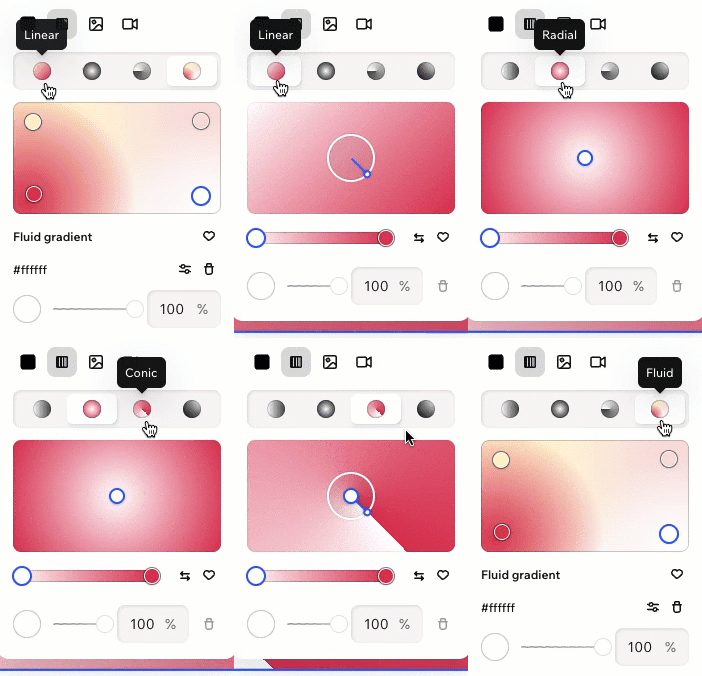
Impostare un gradiente lineare, radiale o conico
I gradienti lineare, radiale e conico creano transizioni di colore più definite. Aggiungi altri colori al gradiente, modifica i colori esistenti e regola l'opacità per creare l'aspetto che desideri.
Per impostare un gradiente Lineare, Radiale o Conico:
- Vai al tuo Editor
- Clicca sull'elemento pertinente
- Clicca su Sostituisci sfondo sulla barra delle azioni
- Clicca sull'icona Gradiente

- Scegli un tipo di gradiente in alto: Lineare
 , Radiale
  o Conico
- Imposta il gradiente utilizzando le opzioni:
- Aggiungi altri colori: passa il mouse sulla barra dei colori nel punto in cui vuoi aggiungere il nuovo colore. Quando il cursore diventa questa icona
 , clicca e seleziona un colore
 - Modifica un colore: clicca sul puntino del colore pertinente nella barra dei colori, quindi seleziona un colore diverso
- Modifica l'opacità di un colore: clicca sul pallino del colore pertinente sulla barra dei colori, quindi trascina il cursore dell'opacità o inserisci una percentuale esatta (es. 100% significa opacità completa)
- Elimina un colore: clicca sull'icona Rimuovi colore

Nota: i gradienti richiedono almeno 2 colori. Se il gradiente ha solo 2 colori, questa icona sarà disabilitata
- Aggiungi altri colori: passa il mouse sulla barra dei colori nel punto in cui vuoi aggiungere il nuovo colore. Quando il cursore diventa questa icona
- Regola il gradiente in base al tipo che hai scelto:
- Lineare: trascina il cerchio sull'anteprima del gradiente per modificare l'angolo del flusso colore
- Radiale: trascina il cerchio al centro dell'anteprima per spostare il punto focale
- Conico: regola l'angolo e trascina il punto focale sull'anteprima per modificare il flusso dei colori
Suggerimenti:
- Clicca sull'icona Salva per il brand
 per salvare il gradiente creato per un uso successivo
 - Clicca sull'icona Capovolgi ordine
 per invertire rapidamente l'ordine dei colori

Impostare un gradiente fluido
I gradienti fluidi creano un effetto più morbido, simile a una fusione. Questo stile è adatto quando vuoi che i colori siano più naturali e fluidi.
Per impostare un gradiente fluido:
- Vai al tuo Editor
- Clicca sull'elemento pertinente
- Clicca su Sostituisci sfondo sulla barra delle azioni
- Clicca sull'icona Gradiente , quindi clicca sull'icona Fluido

- Imposta il gradiente utilizzando le opzioni:
- Aggiungi altri colori: passa il mouse sul punto dell'anteprima in cui vuoi aggiungere un altro colore. Quando il cursore diventa questa icona , clicca e seleziona un colore
- Sposta un colore: clicca e trascina un punto colorato per spostarlo nell'anteprima
- Modifica un colore: clicca sul puntino del colore pertinente, quindi seleziona un colore diverso
- Modificare l'opacità di un colore: clicca sul puntino del colore pertinente, quindi trascina il cursore dell'opacità
- Apri altre impostazioni: clicca sull'icona Altre impostazioni
 per regolare le dimensioni, la diffusione e il colore dietro il gradiente
 - Elimina un colore: clicca sul pallino del colore pertinente, quindi clicca sull'icona Rimuovi colore
Nota: i gradienti richiedono almeno 2 colori. Se il gradiente ha solo 2 colori, questa icona sarà disabilitata
- Aggiungi altri colori: passa il mouse sul punto dell'anteprima in cui vuoi aggiungere un altro colore. Quando il cursore diventa questa icona
Suggerimento:
Clicca sull'icona
Salva per il brand
per salvare il gradiente creato per un uso successivo
per salvare il gradiente creato per un uso successivo

FAQ
Clicca su una domanda qui sotto per scoprire di più.
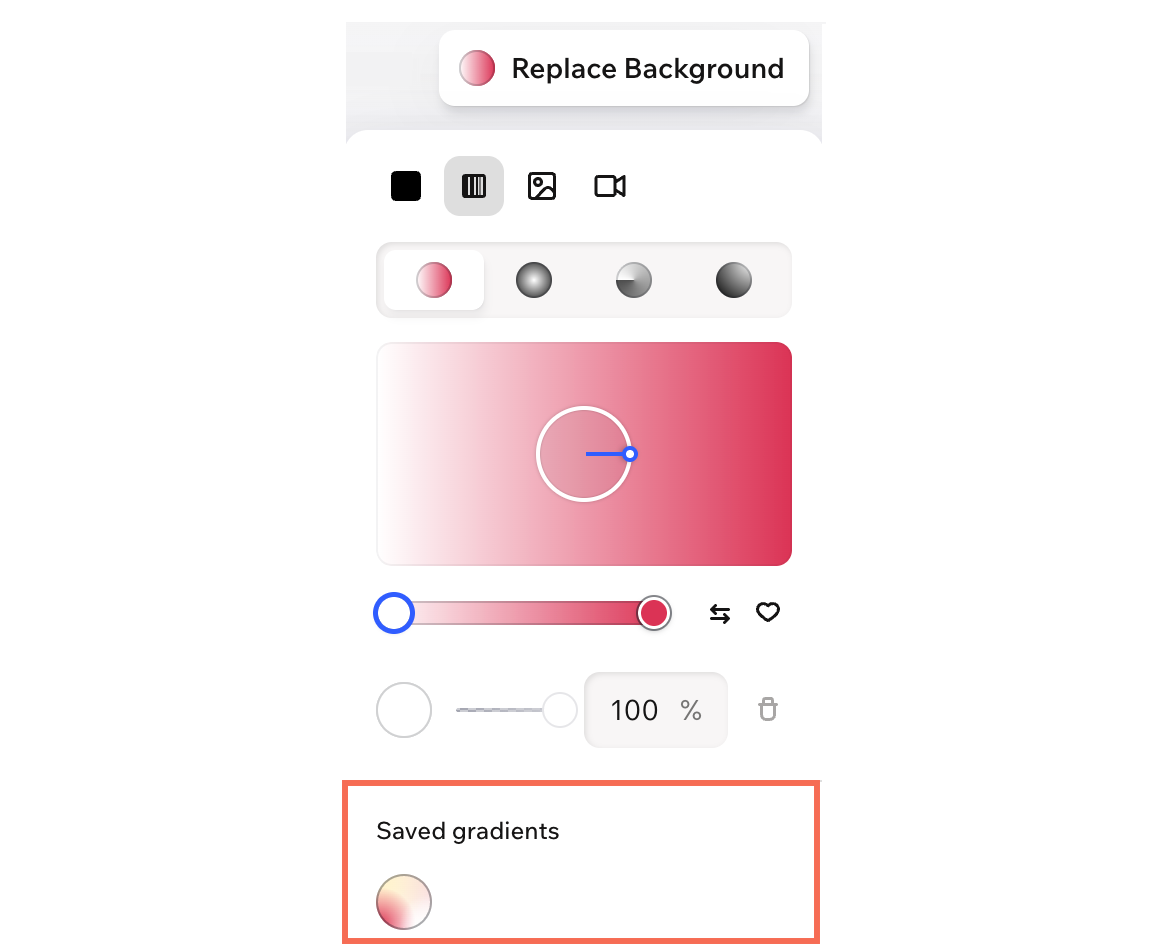
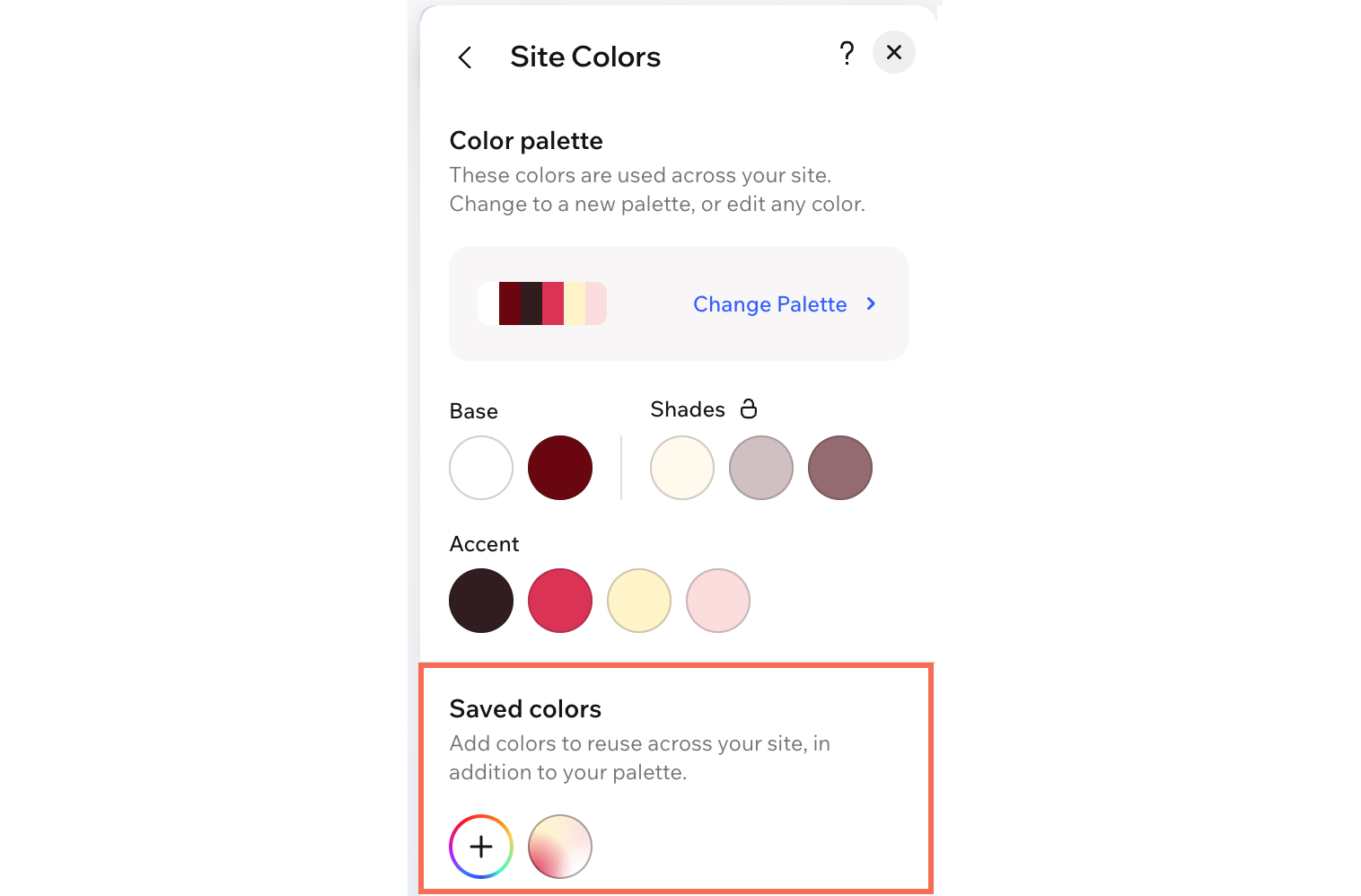
Dove vedo i gradienti salvati nell'Editor?
Perché l'opzione per rimuovere un colore è disabilitata?