


Editor Wix Harmony: aggiungere e personalizzare i popup
7 min
In questo articolo:
- Aggiungere una finestra popup
- Personalizzare una finestra popup
- Collegare elementi ai popup
- Gestire i popup
- FAQ
I popup sono un modo efficace per attirare l'attenzione dei tuoi visitatori e mostrare avvisi importanti, promozioni o semplicemente per dare loro il benvenuto sul tuo sito. Puoi personalizzare completamente queste finestre popup, decidere quando compaiono e scegliere come i visitatori interagiscono con esse.
Aggiungere una finestra popup
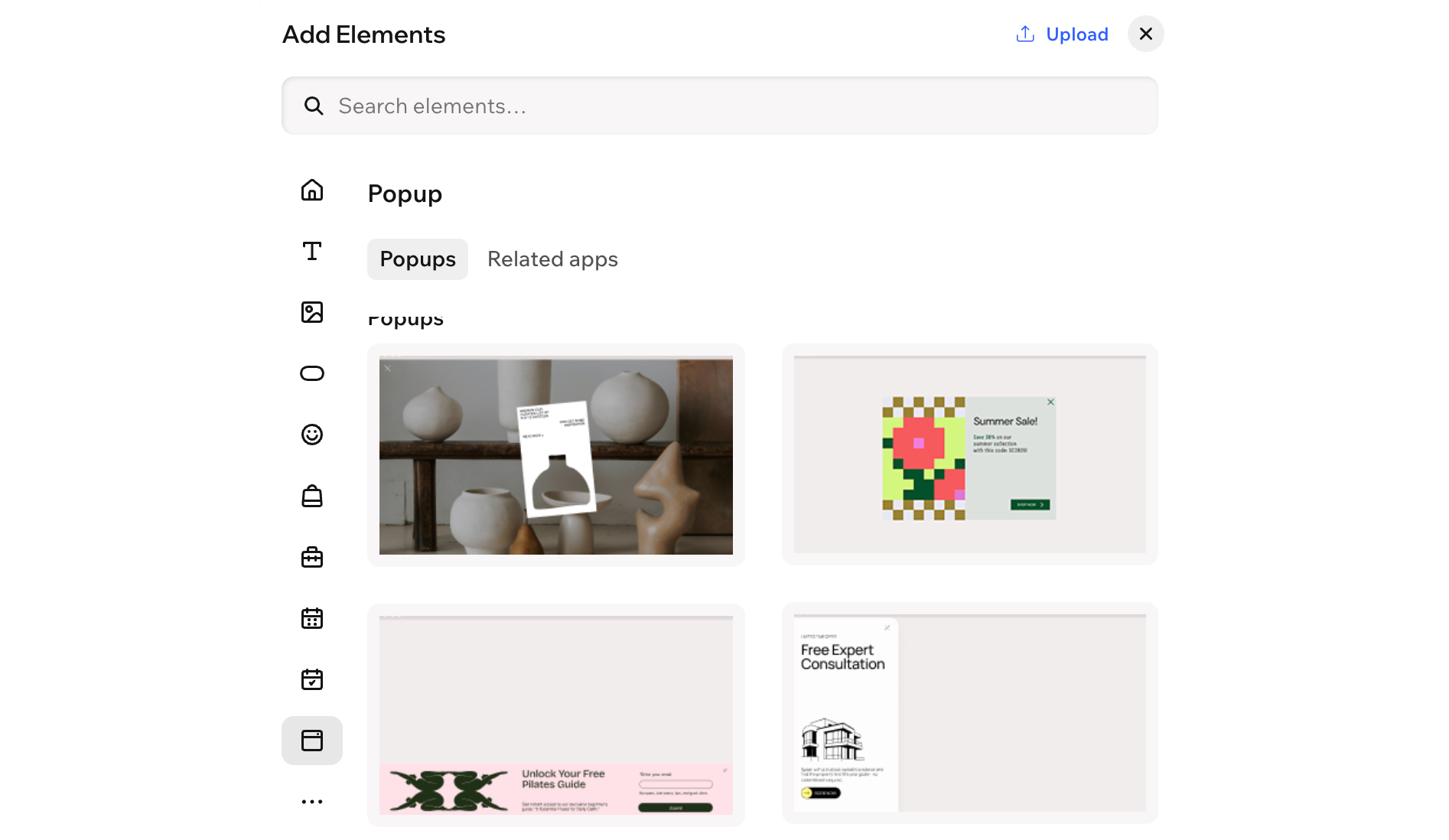
Inizia aggiungendo un popup al tuo sito. Ci sono vari modelli e categorie tra cui scegliere, come i popup di "Benvenuto" e "Contatto".
Per aggiungere una finestra popup:
- Vai al tuo Editor
- Clicca su + Aggiungi in alto a sinistra dell'Editor
- Seleziona Elementi
- Passa il mouse sull'icona Altre opzioni
 , quindi scorri verso il basso e clicca su Popup
- Trascina un design che ti piace sulla tua pagina
Personalizzare una finestra popup
Adatta il popup al tuo brand personalizzandone il contenuto, il design e il comportamento. Personalizza il suo aspetto, dove appare sul tuo sito e il modo in cui i visitatori lo chiudono.
Per personalizzare una finestra pop-up:
- Vai al tuo Editor.
- Clicca sul menu a tendina Pagina in alto a sinistra della pagina
- (Nel pannello Pagine del sito) Seleziona il popup pertinente
- Clicca sull'elemento popup nell'Editor
- Scegli come personalizzare il popup
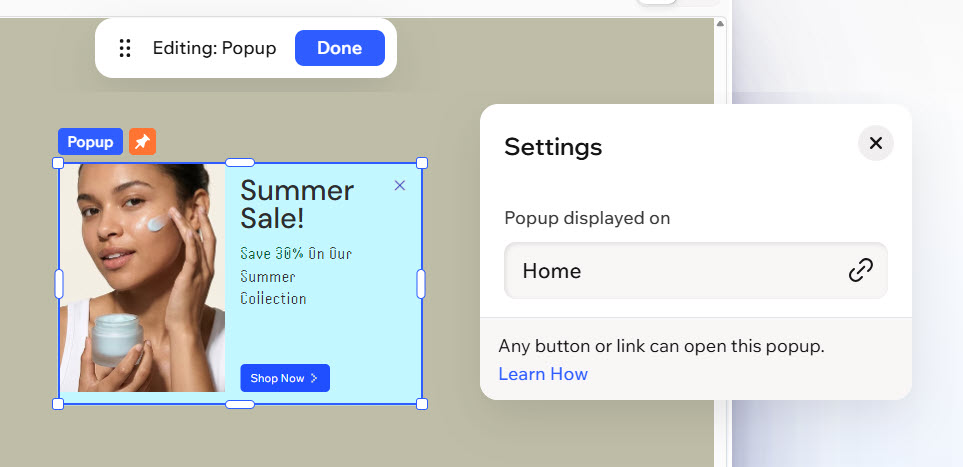
Scegli su quali pagine appare il popup
 nella barra delle azioni
Aggiungi elementi
Progetta la finestra popup
 sulla barra delle azioni
 : modifica i colori del tuo elemento, scegliendo uno dei colori del tuo brand o un colore personalizzato
 : aggiungi respiro ai tuoi contenuti aggiungendo la spaziatura intorno all'elemento (o all'area selezionata)
 : definisci i bordi del tuo elemento per farlo risaltare, scegliendo un colore, una larghezza e uno stile. Clicca sull'icona Modifica tutti i bordi
  per progettarli tutti contemporaneamente
 : rendi gli angoli del tuo elemento più squadrati o arrotondati trascinando il cursore sotto Raggio. Clicca sull'icona Modifica i singoli angoli
  : applica un'ombra interna ed esterna per dare all'elemento un interessante effetto 3D, impostando la posizione, la sfocatura, il colore e altro ancora
Scegli come i visitatori chiudono il popup
 nella barra delle azioni
Imposta un ritardo
Collegare elementi ai popup
Collega gli elementi del sito affinché aprano un popup, così i visitatori non perderanno mai un avviso. Puoi collegare elementi come testo, immagini, video e tasti.
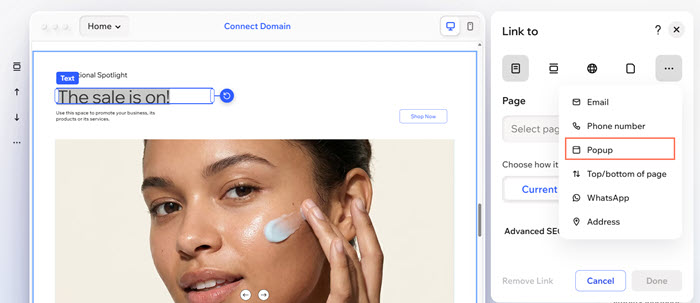
Per collegare un elemento a una finestra popup:
- Vai al tuo Editor
- Clicca sull'elemento pertinente nel tuo Editor
- Clicca sull'icona Link
 nella barra delle azioni
 - Clicca su Scegli un link
- Clicca sull'icona Altre opzioni
 e clicca su Popup
 - Clicca sul menu a tendina Popup e seleziona il popup pertinente
- Clicca su Fatto
Gestire i popup
Mantieni i tuoi popup organizzati e aggiornati con queste opzioni di gestione.
Per gestire i tuoi popup:
- Vai al tuo Editor
- Clicca sul menu a tendina Pagina in alto a sinistra della pagina
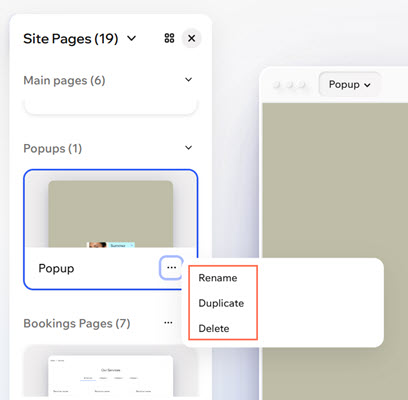
- (Nel pannello Pagine del sito) Passa il mouse sul popup e clicca sull'icona Altre azioni

- Scegli cosa vuoi fare:
Rinomina una finestra popup
 per salvare le modifiche
Duplica una finestra popup
Elimina una finestra popup
FAQ
Clicca su una domanda qui sotto per saperne di più sui popup:
Posso impostare più popup da mostrare automaticamente su una pagina?
Posso visualizzare l'anteprima del popup prima di pubblicare le modifiche?
Posso condividere un link alla finestra popup?
Posso scegliere dove appare il popup sullo schermo?