


Editor Wix Harmony: aggiungere, creare e caricare immagini
In questo articolo:
- Aggiungere un'immagine a una pagina
- Caricare le tue immagini
- Creare un'immagine usando l'IA
- FAQ
Le immagini rendono il tuo sito più accattivante e ti aiutano a condividere il tuo messaggio visivamente. Puoi aggiungere, creare o caricare immagini in pochi passaggi, utilizzando le tue foto, le opzioni gratuite fornite da Wix o immagini d'archivio professionali che si adattano al tuo stile.

Aggiungere un'immagine a una pagina
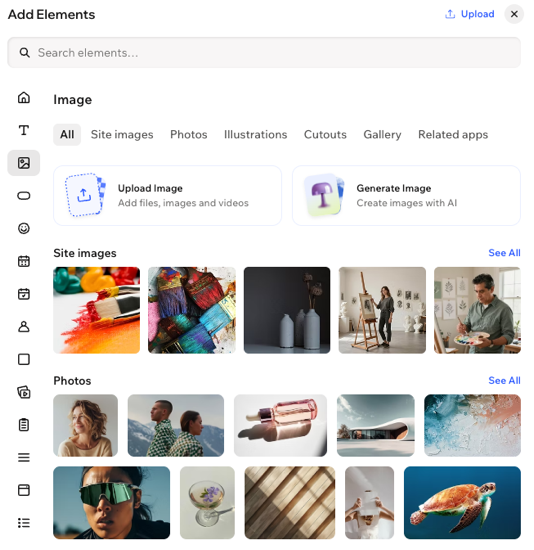
Aggiungi immagini a qualsiasi parte della tua pagina per mettere in risalto i tuoi contenuti o creare interesse visivo. Puoi scegliere tra i tuoi caricamenti o esplorare l'ampia gamma di immagini gratuite e opzioni professionali disponibili tramite Wix.
Per aggiungere un'immagine a una pagina:
- Vai al tuo Editor
- Clicca su + Aggiungi in alto a sinistra dell'Editor
- Seleziona Elementi
- Clicca sull'icona Immagine
 a sinistra
 - Clicca o trascina un'immagine sulla pagina
Caricare le tue immagini
Carica immagini sul tuo sito dal tuo computer, da un altro sito Wix o da fonti esterne come social network e link. Una volta caricate, le tue immagini vengono archiviate nel
Gestore media del sito, così puoi usarle ovunque sul tuo sito ogni volta che ne hai bisogno.
Per caricare un'immagine:
- Vai al tuo Editor
- Clicca su + Aggiungi in alto a sinistra dell'Editor
- Seleziona Elementi
- Clicca sull'icona Immagine a sinistra
- Clicca su Carica media
- Scegli da dove vuoi caricare le immagini:
Altri siti Wix
Social network
Un link (URL)
 a sinistra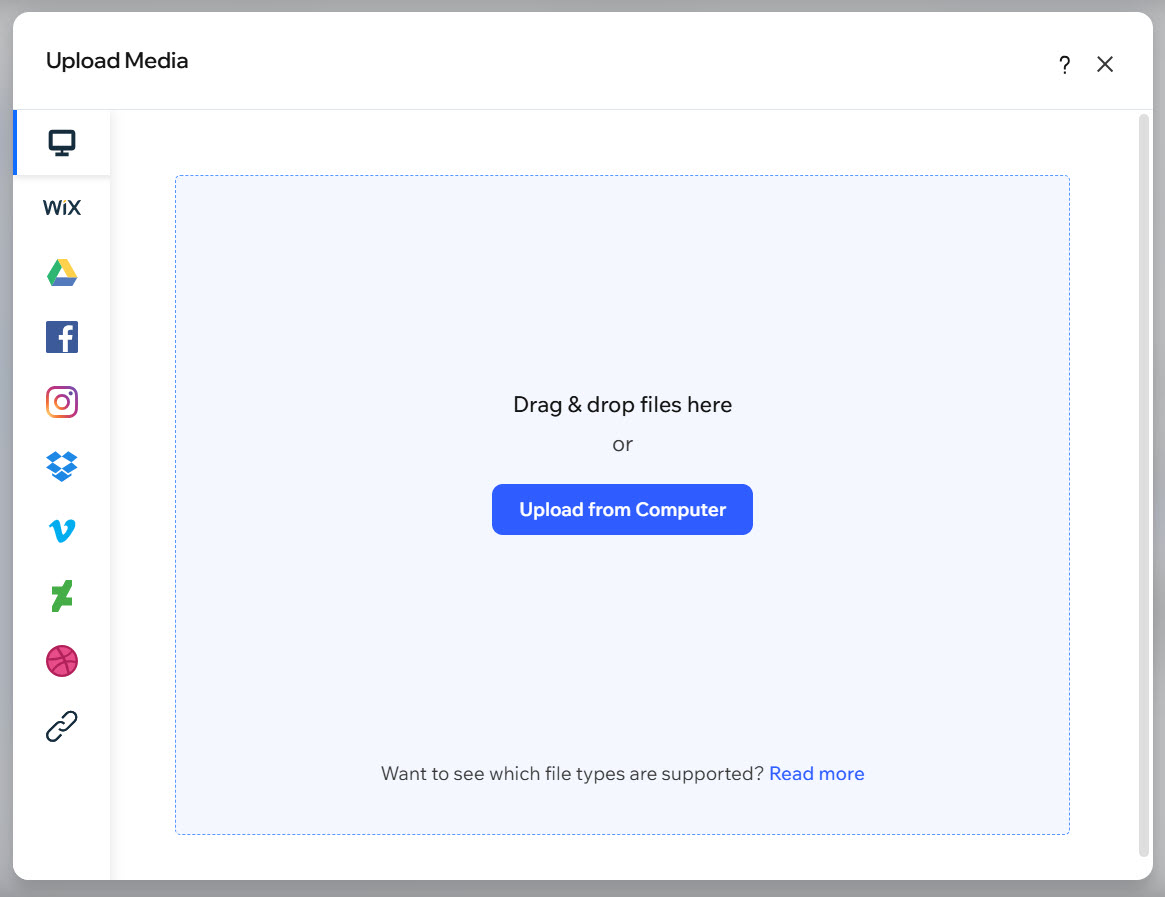
Creare un'immagine usando l'IA
Usa il
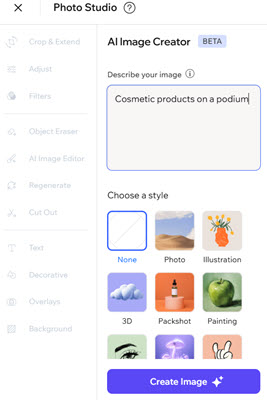
Generatore immagini AI di Wix per generare immagini personalizzate di alta qualità per il tuo sito. Descrivendo ciò che desideri e scegliendo uno stile d'immagine, puoi creare facilmente nuovi elementi visivi che si abbinano alla tua visione, senza che siano necessarie competenze di design.
Per usare il Generatore immagini AI:
- Vai al tuo Editor
- Clicca sul menu a tendina Wix in alto a sinistra dell'Editor
- Seleziona Gestore media
- Clicca su Generatore immagini AI a sinistra
- Inserisci il tuo prompt sotto Descrivi la tua immagine
- Seleziona uno stile
- Clicca su Crea immagine
- (Se necessario) Clicca su Crea di nuovo per generare un'altra immagine
- Clicca su Usa immagine
- (Facoltativo) Modifica ulteriormente l'immagine se necessario
- Clicca su Salva per aggiungere l'immagine al Gestore media del sito
Qual è il prossimo passaggio?
Dopo aver aggiunto un'immagine, puoi
adattare e personalizzare la tua immagine per integrarla perfettamente con il layout e lo stile del tuo sito.
FAQ
Clicca su una domanda qui sotto per saperne di più su come aggiungere immagini.
Perché non posso sostituire un'immagine sul mio sito con un file SVG?
Sto caricando un file SVG. Posso cambiarne i colori nell'Editor?
Posso trascinare e rilasciare immagini esterne nell'Editor?