


Editor Wix Harmony: modificare e personalizzare le immagini
10 min
In questo articolo:
- Ritagliare un'immagine
- Ridimensionare e ruotare un'immagine
- Progettare un'immagine
- Modificare un'immagine con Wix Photo Studio
- Aggiungere un link a un'immagine
- Personalizzare le impostazioni di un'immagine
- FAQ
Questo articolo si riferisce al nuovo Editor Wix Harmony, rilasciato a gennaio 2026. Se non sai con certezza se stai usando l'Editor Wix Harmony o l'Editor Wix, visualizza più informazioni qui.
Le immagini aiutano a condividere il tuo messaggio visivamente e a creare un'esperienza memorabile. Gli strumenti dell'Editor e il Wix Photo Studio ti permettono di dare forma e personalizzare ogni immagine per adattarla al tuo brand e al layout del sito.
Mostra le tue immagini proprio come vuoi: ritagliale e ridimensionale, gioca con i filtri per modificarne l'aspetto e scegli cosa succede quando i visitatori le cliccano.
Suggerimento:
Le immagini di qualità non servono solo a riempire lo spazio, ma aggiungono personalità e focus al tuo sito. Prova animazioni uniche per rendere le tue pagine dinamiche e vivaci.
Ritagliare un'immagine
Ritaglia la tua immagine in modo che sul tuo sito venga mostrata solo la parte che desideri. Puoi ritagliare manualmente un'immagine o usare le proporzioni.
Nota:
Sebbene tu possa ritagliare la maggior parte dei tipi di immagini, non puoi ritagliare le GIF.
Per ritagliare un'immagine:
- Vai al tuo Editor
- Clicca sull'immagine pertinente nella tua pagina
- Scegli come vuoi ritagliare l'immagine:
Ritaglia un'immagine manualmente
 nella barra delle azioni
Ritaglia un'immagine usando le proporzioni
 o Orizzontale
  per cambiare le opzioni delle proporzioni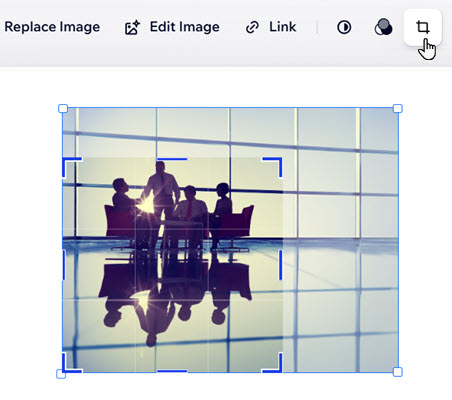
Ridimensionare e ruotare un'immagine
Regola le dimensioni e l'orientamento dell'immagine per adattarla perfettamente al design della tua pagina.
Per ridimensionare o ruotare un'immagine:
- Vai al tuo Editor
- Clicca sull'immagine pertinente nella tua pagina
- Scegli cosa fare:
Ridimensiona un'immagine
Ruota un'immagine
 accanto all'immagine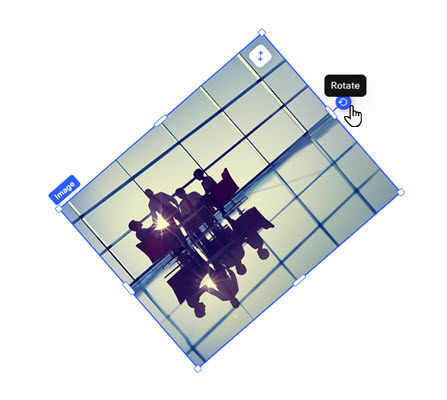
Progettare un'immagine
Migliora l'aspetto della tua immagine per adattarla allo stile del tuo sito. Aggiungi bordi, regola gli angoli o scegli un effetto ombra in modo che ogni immagine risulti intenzionale e unica.
Per progettare un'immagine:
- Vai al tuo Editor
- Clicca sull'immagine pertinente nella pagina
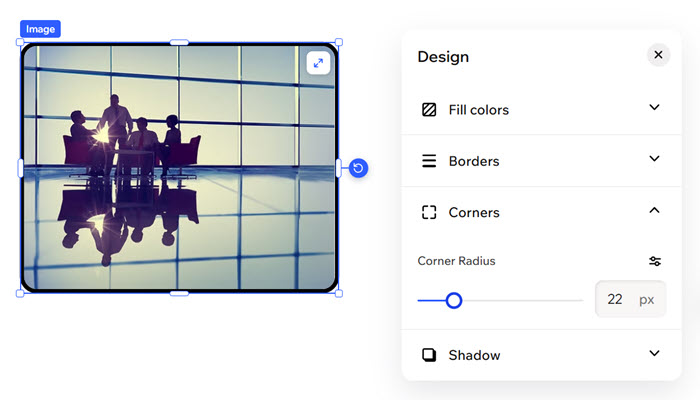
- Clicca sull'icona Tutte le opzioni di design
 nella barra delle azioni
 - Personalizza il design dell'immagine:
- Bordi
 : definisci i bordi dell'immagine per farla risaltare, scegliendo colore, larghezza e stile. Clicca sull'icona Modifica tutti i bordi
  per progettarli tutti insieme
 - Angoli
 : rendi gli angoli dell'immagine più squadrati o arrotondati trascinando il cursore sotto Raggio. Clicca sull'icona Modifica i singoli angoli per progettare ogni angolo separatamente
 - Ombra
 : applica un'ombra interna ed esterna per dare all'immagine un interessante effetto 3D, impostando posizione, sfocatura, colore e altro ancora
- Bordi
Modificare un'immagine con Wix Photo Studio
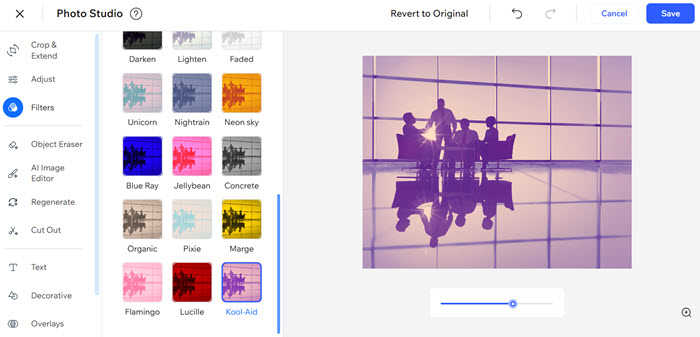
Usa il Wix Photo Studio per creare immagini bellissime senza lasciare l'Editor. Photo Studio ti permette di personalizzare le immagini che hai già caricato e salva la nuova versione modificata nel Gestore media.
Sono disponibili diverse opzioni di modifica, come filtri, rotazione e sovrapposizioni, così puoi rinnovare qualsiasi immagine all'istante.
Suggerimento:
Puoi anche modificare le immagini direttamente dal Gestore media cliccando su Ritaglia e modifica sotto l'anteprima dell'immagine.
Per modificare un'immagine:
- Vai al tuo Editor
- Clicca sull'immagine pertinente nella pagina
- Scegli cosa fare:
- Applica un filtro: clicca sull'icona Filtri
 nella barra delle azioni per scegliere tra tantissimi splendidi filtri tradizionali come Seppia e Sfocatura, o i nostri filtri unici come Kennedy e Orca per aggiungere un tocco visivo vivace
 - Regola l'immagine: clicca sull'icona Regola
 nella barra delle azioni per modificare l'immagine e migliorarne la qualità con strumenti come luminosità, contrasto ed esposizione
 - Vai al Photo Studio: clicca su Modifica immagine per usare le opzioni disponibili nel Wix Photo Studio
- Applica un filtro: clicca sull'icona Filtri
- Clicca su Salva
Aggiungere un link a un'immagine
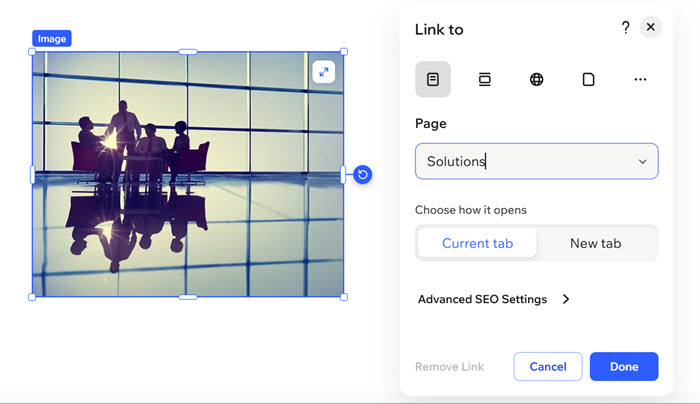
Rendi le tue immagini interattive collegandole a un'altra pagina, sito web, documento o finestra popup. Un'immagine cliccabile guida i visitatori dove vuoi tu.
Per aggiungere un link a un'immagine:
- Vai al tuo Editor
- Clicca sull'immagine pertinente nella tua pagina
- Clicca sull'icona Link
 nella barra delle azioni
 - Seleziona il tipo di link e inserisci i dettagli
- Inserisci i dettagli del link
- Clicca su Fatto
Suggerimento:
Personalizzare le impostazioni di un'immagine
Perfeziona il modo in cui le tue immagini appaiono e si comportano sul tuo sito. Controlla se un'immagine è decorativa, imposta la sua modalità di visualizzazione, aggiungi un alt text per l'accessibilità o gestisci cosa succede quando qualcuno la clicca.
- Vai al tuo Editor
- Clicca sull'immagine pertinente nella tua pagina
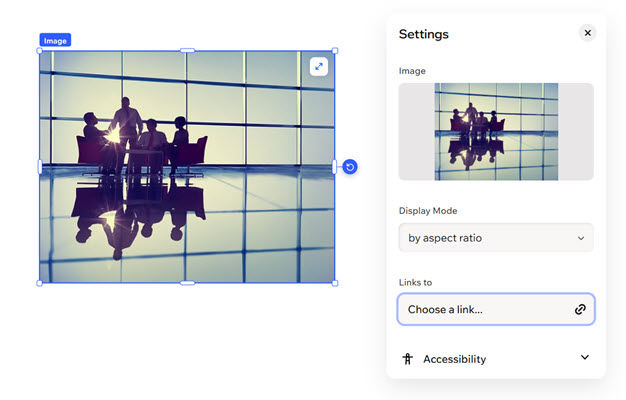
- Clicca sull'icona Impostazioni
 nella barra delle azioni
 - Scegli cosa personalizzare:
- Modalità di visualizzazione: scegli come l'immagine si adatta alla pagina: riempi, adatta, per rapporto d'aspetto
- Collega a: scegli a cosa deve collegarsi questa immagine (ad esempio, una pagina del sito, un'email, un documento)
- Accessibilità: clicca sul menu a tendina e personalizza quanto segue:
- Alt text: inserisci una breve descrizione dell'immagine per renderla accessibile ai tuoi visitatori e aiutare i motori di ricerca (come Google) a comprenderla. Scopri di più sulla preparazione delle immagini per l'accessibilità
- Imposta come decorativo: abilita l'interruttore se l'immagine non contiene informazioni importanti per gli screen reader e ha solo lo scopo di decorare la pagina
Nota:
Al momento non puoi aggiungere un alt text a immagini o gallerie in blocco. Se vuoi questa funzionalità, puoi votarla qui.
FAQ
Clicca su una domanda qui sotto per saperne di più su come modificare e personalizzare le immagini:
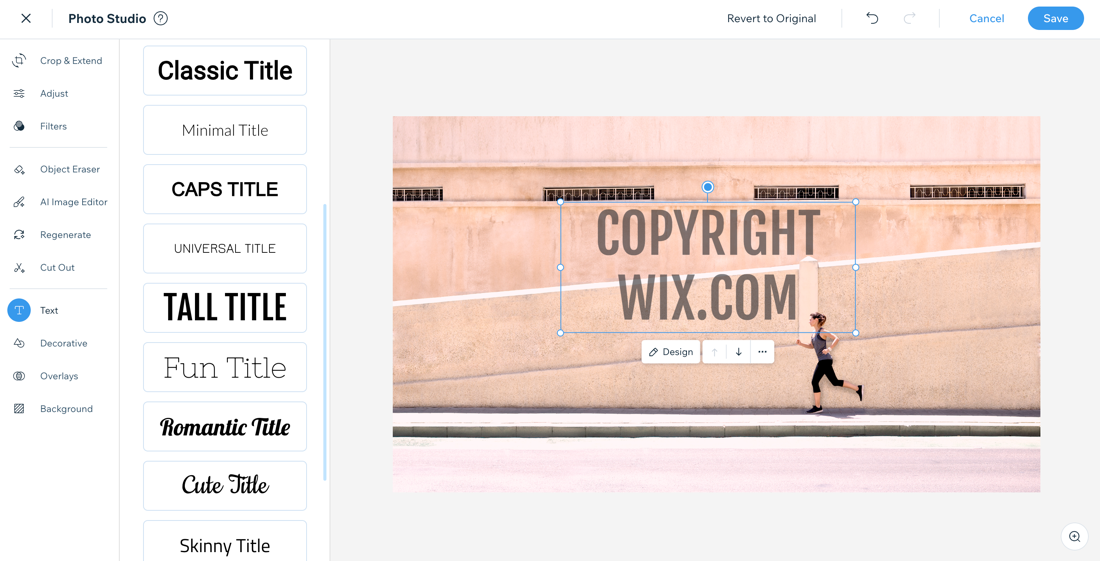
Come posso aggiungere una filigrana?
Come posso impostare le mie immagini in modo che si aprano in un popup quando vengono cliccate?
 nella barra delle azioni
 e clicca su Popup
Le modifiche apportate alla mia immagine saranno visibili nel Gestore media?
Ho dei problemi con le mie immagini, quali passaggi per la risoluzione dei problemi posso provare?
Come posso eliminare un'immagine?